🤖 踏上場地:機器人視覺化
既然基本遙測已經運作起來,現在該來視覺化你的機器人了!AdvantageScope 提供強大的 2D 與 3D 場地檢視器,能在 FRC 與 FTC 場地模型上生動呈現里程計、視覺估計、軌跡與連桿機構。
在這篇教學課程中,你將學會如何:
- 使用 Telemetry API 發布結構化姿態資料。
- 使用 🗺️ 2D 場地與 👀 3D 場地分頁視覺化機器人移動。
- 在 2D 與 3D 中發布並渲染機構。
1. 發布姿態
在 WPILib 中,會使用 Pose2d、Pose3d 與 Translation2d 等幾何物件來表示機器人與場地元素的位置。透過 Telemetry API,只需一次方法呼叫即可直接記錄姿態/平移及其陣列(例如規劃路徑或視覺目標):
Pose2d poseA = new Pose2d();
Pose2d poseB = new Pose2d();

Telemetry.log("MyPose", poseA);
Telemetry.log("MyPoseArray", new Pose2d[] {poseA, poseB});
範例 OpMode
想在沒有完整機器人專案的情況下體驗 AdvantageScope 的視覺化功能嗎?複製下方的 OpMode,它會在 FRC 場地模型上發布數個 2D 與 3D 姿態以供示範。有關建立新 WPILib 專案並設定遙測的詳細說明,請參閱 👋 你好,遙測!。
@Teleop
public class ExampleTeleop implements OpMode {
  @Override
  public void periodic() {
    double t = Timer.getTimestamp();

    // 產生範例圓形行駛軌跡
    double x = 2.0 * Math.cos(t * 0.5);
    double y = 2.0 * Math.sin(t * 0.5);
    Rotation2d rotation = Rotation2d.fromRadians(t * 0.5 + Math.PI / 2.0);
    Pose2d robotPose2d = new Pose2d(x, y, rotation);

    // 建立範例 3D 姿態(例如來自視覺定位或陀螺儀俯仰/滾轉角)
    Pose3d robotPose3d = new Pose3d(x, y, 0.0, new Rotation3d(0.0, 0.0, rotation.getRadians()));

    // 建立範例軌跡(Pose2d 物件陣列)
    Pose2d[] trajectory = new Pose2d[] {
        new Pose2d(8.0, 4.0, Rotation2d.ZERO),
        new Pose2d(10.0, 4.0, Rotation2d.ZERO),
        new Pose2d(10.0, 6.0, Rotation2d.CW_PI_2)
    };

    // 記錄個別的 2D 與 3D 姿態
    Telemetry.log("Field/RobotPose2d", robotPose2d);
    Telemetry.log("Field/RobotPose3d", robotPose3d);

    // 記錄姿態陣列(例如軌跡或 AprilTag 姿態)
    Telemetry.log("Field/Trajectory", trajectory);
  }
}
在 AdvantageScope 中,側邊欄裡的幾何數值會標示其類型。你也可以展開每個欄位,檢視姿態的各個分量,例如 X、Y 與旋轉數值:
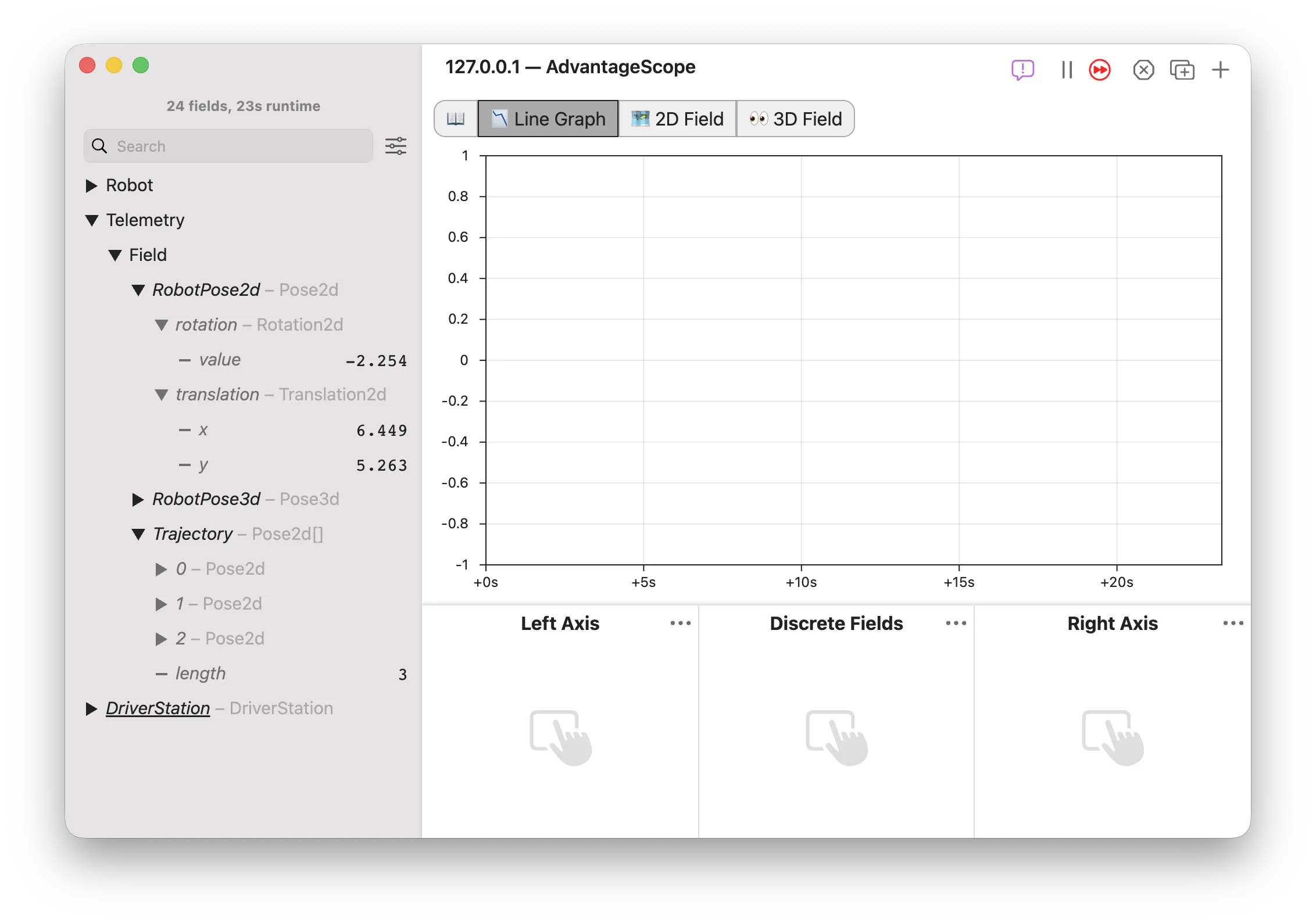
上圖所示為英文介面。
2. 視覺化 2D 資料
🗺️ 2D 場地分頁會顯示機器人疊加在比賽場地上的俯視圖。
- 在 AdvantageScope 中,點擊分頁列中的 + 按鈕並選擇 2D 場地(或選取現有的 2D 場地分頁)。
- 從底部控制面板的「場地」下拉式選單中,選擇目前賽季或常駐場地。
- 在側邊欄樹狀結構中找到
NT:/Telemetry/Field/RobotPose2d,將其拖曳到控制面板的「姿態」清單中。 - 你的機器人就會出現在場地上!
- 點擊控制面板中姿態旁的圖示可變更機器人顏色。
在場地畫布任意處按右鍵,即可選擇未鎖定、鎖定到機器人(隨機器人平移),或鎖定機器人位置與旋轉(旋轉場地讓機器人始終朝上)。點擊「方向」下方的按鈕可調整旋轉。
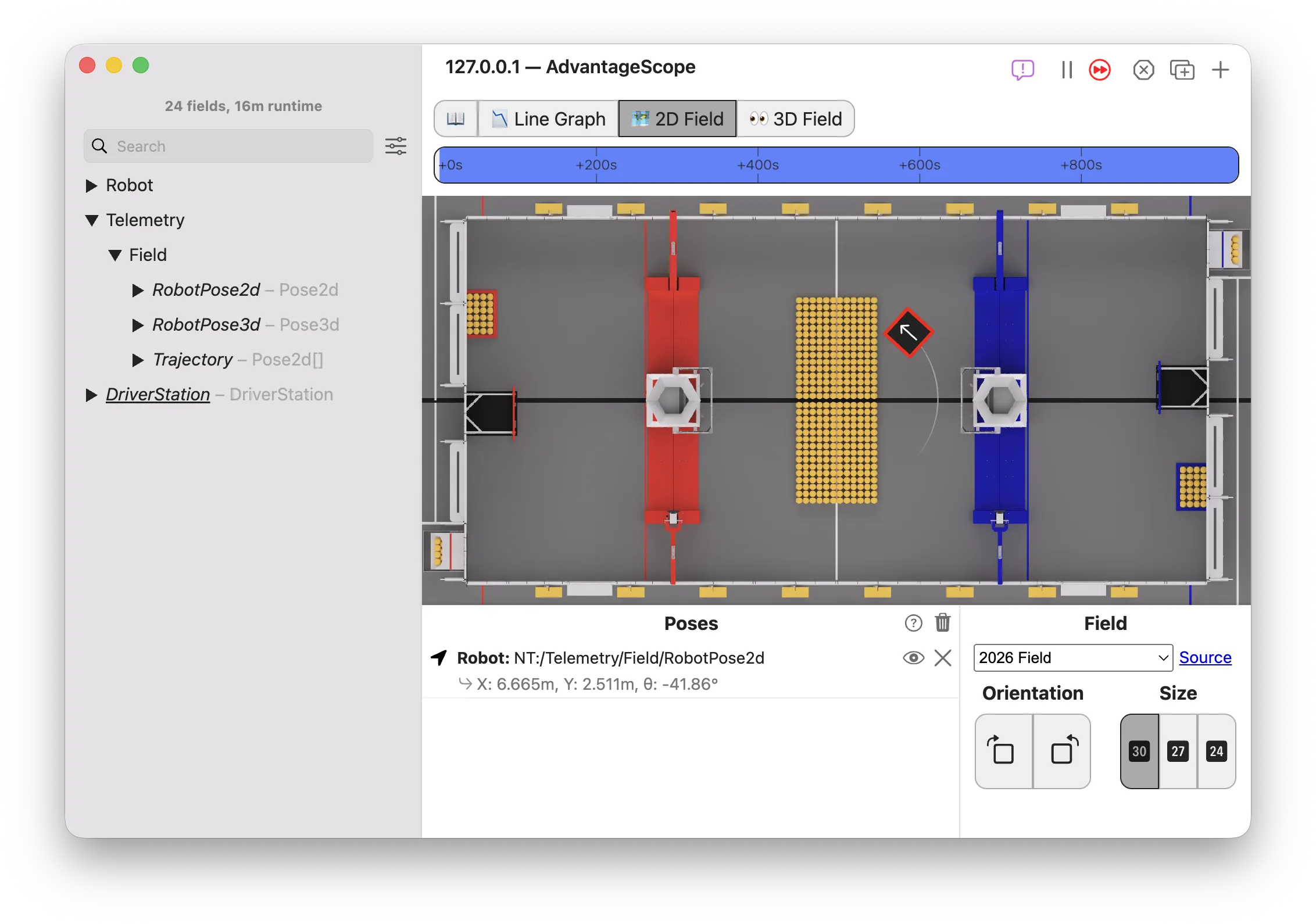
上圖所示為英文介面。
3. 切換物件類型
除了單純的機器人姿態外,AdvantageScope 還支援多種視覺物件類型,包括殘影(半透明機器人)、軌跡、視覺目標、熱力圖、AprilTag、遊戲物件等等!若要探索 AdvantageScope 能渲染哪些物件類型:
- 點擊控制面板中的
?(說明)圖示。 - 隨即會開啟一個視窗,列出所有支援的視覺類型、預期的資料類型(例如
Pose2d、Pose3d[]、Translation2d),以及它們可以作為獨立項目新增,或是必須作為子物件附加到另一個物件下方。
點擊控制面板中每個姿態旁的圖示即可切換物件類型。試著將機器人姿態切換為殘影、箭頭或熱力圖等其他物件類型!
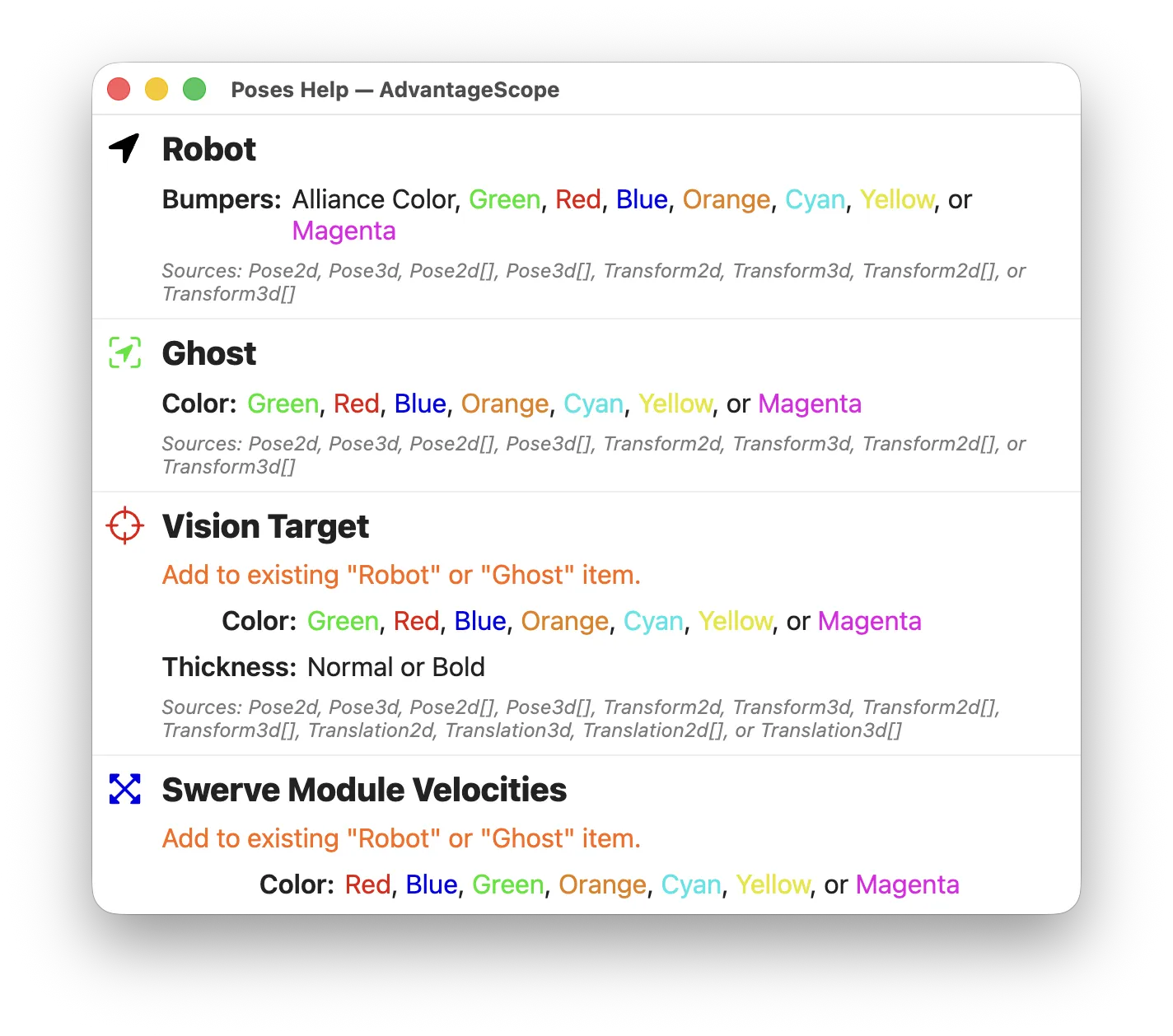
上圖所示為英文介面。
4. 視覺化 3D 資料
👀 3D 場地分頁會渲染包含遊戲物件、燈光與可自訂機器人模型的 3D 場地。
- 點擊分頁列中的 + 並選擇 3D 場地(或選取現有的 3D 場地分頁)。
- 從「場地」下拉式選單中選擇你的賽季場地模型。
- 將
NT:/Telemetry/Field/RobotPose3d或NT:/Telemetry/Field/RobotPose2d拖曳到「姿態」區段。(2D 姿態會自動放置在場地地板上)。 - 將
NT:/Telemetry/Field/Trajectory拖曳到「姿態」清單中並將其類型設為軌跡,即可在場地上將路徑渲染為緞帶。 - 按住滑鼠左鍵拖曳可繞場地旋轉攝影機;按住滑鼠右鍵拖曳可平移;滾動滾輪可縮放。
- 或者,使用 WASD 平移、IJKL 旋轉,以及 Q/E 上下移動。
- 在 3D 檢視區按右鍵,可在環繞機器人、駕駛站(從你的聯盟視角觀看比賽)與固定攝影機(從機器人上的視覺攝影機視角觀看)之間切換。
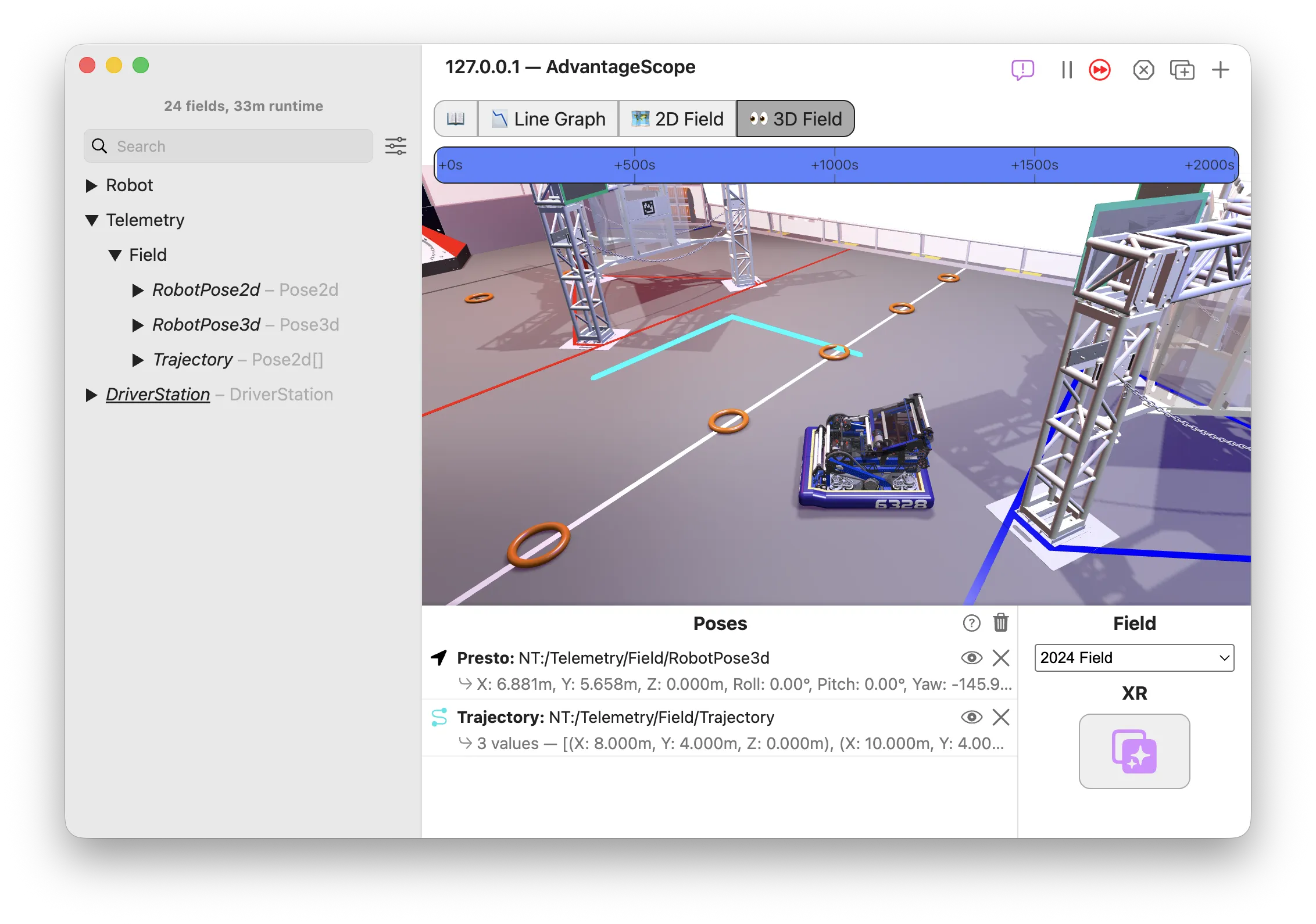
上圖所示為英文介面。
5. 發布機構資料
如果你的機器人具有升降梯、手臂或手腕等連桿結構,可以使用 WPILib 的 Mechanism2d 來進行視覺化。詳細資訊請參閱 WPILib 文件。下方示範了一個單關節手臂的範例。
public class ExampleTeleop implements OpMode {
  // 建立 2D 機構畫布(寬 2 m、高 2 m)
  private final Mechanism2d mechanism = new Mechanism2d(2.0, 2.0);
  private MechanismLigament2d arm;

  public ExampleTeleop(Robot robot) {
    // 建立根部設於 (1 m, 0.5 m) 的手臂
    MechanismRoot2d root = mechanism.getRoot("ArmRoot", 1.0, 0.5);
    arm = root.append(new MechanismLigament2d("Arm", 0.8, 0.0, 6.0, new Color8Bit(255, 100, 0)));
  }

  @Override
  public void periodic() {
    // 為手臂角度製作動畫
    double angle = 45.0 + 45.0 * Math.sin(Timer.getTimestamp() * 2.0);
    arm.setAngle(angle);

    // 每個迴圈週期發布機構狀態
    Telemetry.log("Superstructure/Mechanism", mechanism);
  }
}
6. 在 2D 中視覺化機構
可以使用 ⚙️ 機構分頁在 2D 中視覺化機構。
- 點擊分頁列中的 + 並選擇機構。
- 將
NT:/Telemetry/Superstructure/Mechanism拖曳到控制面板中,你會看到動態的 2D 手臂即時移動。
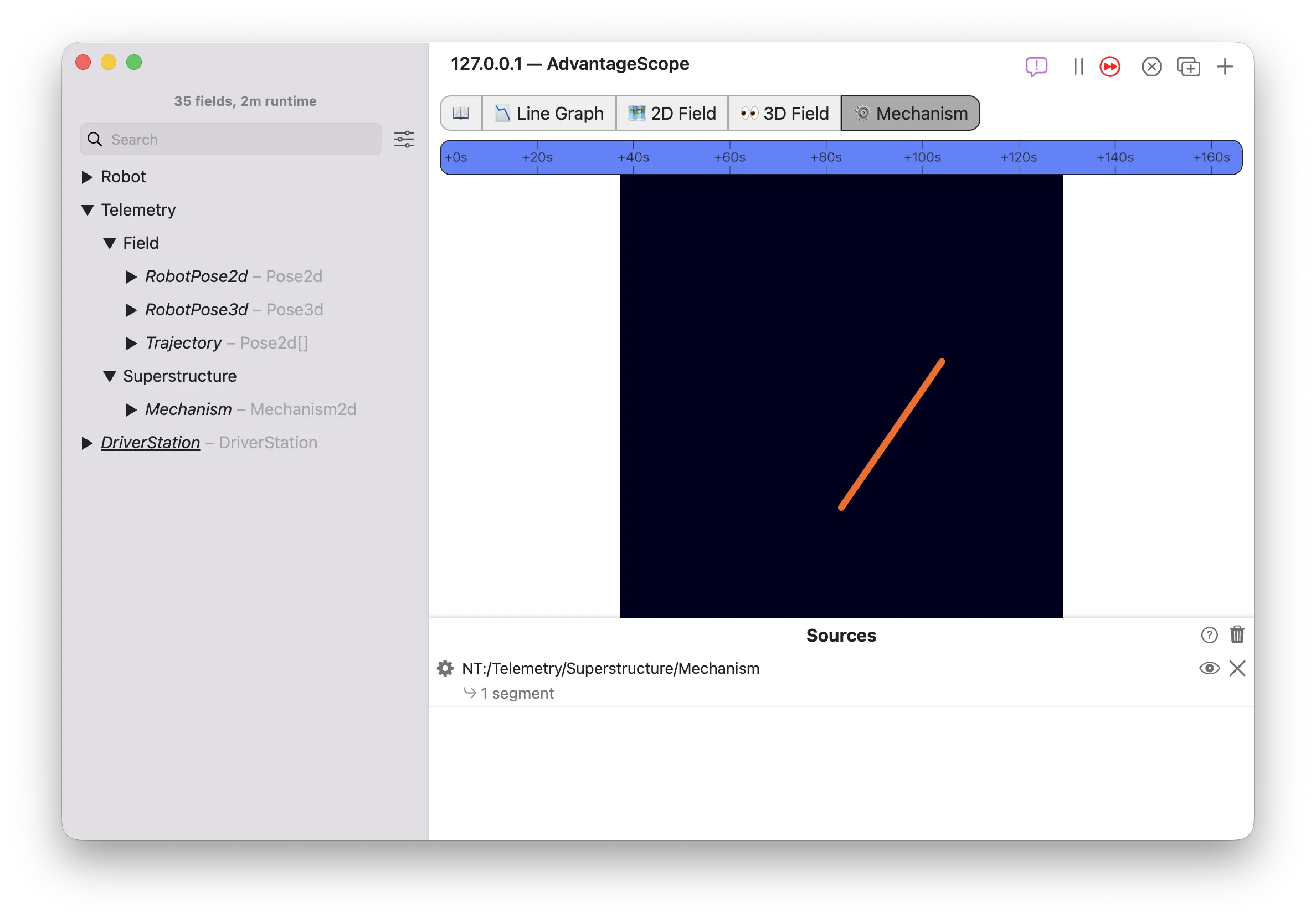
上圖所示為英文介面。
7. 在 3D 中視覺化機構
你也可以將同一個 Mechanism2d 直接投影到 3D 場地分頁中的機器人上!
- 在 3D 場地分頁中,確保你的機器人姿態已加入「姿態」清單。
- 將
NT:/Telemetry/Superstructure/Mechanism拖曳到物件清單中的機器人姿態項目上(作為子物件)。 - 2D 機構就會投影到機器人底盤的 3D 空間中!點擊機構旁的齒輪圖示,即可在 XZ(側面輪廓)與 YZ(正面輪廓)平面之間切換。
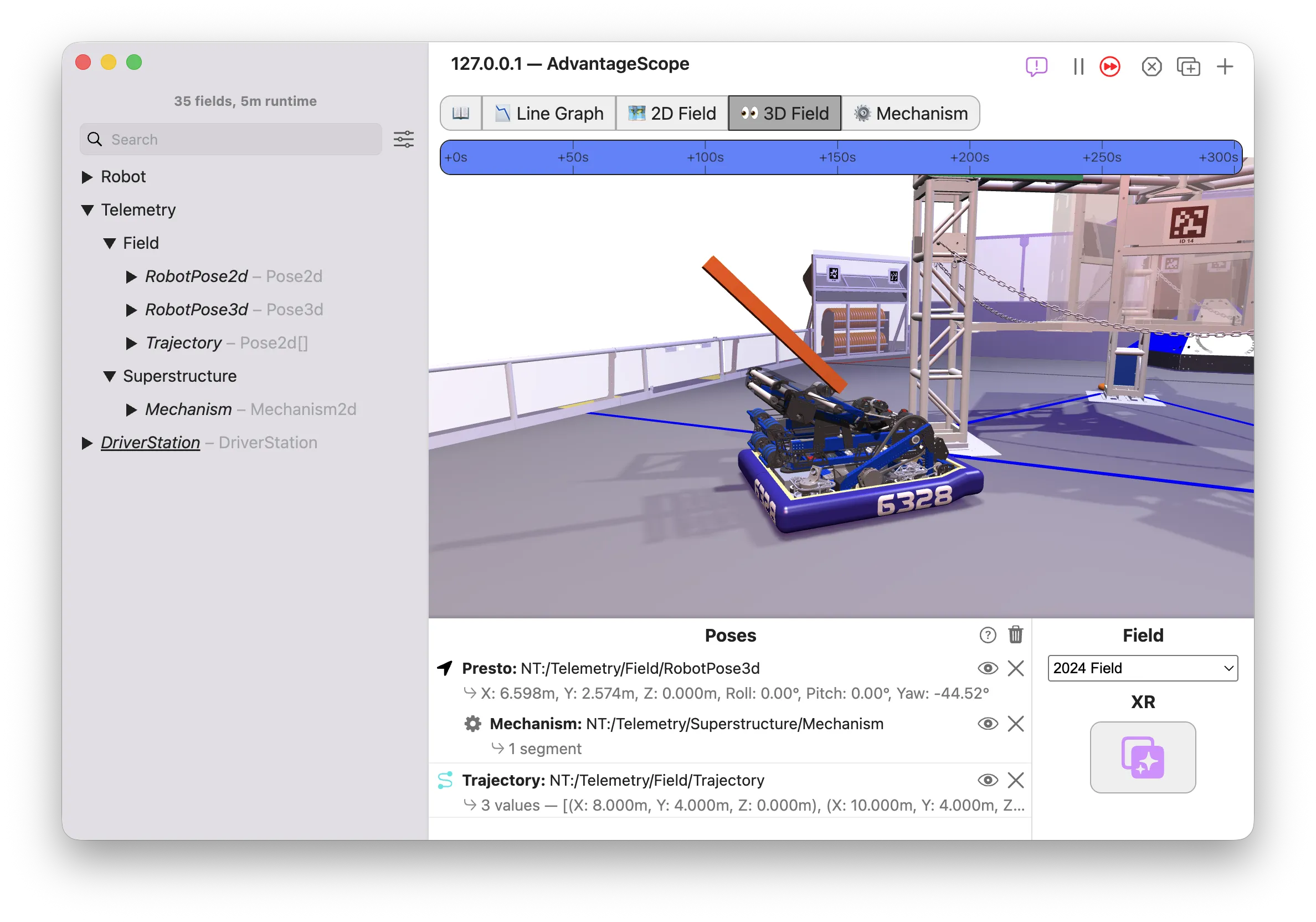
上圖所示為英文介面。
下一步?
既然你已經能在 2D 與 3D 中視覺化機器人的動作與機構:
- 🕹️ 掌握控制:DS 與搖桿: 學習如何與 FIRST Driver Station 整合、處理 DS 日誌並視覺化控制器輸入。
- 👀 3D 場地: 3D 場地分頁的完整指南,包含遊戲物件視覺化、攝影機選項與渲染模式。
- AdvantageScope XR: 在 iPhone 與 iPad 上透過擴增實境生動呈現 3D 場地檢視。
- 🎬 影片: 將場地視覺化與真實比賽影片並排比較。
- 🦀 Swerve: 視覺化 Swerve 驅動機構的狀態,包含在 2D 與 3D 場地上的疊加顯示。
- ⚙️ 自訂資源: 新增自訂 CAD 模型、連桿機構與場地圖片/模型。