👋 你好,遙測!
歡迎來到 AdvantageScope!遙測與資料記錄是強大的功能,能提升你理解機器人程式碼、診斷問題並在場內外實作解決方案的能力。這些教學課程旨在帶你入門遙測功能,讓你充分發揮 AdvantageScope 的完整實力。
在這篇教學課程中,你將學會如何:
- 在 Java WPILib 專案中設定基本的機器人遙測。
- 在 AdvantageScope 中連線至即時資料串流。
- 將資料記錄至日誌檔案以便日後存取。
- 使用 AdvantageScope 視覺化遙測資料。
- FTC 隊伍: 如果你使用的是現有的 FIRST Tech Challenge 控制系統,請參閱 ✴️ FTC 相容性指南。
- 網頁介面: FIRST Driver Station 與 Systemcore 網頁介面中直接內建了瀏覽器版本的 AdvantageScope。詳細資訊請參閱 💡 AdvantageScope Lite。
- AdvantageKit: 專為模擬環境中的決定性重播而設計的進階日誌框架。詳細資訊請參閱相關文件。我們建議先從下方介紹的 WPILib 內建遙測 API 開始。
1. 建立新的 WPILib 專案
首先,在 VS Code 中建立一個新的 WPILib Java 專案:
- 開啟 VS Code。
- 點擊右上角的 WPILib 圖示(或按下
Ctrl+Shift+P/Cmd+Shift+P並輸入 WPILib: Create a new project)。 - 選擇 Template > Java > Command v3 Robot(或 Command v2 Robot)。
- 選擇資料夾、為專案命名(例如
HelloTelemetry),並輸入你的隊號。 - 勾選 Enable Desktop Support 並點擊 Create Project。
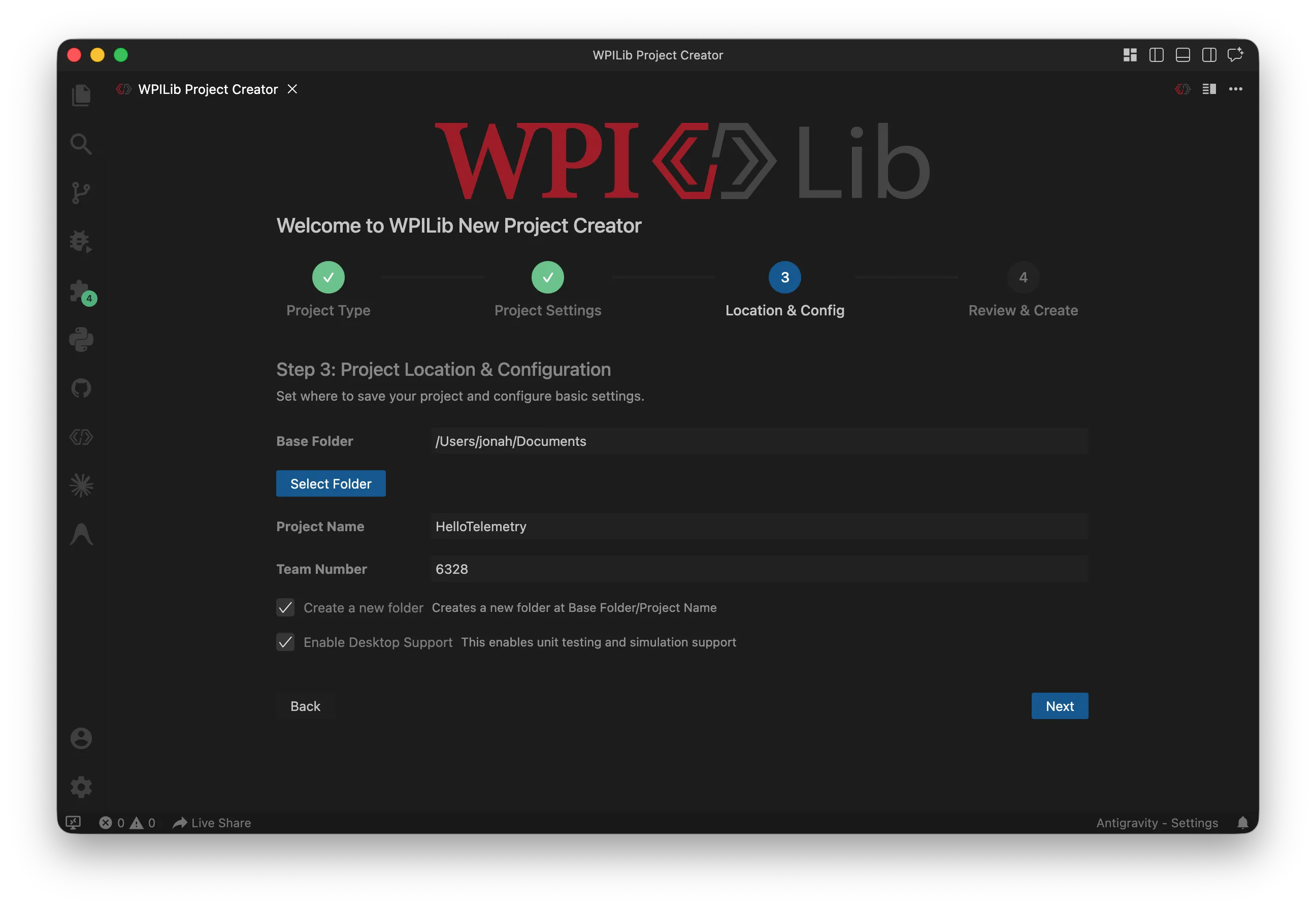
上圖所示為英文介面。
2. 初始化資料記錄
WPILib 透過 DataLogManager 提供內建的資料記錄功能。啟動後,它會自動將所有遙測、NetworkTables 項目與駕駛站輸入記錄至 .wpilog 檔案。
雖然日誌可以儲存在 Systemcore 的內部儲存空間,但內部快閃記憶體容量有限。我們強烈建議將標準的 FAT32 格式 USB 隨身碟插入 Systemcore 上的任一 USB 連接埠。DataLogManager 會自動偵測隨身碟並將所有日誌直接寫入其中。
開啟 src/main/java/first/robot/Robot.java,並在 Robot() 建構子中初始化 DataLogManager:
public class Robot extends OpModeRobot {
  // ...

  public Robot() {
    // 啟動 DataLogManager,將所有遙測資料記錄至 USB 隨身碟上的 .wpilog 檔案
    DataLogManager.start();

    // 同時記錄駕駛站資料(搖桿、OpMode、啟用狀態)
    DriverStation.startDataLog(DataLogManager.getLog());
  }

  // ...
}
3. 發布遙測資料
WPILib 的 Telemetry 類別只需一行程式碼即可發布資料,並將欄位整理為階層式表格。此 API 支援多種資料類型,包含數值、布林值、字串、陣列與 WPILib 幾何類型。
WPILib 中的 Telemetry 類別與 FTC SDK 中的 Telemetry 類別不同。WPILib 的 Telemetry 類別會將資訊從機器人程式傳送至儀表板、除錯工具或日誌檔案。若要更新內建的駕駛站顯示內容,請使用 WPILib 的 DriverStationDisplay 類別。
更新 src/main/java/first/robot/ExampleTeleop.java:
@Teleop
public class ExampleTeleop implements OpMode {
  // ...

  @Override
  public void periodic() {
    double currentTime = Timer.getTimestamp();
    double sineWave = Math.sin(currentTime * 2.0);

    // 使用 Telemetry API 發布遙測數值
    Telemetry.log("Time", currentTime);
    Telemetry.log("SineWave/Value", sineWave);
    Telemetry.log("SineWave/Low", sineWave < 0.5);
  }
}
將程式碼部署到機器人(或在 VS Code 中執行 WPILib: Simulate Robot Code)。在模擬環境中,點擊 Teleoperated > ExampleTeleop > Enable。
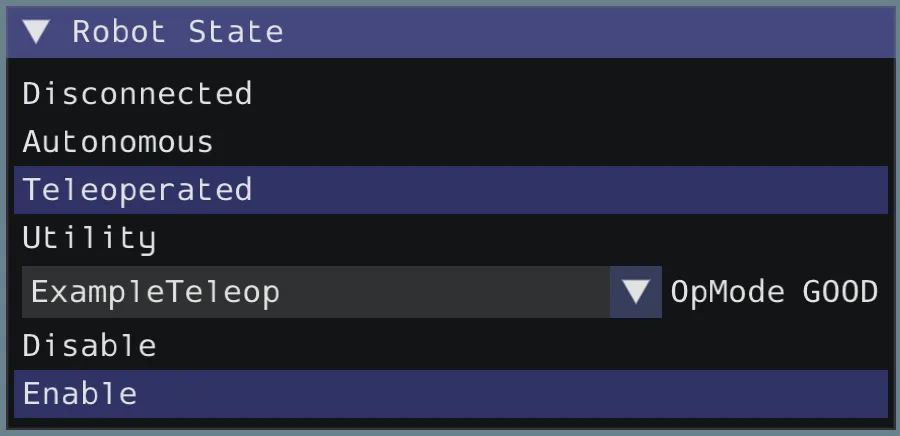
上圖所示為英文介面。
只有在呼叫 Telemetry.log 時才會發布新的遙測資料。Robot 類別、OpMode、子系統與機構中的週期性方法會在不同條件下處於作用狀態;決定將記錄呼叫放在何處時,請仔細查閱 API 文件。
4. 即時連線至 AdvantageScope
啟動 AdvantageScope 桌面應用程式。在頂端選單中選擇 檔案 > 連線到機器人 > NetworkTables(若正在模擬,則選擇 檔案 > 連線到模擬器)。連線成功後,左側邊欄會在 NT:/Telemetry 下列出已發布的欄位。
按下 Ctrl+K / Cmd+K 可快速連線至機器人,或按下 Ctrl+Shift+K / Cmd+Shift+K 連線至模擬器。
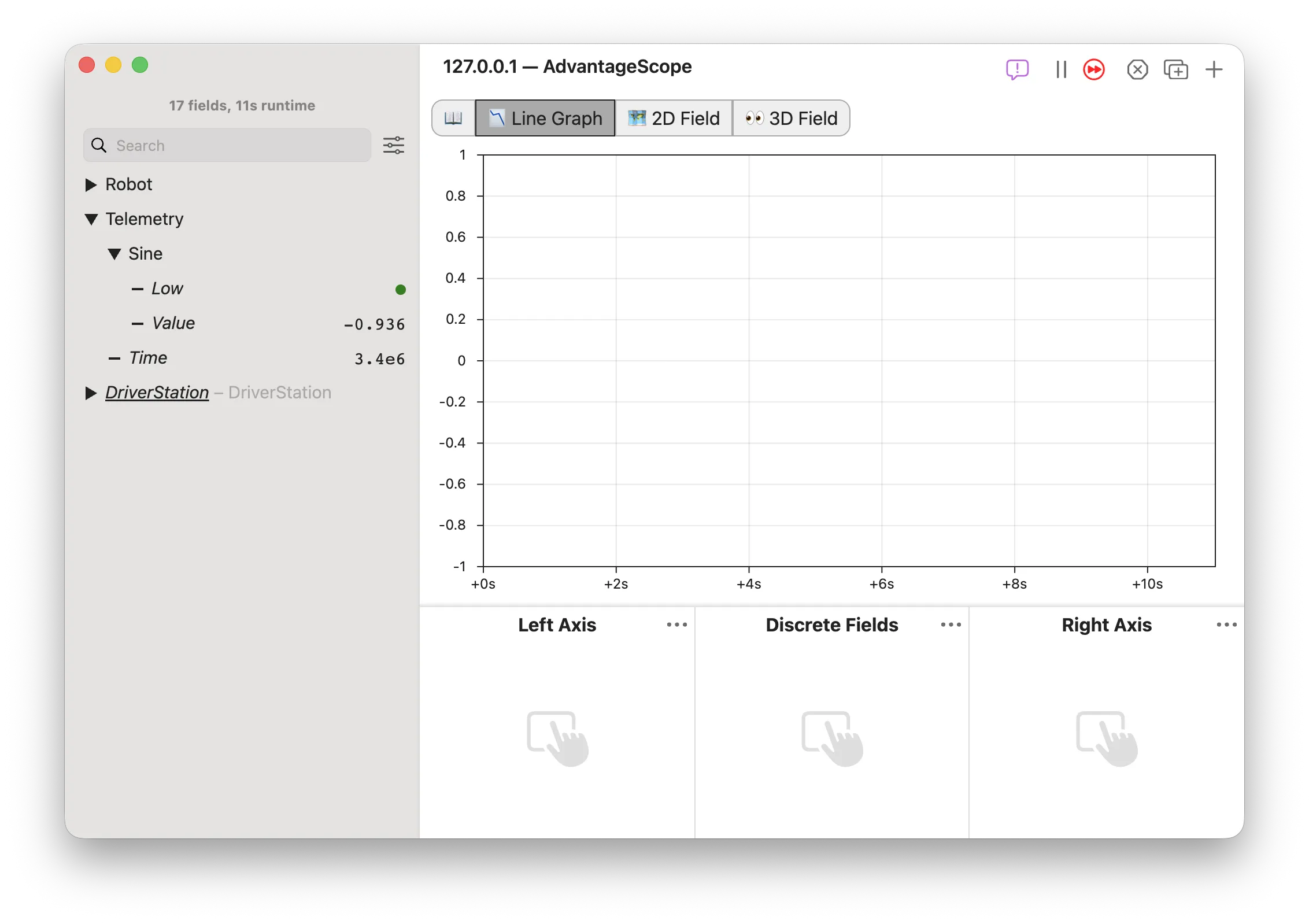
上圖所示為英文介面。
5. 視覺化遙測資料
折線圖
📉 折線圖是 AdvantageScope 中的預設分頁,提供數值與離散值的即時繪製。
- 查看左側邊欄中的
Telemetry>SineWave。 - 將
Value拖曳到控制面板的「左軸」區域。 - 將
Low拖曳到控制面板的「離散欄位」區域。 - 點擊「離散欄位」旁的三個點圖示,然後選擇「顯示機器人模式」。
隨著資料串流進來,你會看到正弦波與機器人狀態即時更新!
- 暫停/拖曳檢視: 水平捲動或在圖表上點擊並拖曳即可檢視過去的資料。右上角的紅色箭頭代表即時自動捲動已暫停;點擊該箭頭或按下
L鍵即可切換即時自動捲動。 - 縮放: 將游標移至圖表上方並上下捲動,或按住
Shift拖曳以放大特定時間區間。 - 檢查數值: 點擊圖表上的任意位置可放置時間游標,並在圖例中查看精確數值。
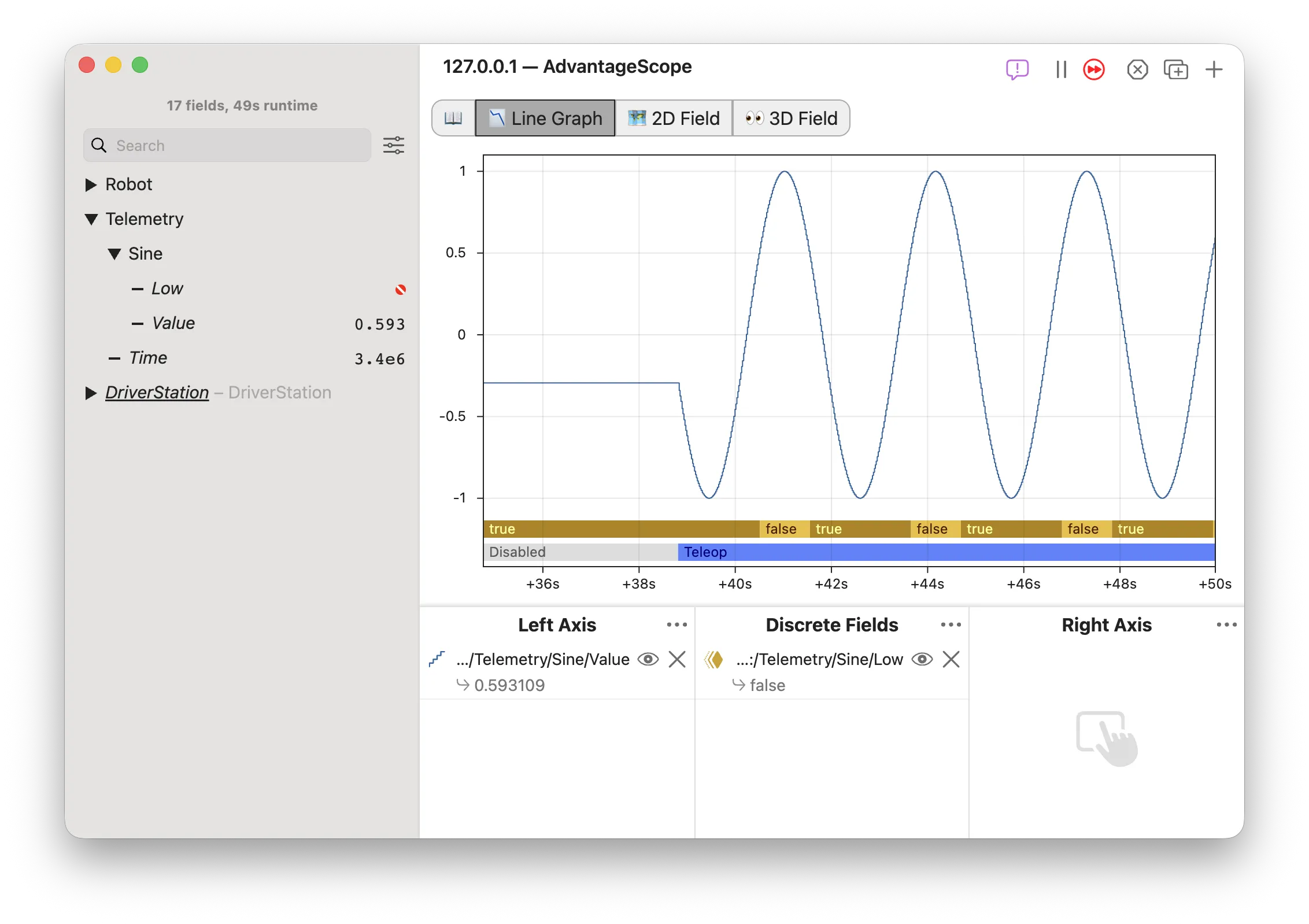
上圖所示為英文介面。
表格
🔢 表格分頁會以依時間順序排列的試算表形式顯示狀態與數值變化,非常適合用來診斷狀態切換與事件序列。
- 點擊頂端分頁列中的 + 按鈕並選擇表格。
- 從側邊欄將
NT:/Telemetry/SineWave/Value與NT:/Telemetry/Low拖曳到表格檢視中。 - 每當任何顯示欄位的值發生變化時,系統就會自動新增一列。
- 點擊任一列,即可立即將所有已開啟的分頁跳轉到該精確時刻!
你可以使用分頁列重新排列並重新命名分頁。點擊標題列中的視窗按鈕,即可在彈出視窗中開啟分頁並同時並排檢視多個分頁。
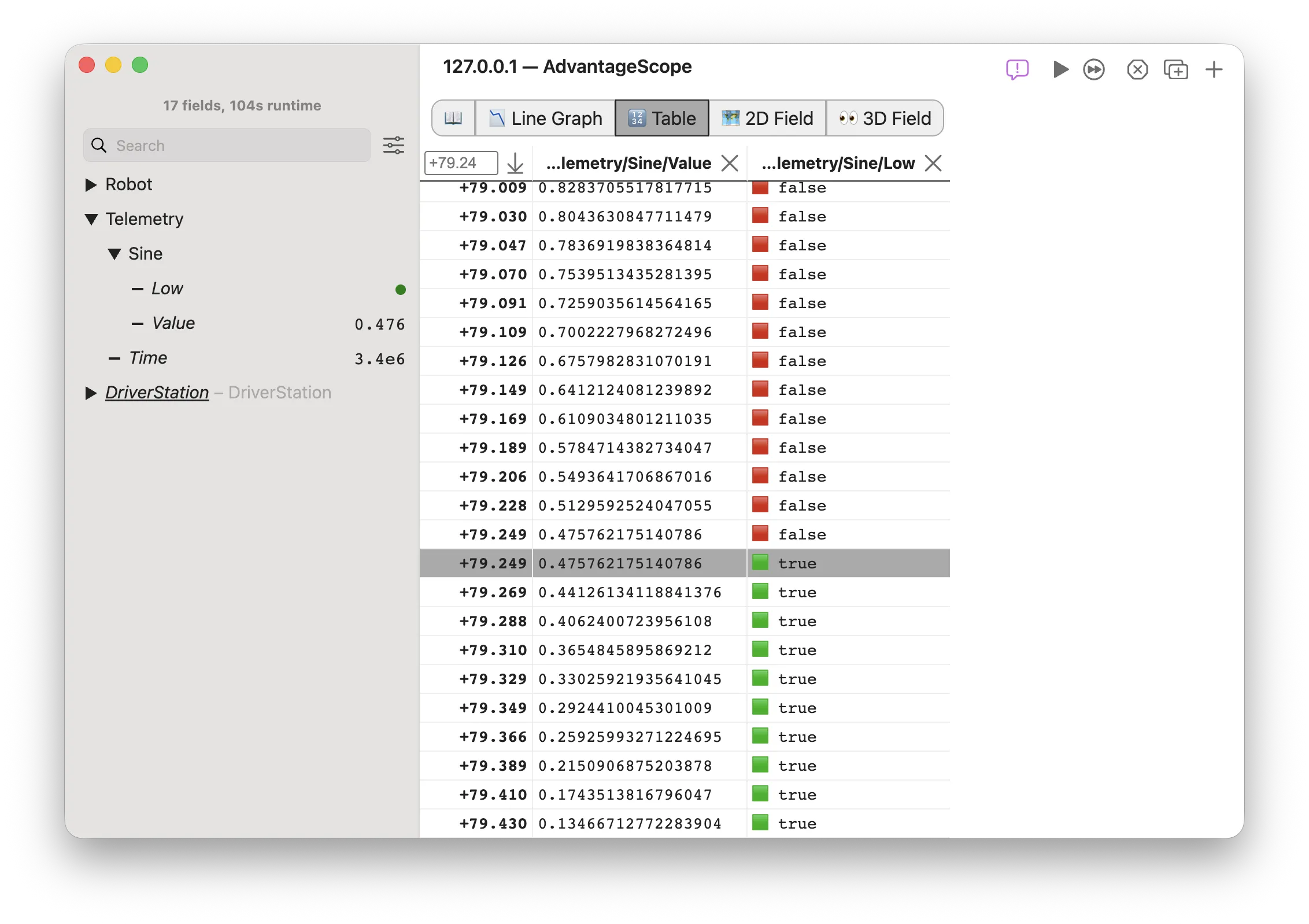
上圖所示為英文介面。
統計資料
📊 統計資料分頁會顯示數值的直方圖,讓你深入了解一個或多個欄位的資料分布。
- 點擊頂端分頁列中的 + 按鈕並選擇統計資料。
- 從側邊欄將
NT:/Telemetry/SineWave/Value拖曳到「測量值」區段。 - 將「資料範圍」設為
-1與1,並將「組距」設為0.1。 - 透過直方圖與摘要統計資料檢視資料。
- 捲動頂端的時間軸以調整要納入的資料範圍。
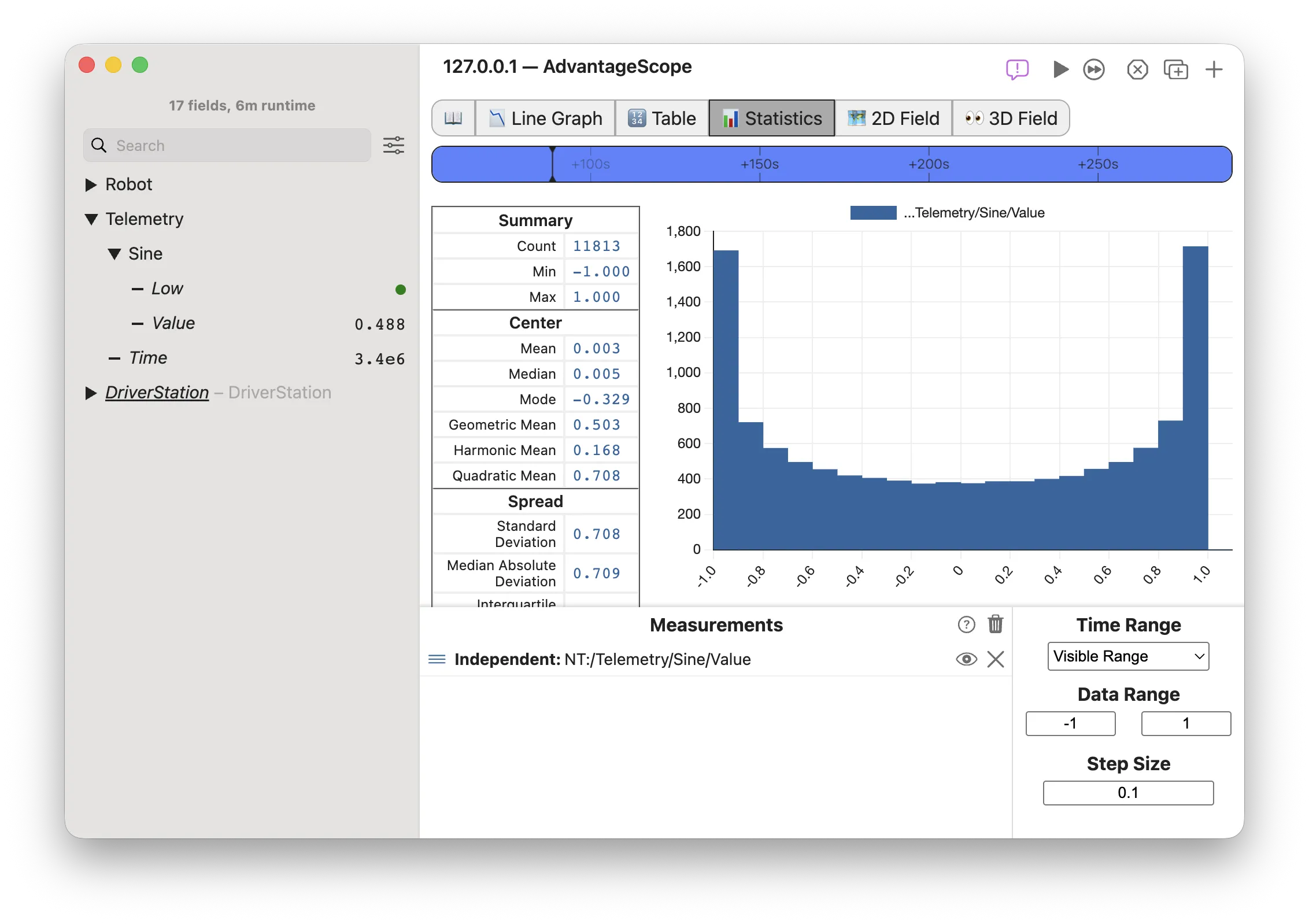
上圖所示為英文介面。
6. 下載並開啟日誌檔案
測試或比賽結束後,你可以從機器人下載 .wpilog 檔案以事後檢視資料:
- 在選單列中選擇
檔案>下載日誌...。 - AdvantageScope 會連線到機器人並列出所有已記錄的日誌檔案(最新的排在最上方)。
- 選取要檢查的日誌檔案,點擊下載 (↓) 圖示,並選擇電腦上的資料夾。
- 使用
檔案>開啟日誌...或直接將.wpilog檔案拖曳進 AdvantageScope 來開啟已下載的檔案。
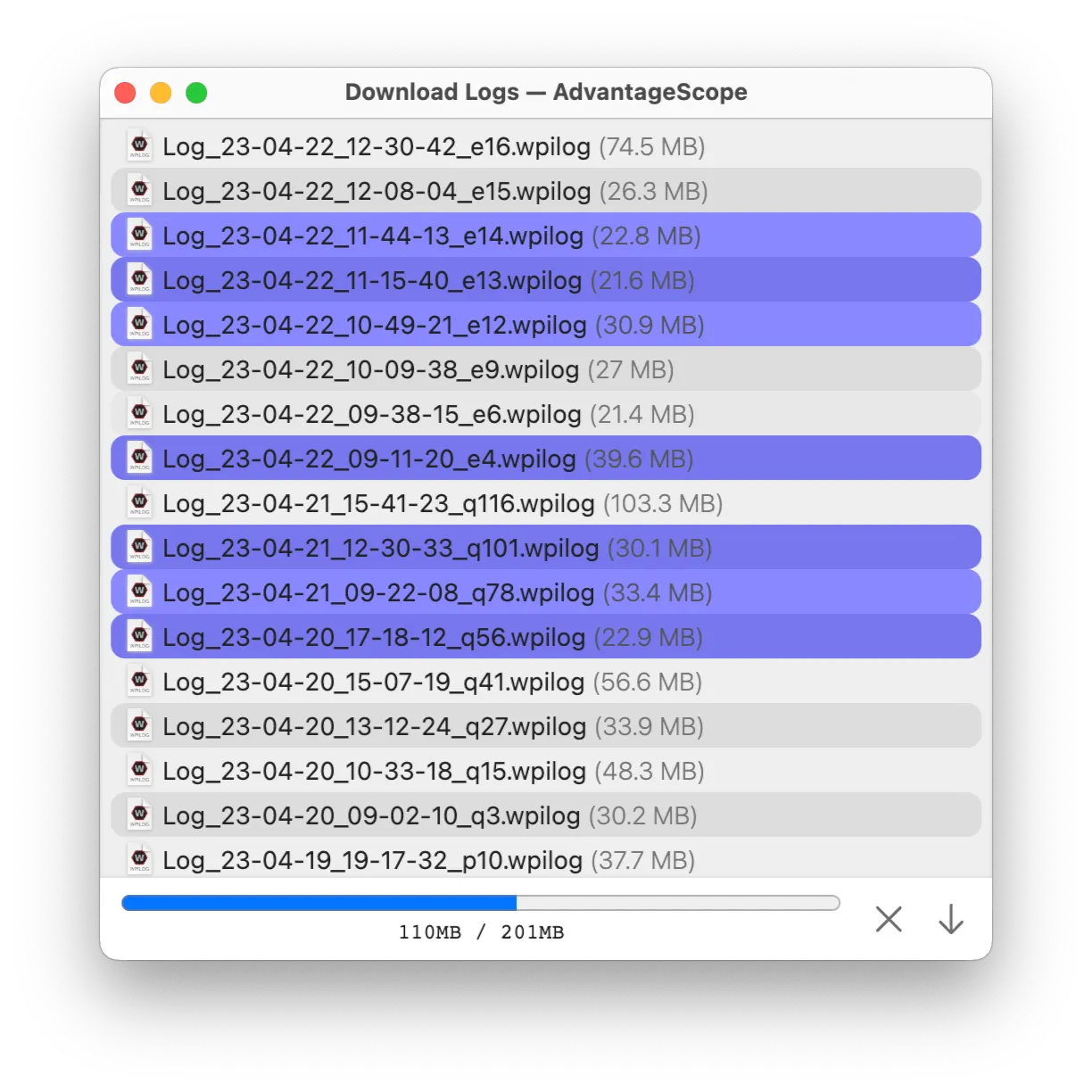
上圖所示為英文介面。
下一步?
既然你已經讓基本遙測與日誌記錄運作起來,接著可以將視覺化提升到下一個層次: