🎬 影片
影片分頁可將日誌資料與另外錄製的比賽影片並排對照。以下步驟說明如何載入影片並與日誌同步:
載入影片
AdvantageScope 提供三種載入影片的方式:
- 本機檔案: 點擊灰色檔案圖示並選擇要載入的影片檔案,支援大多數常見的影片格式。
- YouTube: 將 YouTube 連結複製到剪貼簿,再點擊紅色剪貼簿圖示,幾秒後影片就會開始下載。
- The Blue Alliance: 點擊藍色 TBA 圖示,即可根據日誌檔案自動載入對應的比賽影片。若有多部影片可用,請從彈出選單中選擇要下載的影片。此功能需要 TBA API 金鑰,請至 thebluealliance.com/account 取得後,貼到 AdvantageScope 偏好設定頁面的「TBA API 金鑰」欄位中。

選擇影片後,右下角的時間軸會開始變藍,代表影格正在快取(這是流暢播放的必要步驟)。由於需要進行影格轉換,此功能僅適用於比賽長度的影片。
由於 YouTube 伺服器端經常變動,YouTube 與 TBA 影片下載有時可能會意外失敗。若遇到問題,請嘗試更新 AdvantageScope 或改用本機影片檔案。
AdvantageScope 需要使用 FFmpeg 來處理影片檔案。如果系統的 PATH 中找不到可用的 FFmpeg,AdvantageScope 會在首次載入影片時提示從網路下載。自動安裝功能僅支援 Windows 與 macOS;Linux 使用者可能需要手動安裝 FFmpeg 並將其加入系統 PATH。
操作影片
剛載入影片且尚未與日誌資料同步時,影片與日誌的播放控制是各自獨立的。你可以使用右下角的時間軸與按鈕控制影片播放,也支援以下鍵盤快捷鍵:
- / = 切換播放
- → = 前進一影格
- ← = 後退一影格
- > = 前進五秒
- < = 後退五秒

自動同步
大多數比賽影片會在自動階段的影格載入完成後不久,自動與日誌同步。你不需要進行任何操作;若同步成功,影片控制項會自動鎖定(詳見下方「播放」)。
自動同步僅適用於包含計分板疊加畫面的比賽影片,且並非所有情況都能成功。如果所有影格載入完畢後影片控制項仍未自動鎖定,請改用手動同步。
手動同步
首先,使用影片控制項移動到比賽中已知的時間點(例如自動階段開始時),接著在日誌檔案中選取與該影片影格對齊的時間。
時間軸上的游標會自動吸附到比賽各階段的起點與終點,方便你精準選取比賽開始的時間點。
影片與日誌對齊後,點擊影片時間軸旁的鎖定圖示(或按下 ↑ 或 ↓),此時影片控制項會停用。再次點擊鎖定圖示即可解除鎖定。

播放
鎖定後,影片播放會始終與日誌中選取的時間保持同步。請注意,由於原始影片已轉換為逐影格格式以支援同步,因此不支援播放聲音。
時間軸控制項
時間軸用於控制播放與視覺化。點擊時間軸可選取時間點,按右鍵則可取消選取;選取的時間會在所有分頁間同步,方便你快速在其他分頁中定位到相同時間。
黃色區段代表機器人處於自動階段,藍色區段代表遙控階段,灰色區段則代表測試模式。
將游標移至時間軸上方並上下滾動即可縮放,也可以按住 Shift 拖曳來選取範圍。在支援的裝置上可透過水平滾動左右移動,或直接在時間軸上按住左鍵拖曳。在即時連線狀態下,向左滾動會解除鎖定目前時間,向右滾動到底則會重新鎖定目前時間。按下 Ctrl+\ 可縮放至機器人啟用的時段。

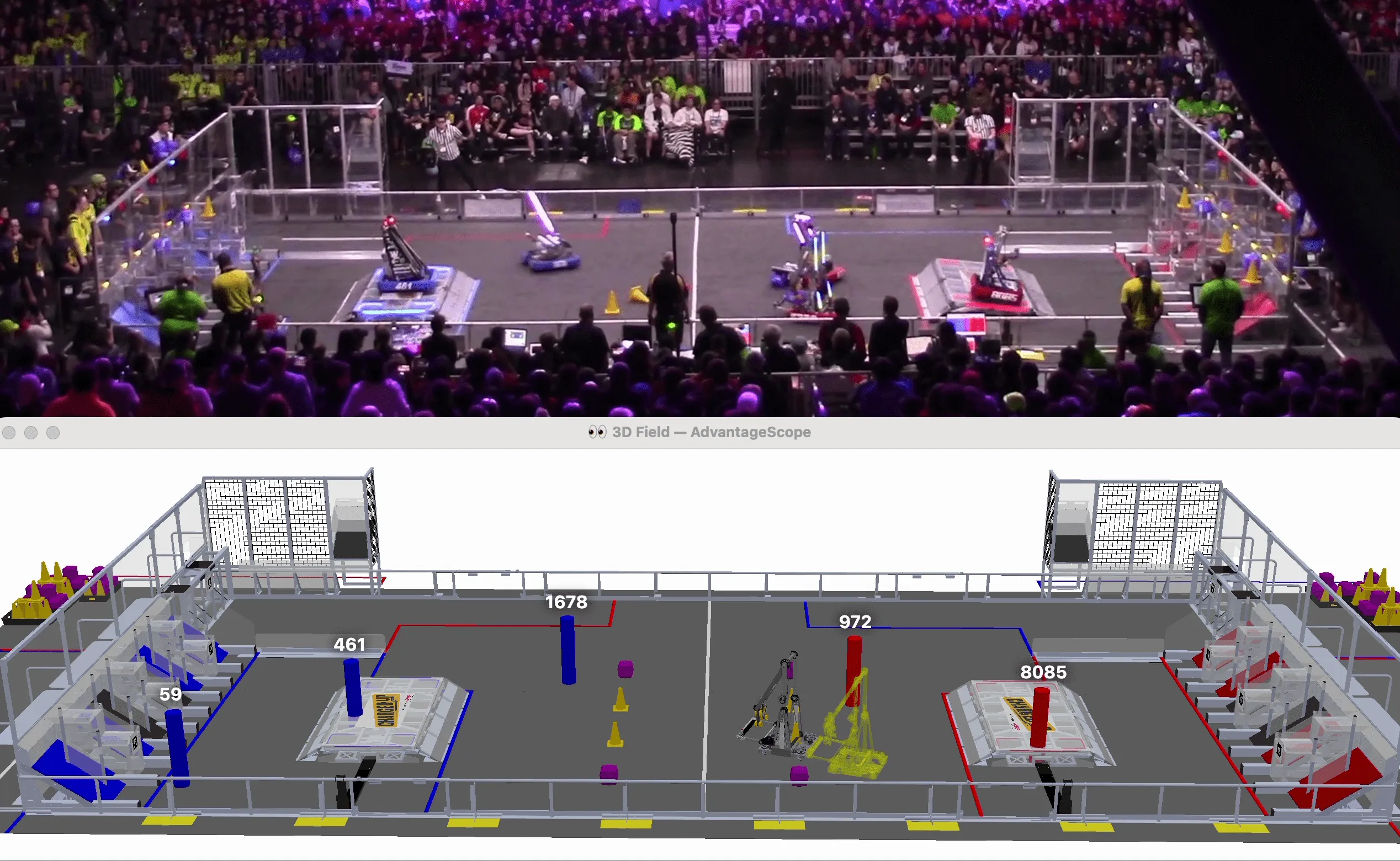
如有需要,可以在 3D 場地檢視畫面中調整攝影機視野 (FOV),使其與影片畫面相符。詳情請參閱 👀 3D 場地 頁面的「攝影機選項」。