📍 點位圖
「點位圖」分頁可用於呈現任意點位的 2D 視覺化圖形。這是一項相當彈性的工具,適合用來建立視覺資料/管線或機構狀態等自訂視覺化畫面。
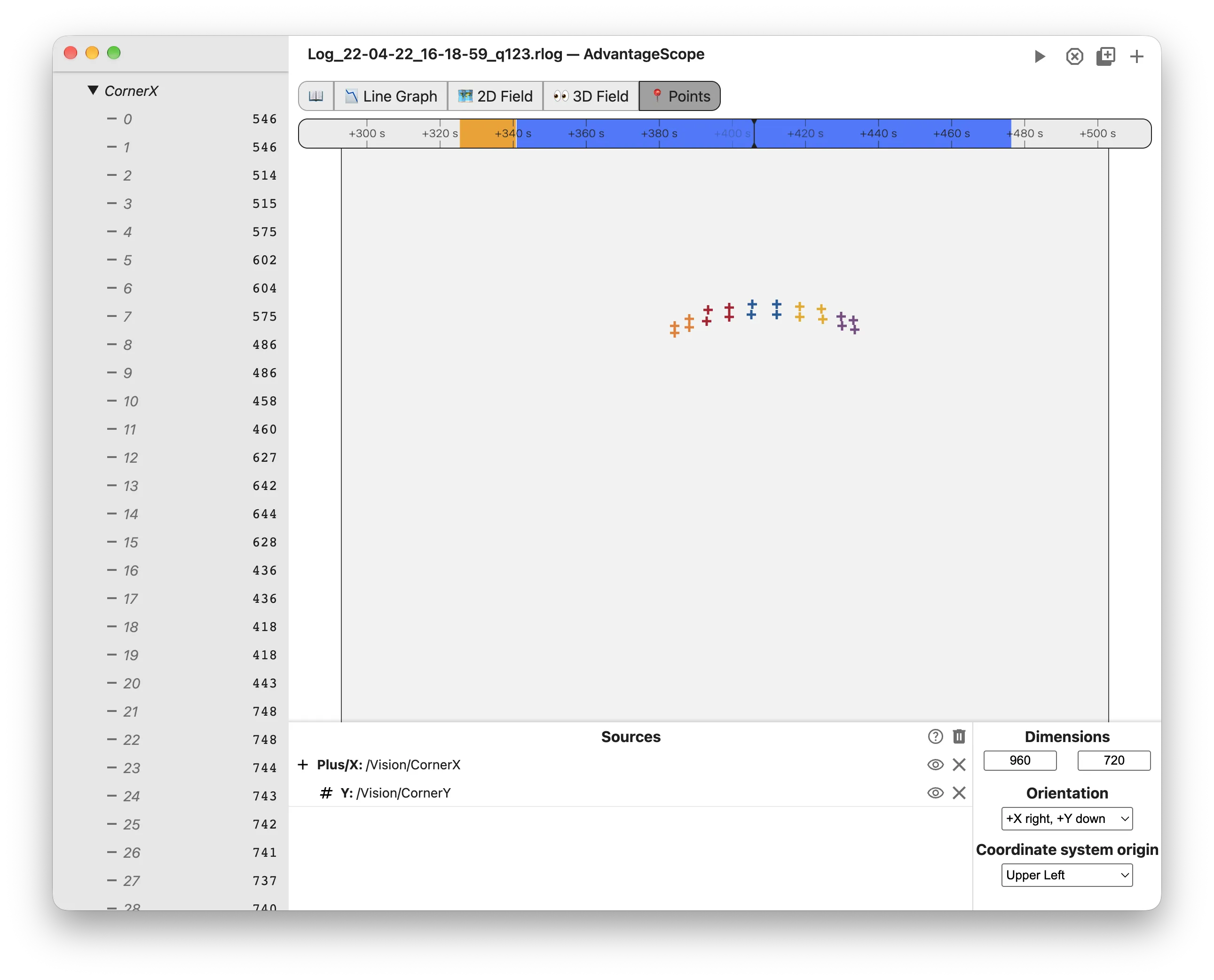
上圖所示為英文介面。
時間軸控制項
時間軸用於控制播放與視覺化。點擊時間軸可選取時間點,按右鍵則可取消選取;選取的時間會在所有分頁間同步,方便你快速在其他分頁中定位到相同時間。
黃色區段代表機器人處於自動階段,藍色區段代表遙控階段,灰色區段則代表測試模式。
將游標移至時間軸上方並上下滾動即可縮放,也可以按住 Shift 拖曳來選取範圍。在支援的裝置上可透過水平滾動左右移動,或直接在時間軸上按住左鍵拖曳。在即時連線狀態下,向左滾動會解除鎖定目前時間,向右滾動到底則會重新鎖定目前時間。按下 Ctrl+\ 可縮放至機器人啟用的時段。

新增來源
將欄位拖曳到「來源」區段即可開始使用。點擊 X 按鈕可移除來源,點擊眼睛圖示或雙擊欄位名稱則可暫時隱藏。若要移除所有物件,請點擊標題旁的垃圾桶圖示,再選擇 全部清除。在清單中拖曳欄位即可重新排序。
點擊彩色圖示或在欄位名稱上按右鍵,即可自訂各個來源的外觀,包括符號樣式、顏色與大小。
提示
若要查看所有支援的來源類型與資料格式,請點擊 ? 圖示。
資料格式
點資料應使用 Translation2d[] 類型,並以位元組編碼的 struct 或 protobuf 格式發布。WPILib 與 AdvantageKit 等多個函式庫皆支援此格式,以下範例程式示範如何記錄點資料:
- Java
- C++
- Python
- AdvantageKit
Telemetry.log("MyTranslations",
  new Translation2d[] {
    new Translation2d(0.0, 1.0),
    new Translation2d(2.0, 3.0)
  });
wpi::telemetry::Log("MyTranslations", std::vector{
  wpi::math::Translation2d{0_m, 1_m},
  wpi::math::Translation2d{2_m, 3_m}
});
from wpimath import Translation2d
import telemetry

telemetry.log(
    "MyTranslations",
    [
        Translation2d(0.0, 1.0),
        Translation2d(2.0, 3.0),
    ],
    element_type=Translation2d,
)
Logger.recordOutput("MyTranslations",
  new Translation2d[] {
    new Translation2d(0.0, 1.0),
    new Translation2d(2.0, 3.0)
  });
Logger.recordOutput("MyTranslations",
  new Translation2d(0.0, 1.0),
  new Translation2d(2.0, 3.0)
);
設定
以下是可用的設定選項:
- 尺寸: 顯示區域的大小,可使用與所發布點資料相符的任何單位。顯示視覺資料時,這代表攝影機的解析度。
- 座標系方向: 要使用的座標系方向(X 軸與 Y 軸的朝向)。
- 座標系原點: 原點在座標系中的位置。