⚙️ 機構
「機構」分頁會顯示由一個或多個 Mechanism2d 物件建立的連桿機構。
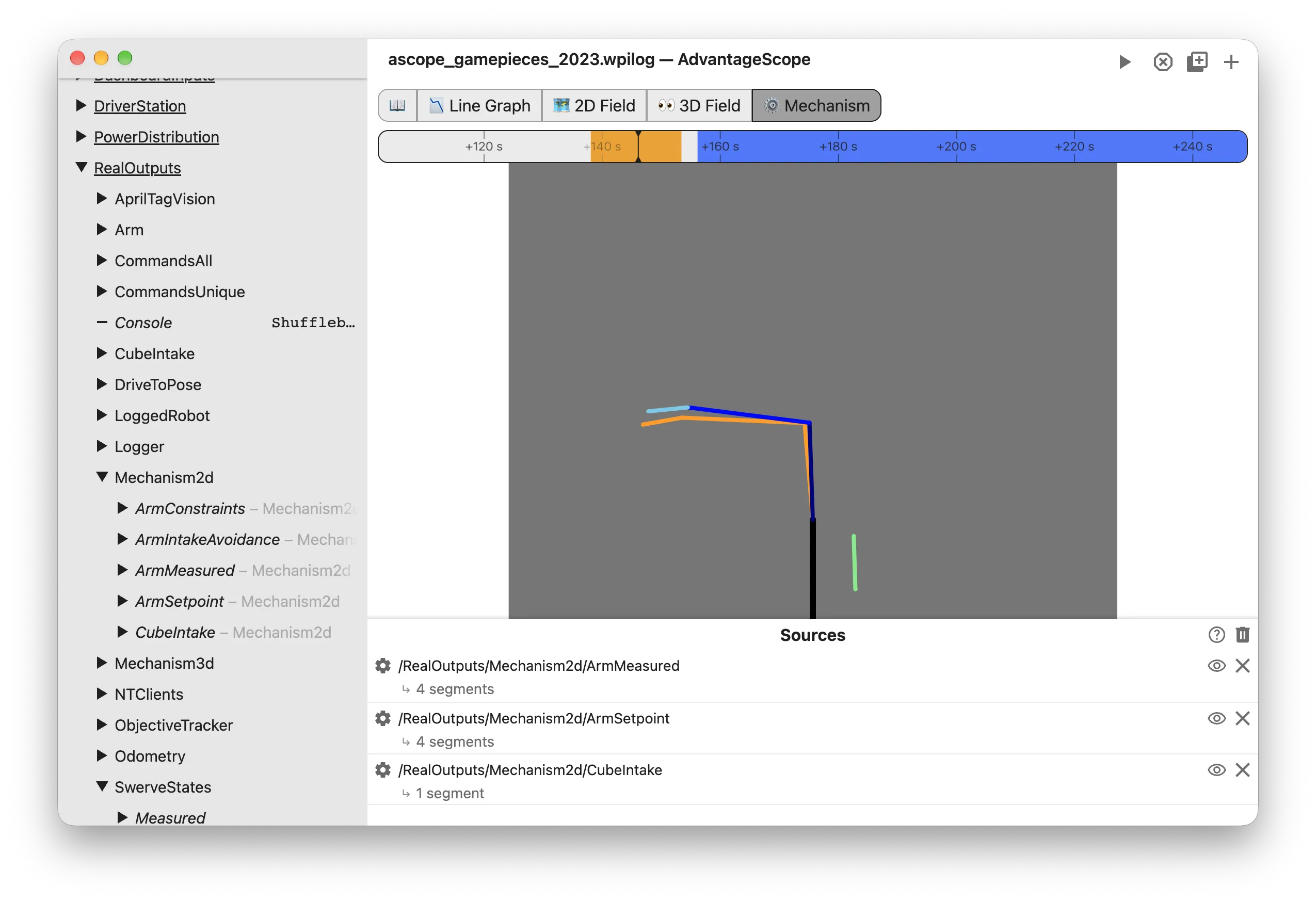
上圖所示為英文介面。
時間軸控制項
時間軸用於控制播放與資料視覺化。點擊時間軸即可選取時間點,按右鍵則可取消選取。選取的時間點會在所有分頁間同步,方便你快速在其他檢視中定位。
黃色區段代表機器人處於自動階段,藍色區段代表遙控階段,灰色區段則代表測試模式。
若要縮放,請將游標移至時間軸上方並向上或向下捲動。你也可以按住 Shift 並點擊拖曳來選取範圍。若要左右移動,可在支援的裝置上水平捲動,或直接在時間軸上點擊拖曳。即時連線時,向左捲動會解除鎖定目前時間,捲動至最右側則會重新鎖定目前時間。按下 Ctrl+\ 可快速縮放至機器人啟用的區段。

新增機構
先將 Mechanism2d 拖曳到控制面板即可開始。點擊 X 按鈕可刪除機構;點擊眼睛圖示或雙擊欄位名稱則可暫時隱藏。若要移除所有機構,請點擊標題旁的垃圾桶圖示,再選擇 清除所有欄位。你也可以點擊並拖曳來調整機構在清單中的順序。
發布資料
若要發布機構資料,請定期記錄 Mechanism2d 物件(如下所示)。請注意,此呼叫只會記錄 Mechanism2d 當下的狀態,因此必須在每個迴圈週期更新物件後再次呼叫。
- Java
- C++
- Python
- AdvantageKit
Mechanism2d mechanism = new Mechanism2d(3, 3);

periodic() {
  Telemetry.log("MyMechanism", mechanism);
}
wpi::Mechanism2d mechanism{3, 3};

void Periodic() {
  wpi::telemetry::Log("MyMechanism", mechanism);
}
import wpilib
import telemetry

mechanism = wpilib.Mechanism2d(3, 3)

def periodic():
    telemetry.log("MyMechanism", mechanism)
LoggedMechanism2d mechanism = new LoggedMechanism2d(3, 3);

periodic() {
  Logger.recordOutput("MyMechanism", mechanism);
}
提示
你也可以使用 AdvantageKit 的 @AutoLogOutput 註解,在每個迴圈週期自動記錄機構狀態,而不需手動呼叫 Logger.recordOutput。