單位支援
折線圖分頁具備單位感知功能,可輕鬆在相容的單位之間進行轉換。只要欄位包含單位資訊,座標軸與圖例上的所有數值都會標示正確的單位。關於如何發布單位資訊,請參閱支援的格式。AdvantageScope 也提供多項工具讓你快速轉換單位:
- 將單位相容的欄位加入同一座標軸時,AdvantageScope 會自動將兩個欄位轉換為相同單位,並同步更新 Y 軸與圖例的標示。
- 點擊軸標題旁的三個點,即可快速切換為其他相容單位。選單中會列出與所選欄位最常搭配的相容單位。
- 啟用積分或微分(說明文件)即可查看對應的積分或導數單位。你也可以透過選單調整基礎單位,以非原生單位進行計算與篩選。
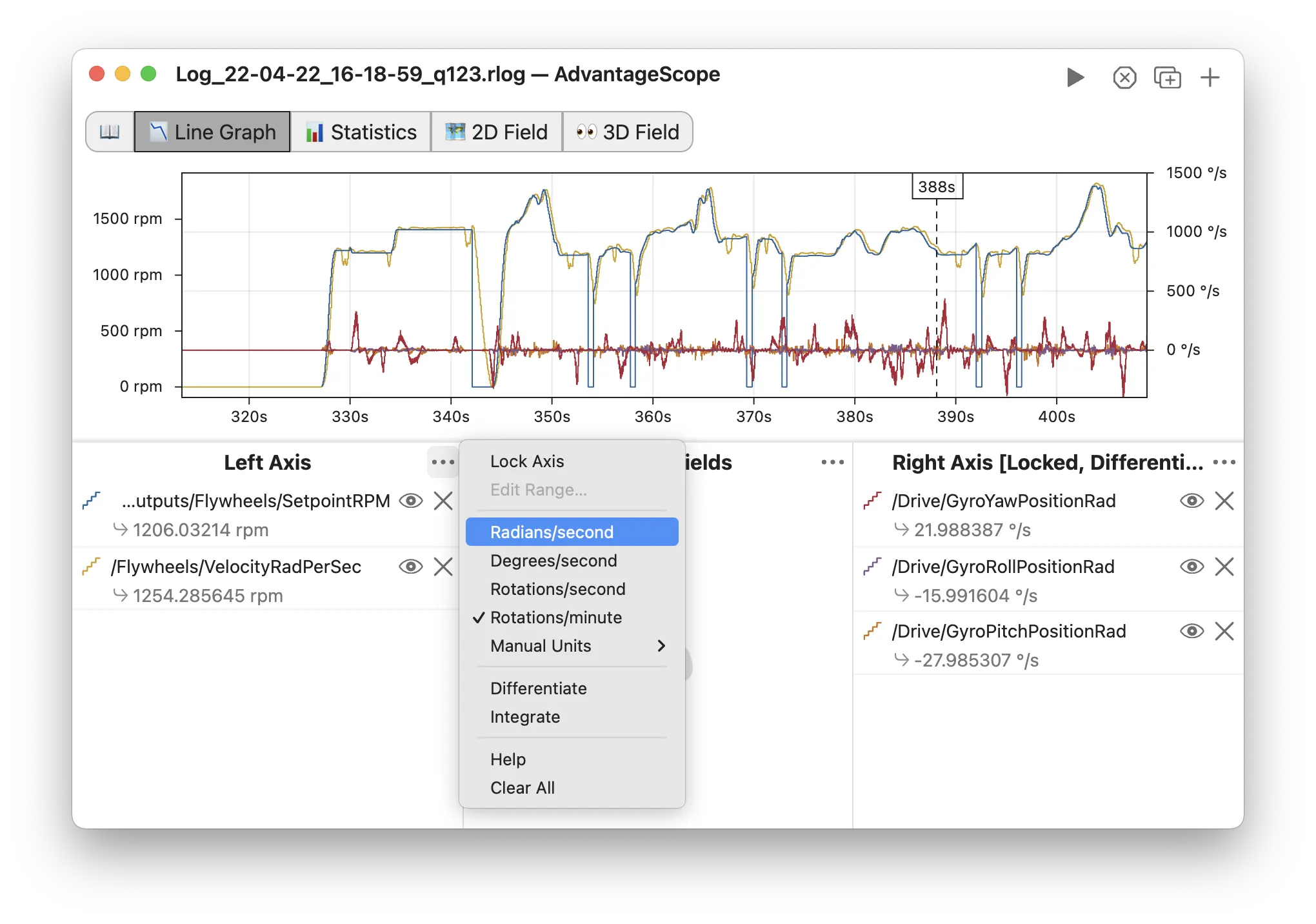
上圖所示為英文介面。
支援的格式
AdvantageScope 支援多種為欄位提供單位資訊的方式,涵蓋大多數常見單位;完整清單可在設定手動轉換時於彈出選單中查看。
在方法 (2) 與 (3) 中,單位類型是以字串解析的。AdvantageScope 支援同一單位的多種寫法,包括常見縮寫(例如 ft 與 feet 皆可)以及美式和英式英語拼法(例如 meters 與 metres)。請注意,無論 AdvantageScope 介面選擇哪種語言,單位名稱都必須使用 SI 符號或英文提供。如果某個單位名稱無法正確解析,歡迎在 GitHub 上建立 issue。
不確定單位是否解析成功?將欄位加入折線圖後,看看 Y 軸上是否顯示了對應的單位類型即可確認。
🥇 Struct 單位
對於 Rotation2d 和 Translation3d 等常見的結構化資料類型,AdvantageScope 會自動採用其原生單位。使用這類格式發布資料始終是最佳做法,能確保幾何資料在視覺化時具備最佳的相容性。
🥈 欄位中繼資料
WPILOG 與 NetworkTables 格式皆支援為每個欄位發布額外的「中繼資料」。AdvantageScope 會讀取名為「unit」或「units」的 JSON 欄位,並解析其中的單位名稱字串(支援空格、駝峰式大小寫、帕斯卡大小寫或蛇形命名)。將游標懸停在側邊欄的欄位名稱上,即可查看該欄位的中繼資料。
在 WPILib 中,使用 Telemetry.log() 記錄 Measure 物件時會自動附加單位中繼資料,也可以使用 Telemetry.setProperty("fieldName", "unit", "\"volts\"") 明確設定。
AdvantageKit 在記錄輸入與輸出時同樣支援單位中繼資料(詳情請見此處)。
🥉 欄位命名
作為備用方案,AdvantageScope 會嘗試從欄位名稱解析出正確的單位類型,單位名稱必須放在欄位名稱的結尾作為後綴。AdvantageScope 支援以下幾種命名方式:
- 駝峰式/帕斯卡大小寫,例如
PositionMeters、velocityRadPerSec與TimestampS - 底線分隔(蛇形命名),例如
position_meters、velocity_rad_per_sec與timestamp_s - 空格分隔,例如
position meters、velocity rad per sec與timestamp s
使用底線分隔或空格分隔時,命名不區分大小寫。
如果單位解析不正確,請點擊 手動單位 > 停用自動單位 以忽略單位資訊,接著就能使用手動轉換切換為其他單位。
手動轉換
當單位中繼資料缺失或不準確時,你可以手動設定座標軸來轉換單位(或完全忽略單位中繼資料)。
點擊軸標題旁的三個點,選擇 手動單位 > 編輯轉換...,接著依序選擇單位類型、來源單位與目標單位。每個數值還會乘上「額外係數」,可用於自訂轉換(例如齒輪比、角速度轉線速度,或 AdvantageScope 未內建的單位);係數欄位也支援輸入數學運算式,例如 1.5*pi。
若要快速啟用或停用單位轉換,請點擊軸標題旁的三個點,再選擇 最近使用的預設集 或 重設單位。
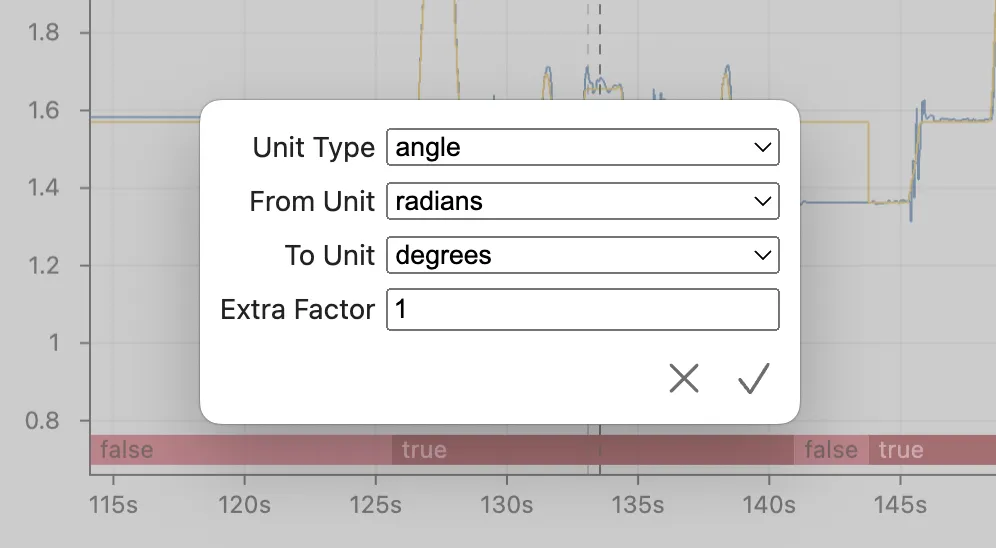
上圖所示為英文介面。