📉 折線圖
折線圖是 AdvantageScope 的預設檢視畫面,同時支援連續(數值)與離散欄位。
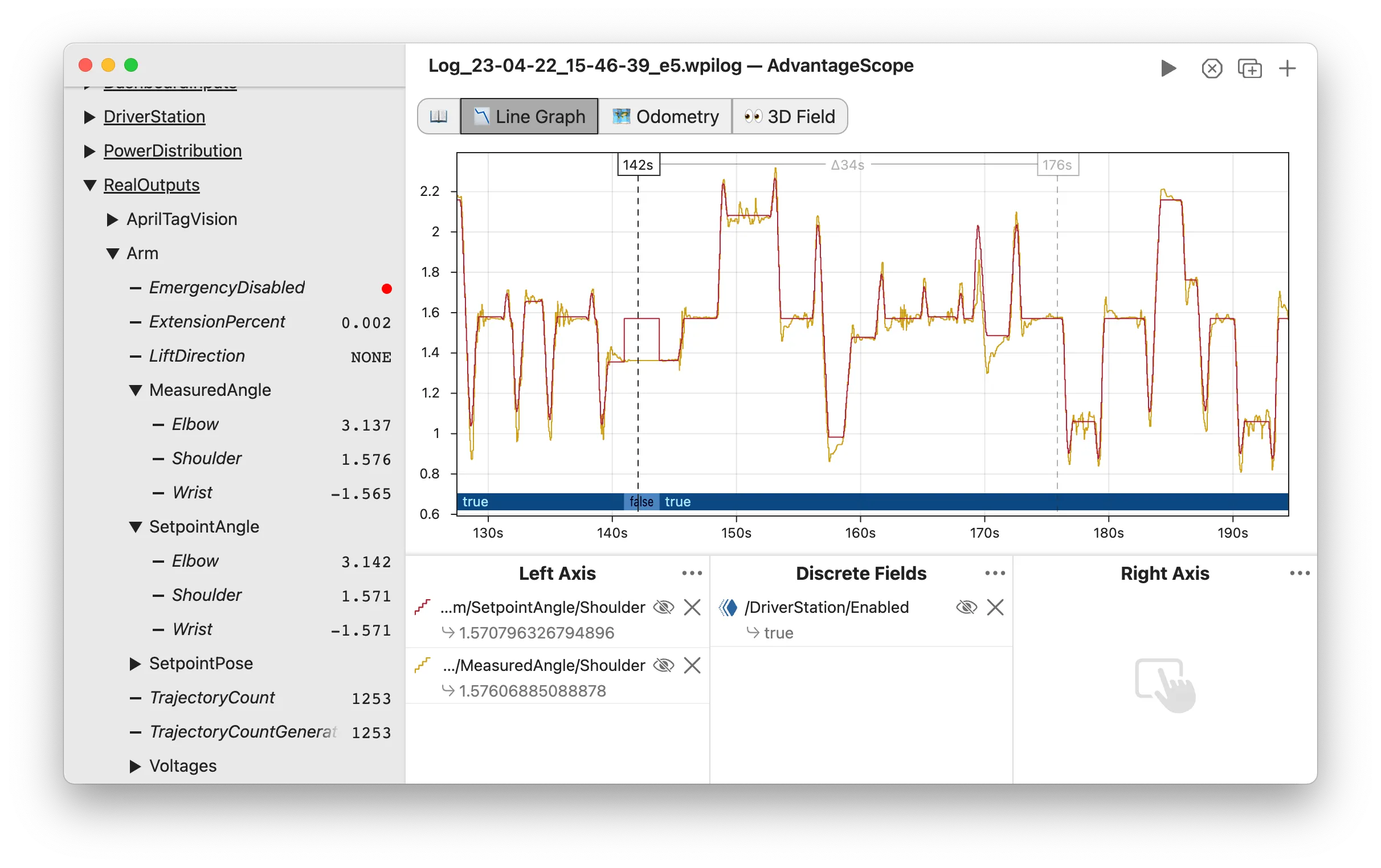
上圖所示為英文介面。
檢視器面板
將游標移至主圖表上方並上下捲動即可縮放,也可以按住 Shift 拖曳來選取範圍。在支援的裝置上可透過水平捲動左右移動,或直接在圖表上按住左鍵拖曳。在即時連線狀態下,向左捲動會解除鎖定目前時間,向右捲動到底則會重新鎖定目前時間。
點擊圖表可選取時間點,按右鍵則可取消選取;圖例中會顯示各欄位在該時間點的數值。選取的時間會在所有分頁間同步,方便你快速在其他分頁中定位到相同時間。
提示
圖表上會疊加顯示選取時間與游標懸停時間之間的差值,方便測量時間區間。時間戳記的顯示格式會依據時間戳記偏好設定而定。
控制面板
將欄位拖曳到左側、右側或離散三個區段之一即可開始使用。點擊 X 按鈕可移除欄位,點擊眼睛圖示或雙擊欄位名稱則可暫時隱藏。若要移除所有欄位,請點擊軸標題旁的三個點,再選擇 全部清除。在清單中拖曳欄位即可重新排序。
點擊彩色圖示或在欄位名稱上按右鍵,就能自訂各欄位的顏色與線條樣式。將 WPILib 持久性警示 (Persistent Alerts) API 的警示群組作為離散欄位加入後,即可將其視覺化,範例如下所示。

提示
要疊加機器人模式(自動、遙控或測試模式),請點擊「離散欄位」旁的三個點,再點擊「顯示機器人模式」。
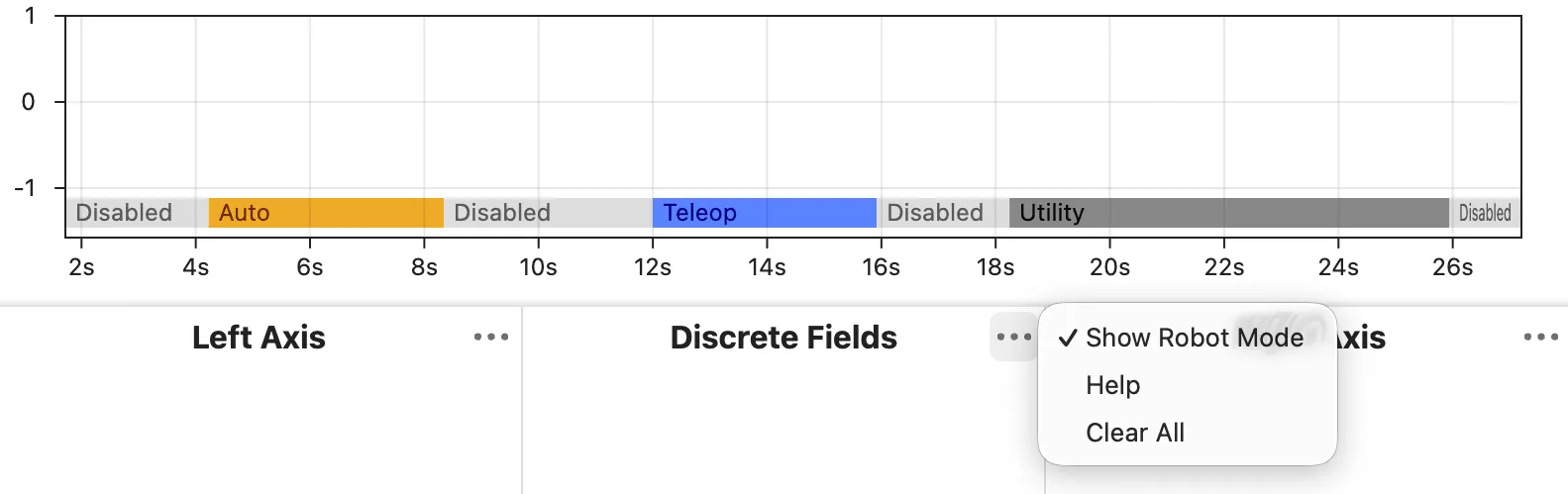
上圖所示為英文介面。
調整軸
預設情況下,每個軸會根據可見資料自動調整範圍。若要停用自動調整並將範圍鎖定在目前的最小值與最大值,請點擊軸標題旁的三個點,再選擇 鎖定軸。若要手動調整範圍,請選擇 編輯範圍... 並輸入所需數值。
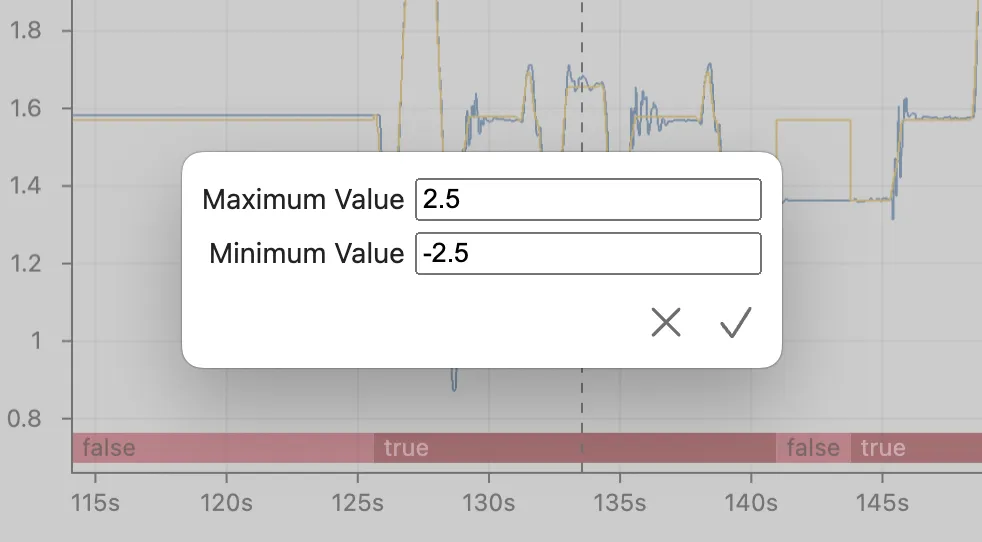
上圖所示為英文介面。
積分與微分
AdvantageScope 可自動對數值進行積分或微分,時間差一律以秒為單位計算。點擊軸標題旁的三個點後,選擇 微分 或 積分 即可套用。