🎮 搖桿
「搖桿」分頁最多可同時顯示六個已連線控制器的狀態。下圖為一個範例配置,包含兩支 Xbox 控制器與一個通用搖桿。每個按鈕在按下時都會亮起提示,同時也會顯示搖桿與其他軸的即時狀態。
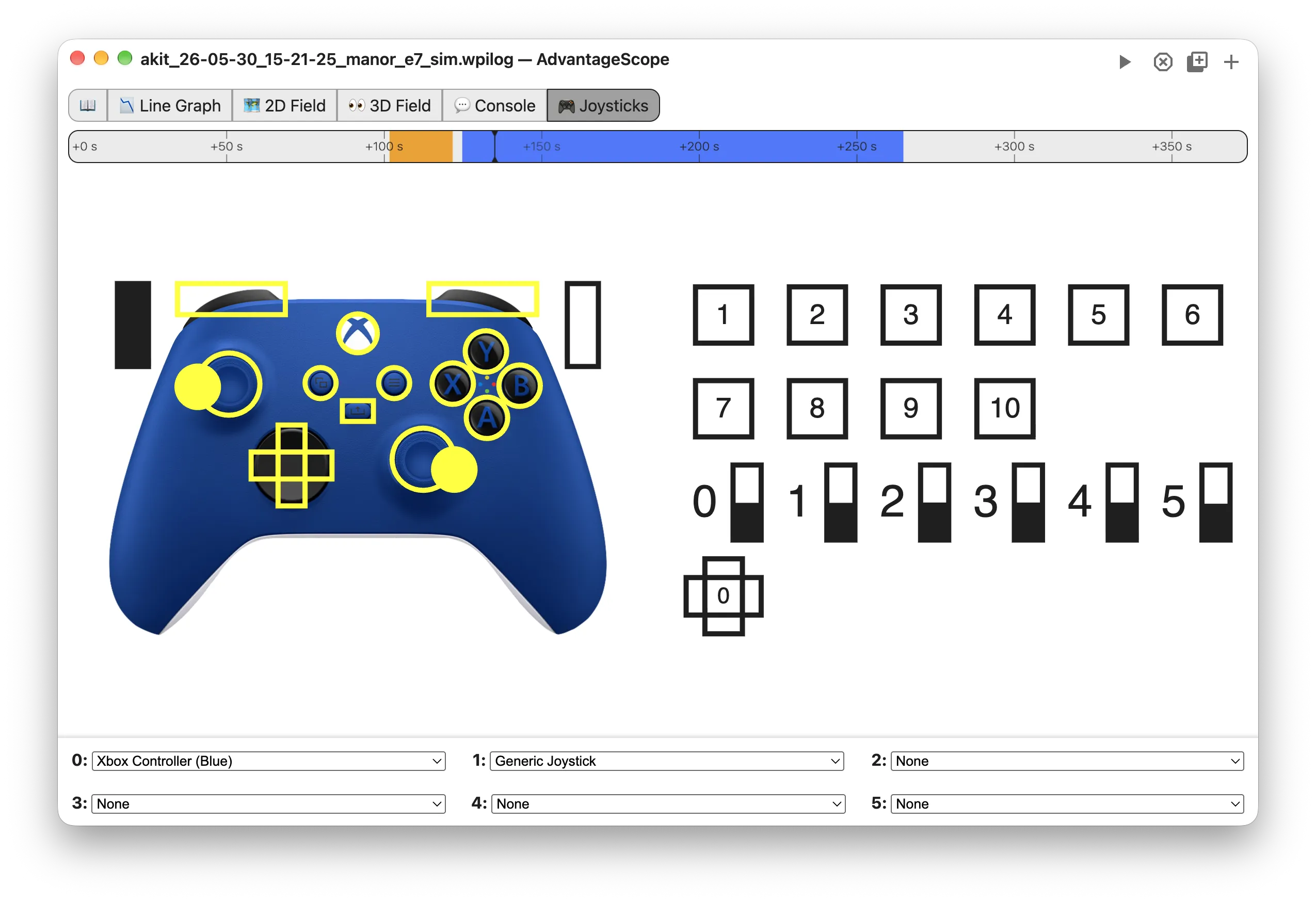
上圖所示為英文介面。
時間軸控制項
時間軸用於控制播放與資料視覺化。點擊時間軸即可選取時間點,按右鍵則可取消選取。選取的時間點會在所有分頁間同步,方便你快速在其他檢視中定位。
黃色區段代表機器人處於自動階段,藍色區段代表遙控階段,灰色區段則代表測試模式。
若要縮放,請將游標移至時間軸上方並向上或向下捲動。你也可以按住 Shift 並點擊拖曳來選取範圍。若要左右移動,可在支援的裝置上水平捲動,或直接在時間軸上點擊拖曳。即時連線時,向左捲動會解除鎖定目前時間,捲動至最右側則會重新鎖定目前時間。按下 Ctrl+\ 可快速縮放至機器人啟用的區段。

控制面板
在分頁底部的表格中選擇各個搖桿的類型。搖桿 ID 範圍為 0 到 5,與 Driver Station 及 WPILib 中的 ID 一致。更多關於搖桿的說明,請參閱 WPILib 文件。
AdvantageScope 內建多款常見搖桿,其中包括將所有按鈕、軸與 POV(視角)以格狀呈現的「通用搖桿」(如上圖所示)。若要新增自訂搖桿,請參閱自訂資源。
注意
透過原生 WPILib 的 NetworkTables 連線時,無法取得搖桿資料。 目前僅支援 WPILib 日誌檔案(需啟用搖桿記錄)、FIRST Driver Station 資料、AdvantageKit 日誌以及 AdvantageKit 串流。