AdvantageScope XR
AdvantageScope XR 將 👀 3D 場地帶入擴增實境,讓你以全新方式呈現資料。你可以用實際尺寸觀看模擬的自動階段、透過桌面場地模型討論比賽策略,甚至在真實機器人上疊加診斷資訊!以下影片示範了這項功能的幾種常見應用:
系統需求
- 主機: Windows、macOS 或 Linux 上的 AdvantageScope 桌面應用程式(v4.1.0 或更高版本)。請先停用裝置上的防火牆,或將其設定為允許 TCP 連接埠 56328 的連入連線。
- 用戶端: 搭載 iOS / iPadOS 16 或更高版本的 iPhone 或 iPad,無需安裝應用程式。
- 網路: 兩台裝置必須連線到同一個網路(Wi-Fi、USB 網路共用等)。除下列特定情況外,此網路不需要連接網際網路。
- 網際網路: 若近期未曾使用過 AdvantageScope XR,行動裝置需具備網際網路連線(例如行動數據)。若想省去這項需求,請參考下方的離線使用說明。
AdvantageScope XR 支援多款 iPhone 與 iPad 機型,但在配備 LiDAR 感測器的裝置上會更加穩定,包括 iPhone Pro(自 iPhone 12 Pro 起)與 iPad Pro(2020 年春季或更新機型)。
那其他平台呢?
AdvantageScope XR 僅支援 iOS 與 iPadOS,近期內也沒有支援其他平台的計畫。由於用戶端必須與擴增實境、影片錄製、網頁渲染等原生 API 緊密整合,團隊優先開發並支援 iOS 與 iPadOS 的原因如下:
-
一致性: AdvantageScope XR 對裝置效能的要求較高。Android 裝置在處理能力與功能上差異甚大,而 iPhone 與 iPad 則能提供跨世代一致的開發體驗。所有近期的 iOS 與 iPadOS 裝置都有足夠效能執行 AdvantageScope XR,較新的機型也支援 LiDAR 等進階功能。
-
普及度: 在美國學生族群中,iPhone 是最常見、也最容易向同學借到的智慧型手機,也比任何 VR 或混合實境頭戴式裝置更為普及。支援 iOS 能讓最多使用者輕鬆體驗 AdvantageScope XR。
-
平板電腦支援: 在平板電腦上執行 AdvantageScope XR 也有其優勢:較大的螢幕更方便多人同時觀看。iPad 是全球最普及的平板電腦,因此支援 iPadOS 能讓更多使用者享受大螢幕體驗。
設定
- 在主機端,點擊任一 3D 場地分頁上的「XR」按鈕。同一時間只能有一個 XR 主機連線處於啟用狀態,因此點擊此按鈕會中斷其他正在進行的連線。
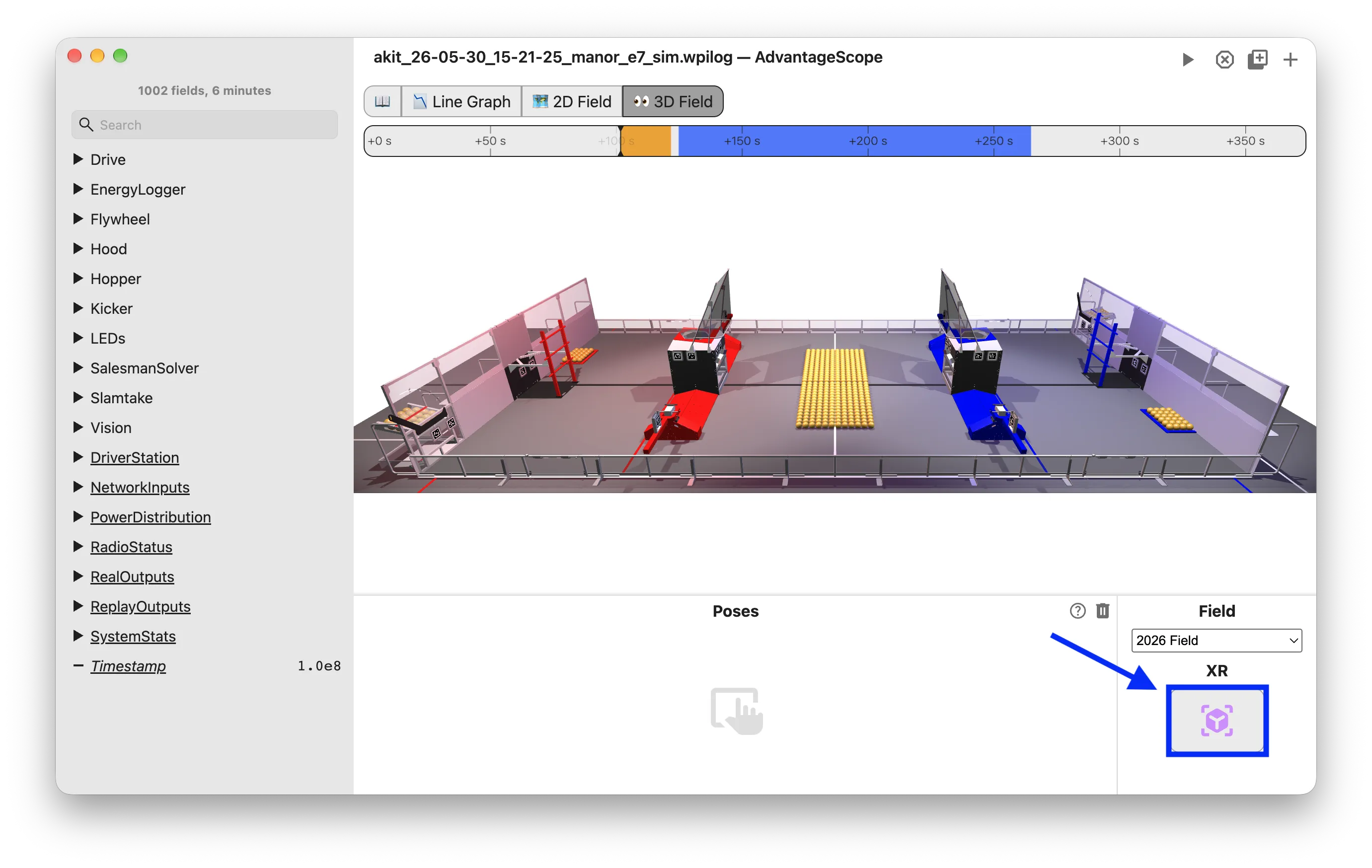
上圖所示為英文介面。
- 接著會開啟 XR 控制視窗,裡頭包含 QR Code 與自訂 AR 體驗的選項。若要結束 XR 連線並中斷所有用戶端,直接關閉控制視窗即可。
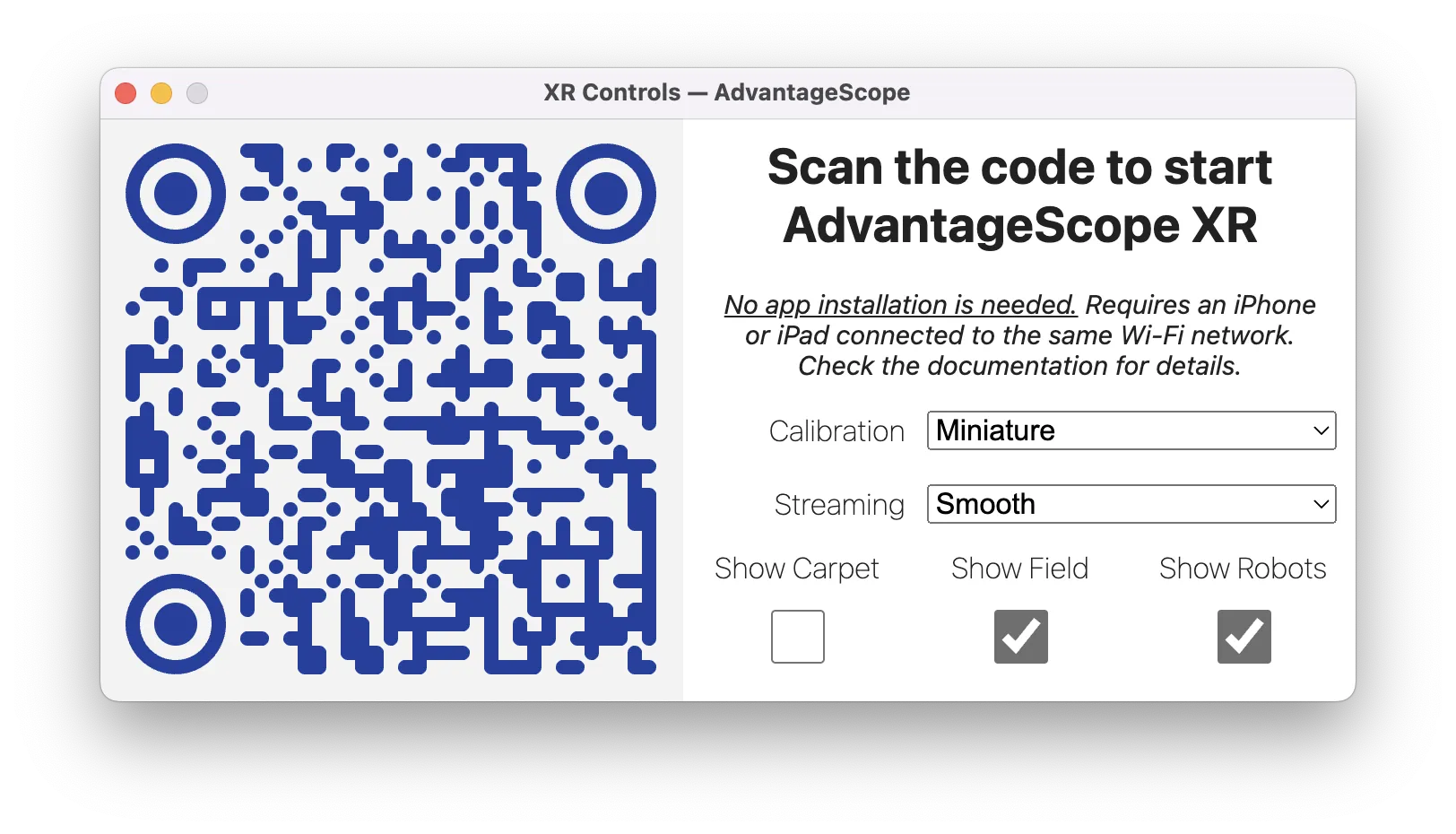
上圖所示為英文介面。
- 使用用戶端裝置上的內建相機應用程式掃描 QR Code,無需額外安裝應用程式。
- 點擊「AdvantageScope XR」,再點擊「開啟」以啟動體驗並連線至主機。如果出現權限提示,請允許 AdvantageScope XR 存取相機與區域網路。
- 按照裝置上的指示校準並定位場地模型。
- 如常在主機裝置上操作場地模型,包含日誌播放與即時串流,場地模型的狀態都會即時同步顯示在用戶端裝置上。
- 若想快速錄製影片,請點擊螢幕頂端的「錄製」圖示;再次點擊即可停止錄製,之後就能編輯並儲存片段。
XR 目前尚未支援熱力圖與 Swerve 模組速度,其餘所有物件類型皆可使用。
AdvantageScope XR 對效能的要求較高,依 3D 場景的複雜程度,有時可能會出現效能下降的情況。如有需要,可考慮改用較精簡的機器人模型或減少顯示的物件數量。
選項
XR 控制視窗提供數個選項,可調整模型在擴增實境中的顯示方式:
- 校準:
- 選擇迷你可檢視縮小版的場地模型,適合放在桌面上使用。
- 選擇實際大小則會依真實比例顯示場地,並以實體場地護欄作為定位基準。切換藍方聯盟與紅方聯盟可決定要以哪一側的場地進行校準,但無論選擇哪一側,畫面都會顯示完整的場地。
- 串流:
- 若應用場景能接受些微延遲以換取更穩定的串流品質(例如模擬自動階段或播放日誌檔案),請選擇流暢。
- 若是即時應用且可接受輕微的畫面抖動(例如在真實機器人上疊加資料,或在遙控階段駕駛模擬機器人),請選擇低延遲。
- 顯示地板: 在場地下方顯示平坦的地毯/地磚模型,而不直接疊加在真實地面上。
- 顯示場地: 顯示場地模型,包含場地護欄與各賽季專屬的場地物件。自訂遊戲物件則始終會顯示。
- 顯示機器人: 顯示機器人模型。若要在真實機器人上疊加資料(如視覺目標或 2D 機構),可將此選項關閉。
離線使用
AdvantageScope XR 不需要網際網路連線。為確保離線時也能使用,請透過下方連結從 App Store 下載 AdvantageScope XR。若要連線至 AdvantageScope 桌面應用程式,請使用 iOS 相機應用程式掃描 QR Code,或點擊 AdvantageScope XR 應用程式中的「掃描」按鈕。

即使在沒有網際網路連線的情況下執行,主機與用戶端裝置仍必須連線到同一個網路(例如機器人網路、自訂 Wi-Fi 網路,或透過 USB 網路共用)。