🧭 應用程式導覽
下圖顯示了 AdvantageScope 主視窗的主要元素。實際外觀會依作業系統而有所不同。
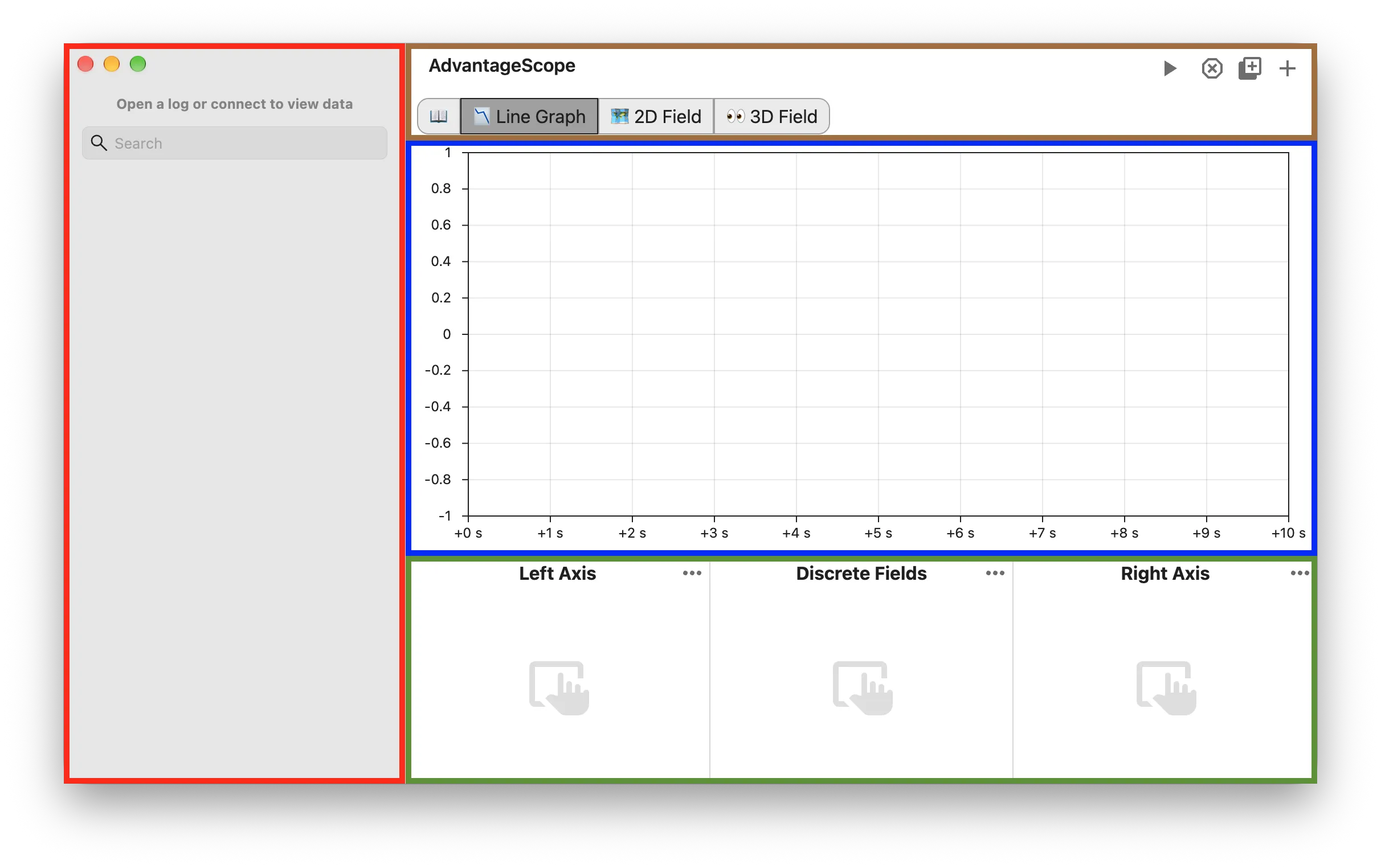
上圖所示為英文介面。
提示
若要同時檢視多個日誌檔案,請點擊 檔案 > 新視窗。
側邊欄
左側是列出可用表格與欄位的側邊欄。可選取的欄位會以斜體顯示,內建表格(來自 WPILib 或 AdvantageKit)則帶有底線。點擊箭頭可展開巢狀表格。你可以拖曳單一欄位來選取,或按住 Cmd/Ctrl 依序點擊多個欄位選取一組欄位,再拖曳這組欄位即可完成。
若要搜尋欄位,只要在搜尋框中開始輸入文字,系統就會顯示欄位的下拉式選單;選取後,該欄位會在側邊欄中醒目提示並自動捲動至可見範圍。
資訊
點擊並拖曳右側邊緣可調整側邊欄大小或將其隱藏;雙擊則可切換顯示/隱藏。
分頁列
使用分頁列(藍色)在不同檢視之間切換。點擊左側的 📖 圖示即可隨時開啟這份文件。若要匯出目前的分頁佈局(及相關設定),請點擊 檔案 > 匯出佈局...;若要從檔案匯入佈局,請點擊 檔案 > 匯入佈局...。
資訊
你可以點擊並拖曳來重新排列分頁,或在分頁上按右鍵並選擇 重新命名分頁。
頂端的導覽按鈕(綠色)用於管理分頁與控制播放:
- 加號按鈕:開啟下拉式選單以建立新分頁。
- 視窗按鈕: 為目前分頁建立獨立的彈出視窗,方便同時檢視多個分頁的資料。
- X 按鈕: 關閉目前分頁。
- 播放按鈕: 開始與停止即時播放。按右鍵可變更播放速度或啟用循環播放。
檢視器面板
檢視器面板會根據每個分頁的類型呈現資料。各分頁檢視器面板的詳細說明,請參閱分頁參考文件。點擊分頁列上的彈出按鈕,即可將此檢視移至獨立視窗。
控制面板
控制面板用來選取要視覺化的欄位並管理其他選項。各分頁可用選項的詳細說明,請參閱分頁參考文件。
資訊
點擊並拖曳頂部邊緣可調整控制面板大小或將其隱藏;雙擊則可切換顯示/隱藏。