📂 日誌檔案
支援的格式
- WPILOG (.wpilog) - 由 WPILib 的內建資料記錄、AdvantageKit 與 FIRST Driver Station 產生。若想了解如何從多個來源(包含廠商日誌檔案)擷取資料,請參閱通用日誌記錄頁面。
- Hoot (.hoot) - 由 CTRE 的 Phoenix 6 訊號記錄器產生。
- REVLOG (.revlog) - 由 REV Robotics 的
StatusLogger產生。 - Road Runner (.log) - 由用於 FTC 的 Road Runner 函式庫產生。
- CSV (.csv) - 逗號分隔值,符合 AdvantageScope 在「CSV(表格)」或「CSV(清單)」模式下匯出的格式。詳細資訊請參閱此處。
- NI 駕駛站日誌 (.dslog 與 .dsevents) - 舊版格式,由 NI 的 FRC Driver Station (2010-2026) 產生。開啟任一種日誌時,AdvantageScope 會自動搜尋並配對另一份檔案。
- RLOG (.rlog) - 舊版格式,由 AdvantageKit 2022 產生。
必須先同意 CTRE 的最終使用者授權合約才能開啟 Hoot 日誌檔案。首次開啟 Hoot 日誌檔案時,AdvantageScope 會跳出提示視窗讓你確認同意條款。
開啟日誌
在選單列中點擊 檔案 > 開啟日誌...,然後從本機磁碟選擇一個或多個日誌檔案。你也可以直接將日誌檔案從系統檔案瀏覽器拖曳到 AdvantageScope 圖示或視窗中開啟。
若同時開啟多個檔案,時間戳記會自動對齊,方便你比較來自不同來源的日誌檔案。時間戳記顯示選項的詳細說明請參閱時間戳記頁面。
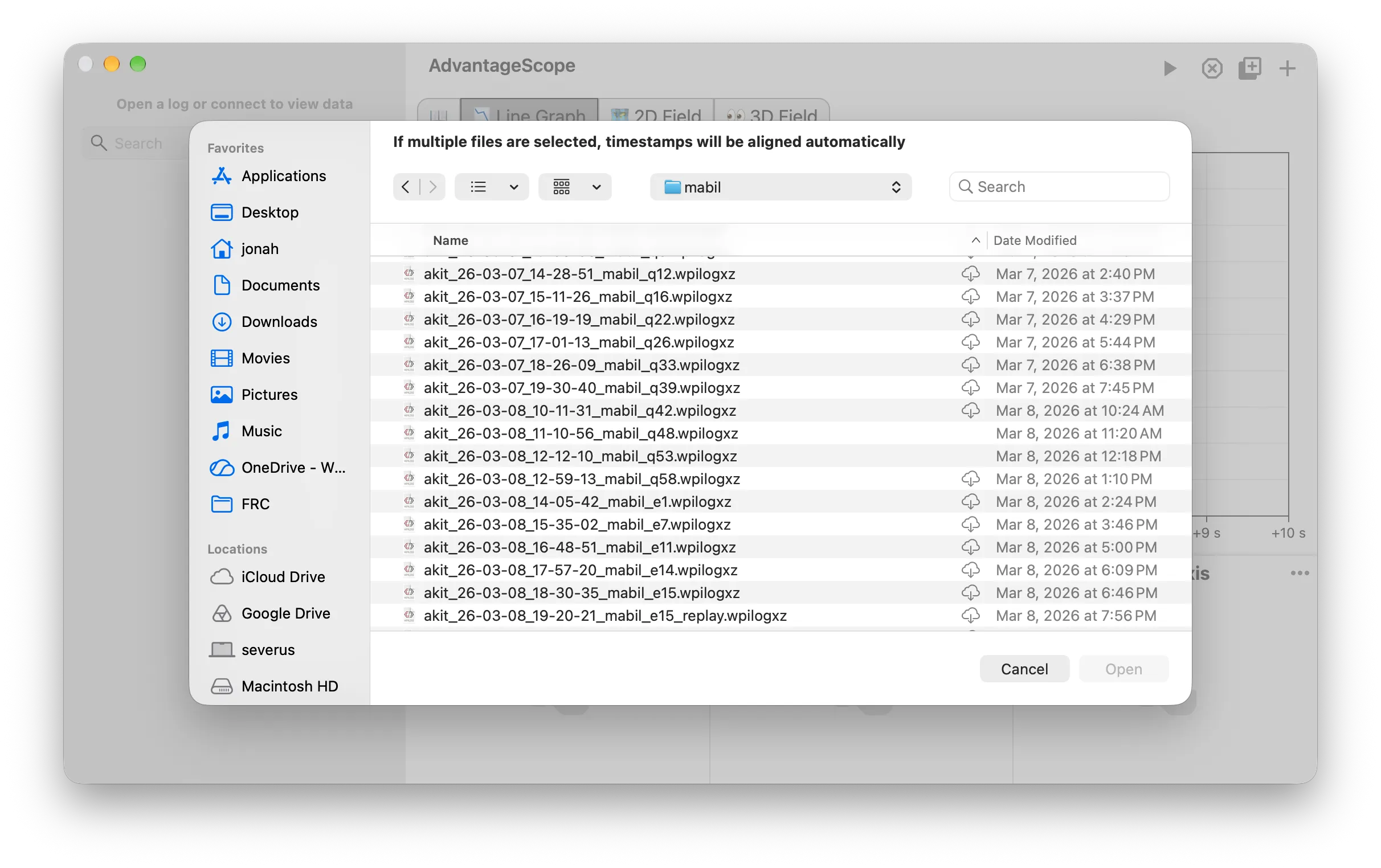
上圖所示為英文介面。
新增新日誌
開啟日誌檔案後,你還可以輕鬆加入其他日誌一起檢視,系統會自動重新對齊時間戳記以與現有資料同步。
在選單列中點擊 檔案 > 新增日誌...,然後選擇一個或多個要加入目前視覺化中的日誌檔案。每個日誌的欄位會分別收錄在名為 Log0、Log1 等表格中。
從機器人下載
設定
點擊 應用程式 > 顯示偏好設定... (Windows/Linux) 或 AdvantageScope > 設定... (macOS) 開啟偏好設定視窗。更新機器人位址與日誌資料夾。
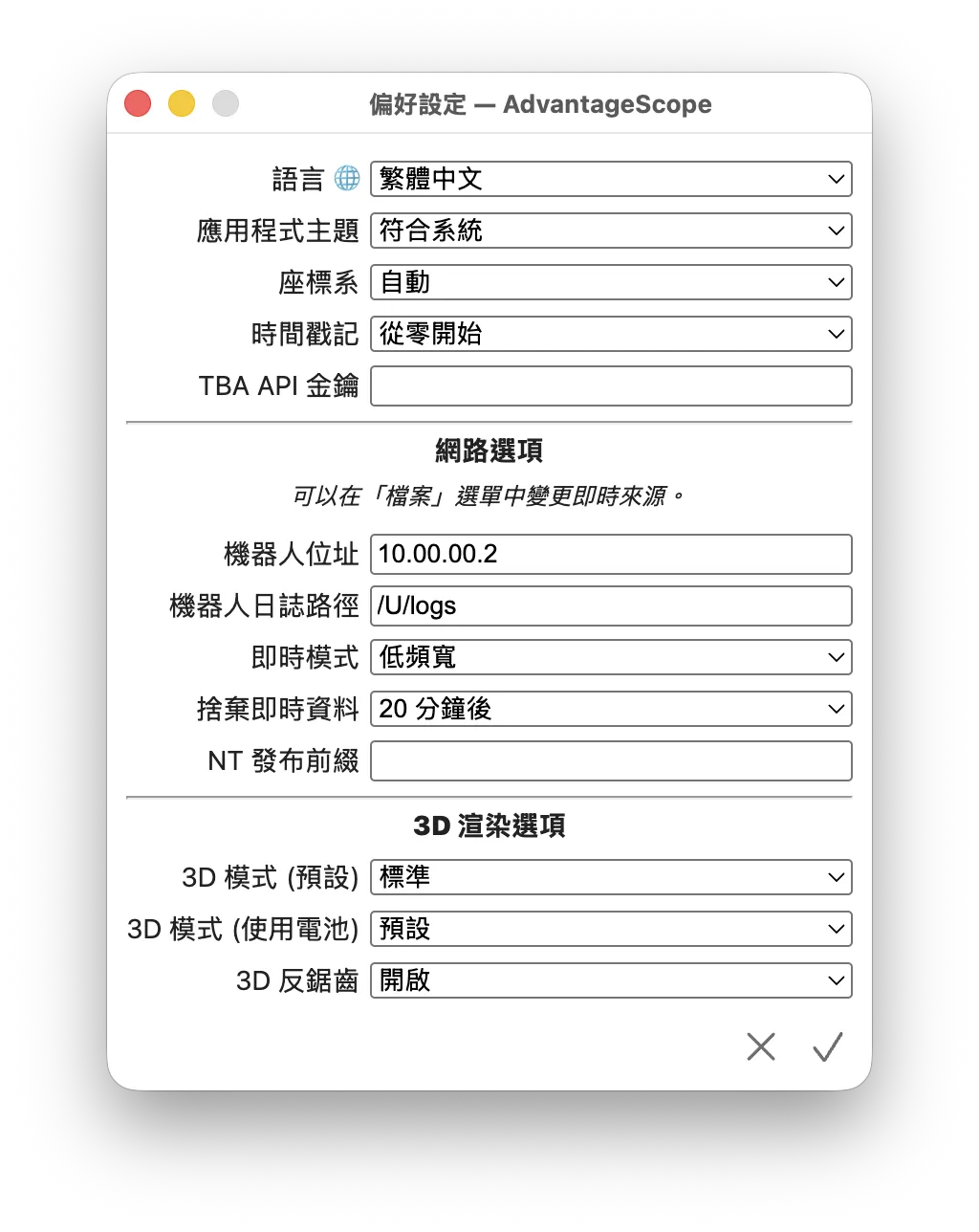
點擊 檔案 > 下載日誌... 開啟下載視窗,Systemcore 與 roboRIO 皆支援此功能。連線到機器人後,可用的日誌會顯示在清單中,最新的排在最上方。選擇一個或多個要下載的日誌檔案或資料夾(按住 Shift 點擊可選取範圍,或按 Cmd/Ctrl + A 全選),接著點擊 ↓ 符號並選擇儲存位置。
下載多個檔案時,AdvantageScope 會跳過目的地資料夾中已存在的任何檔案。
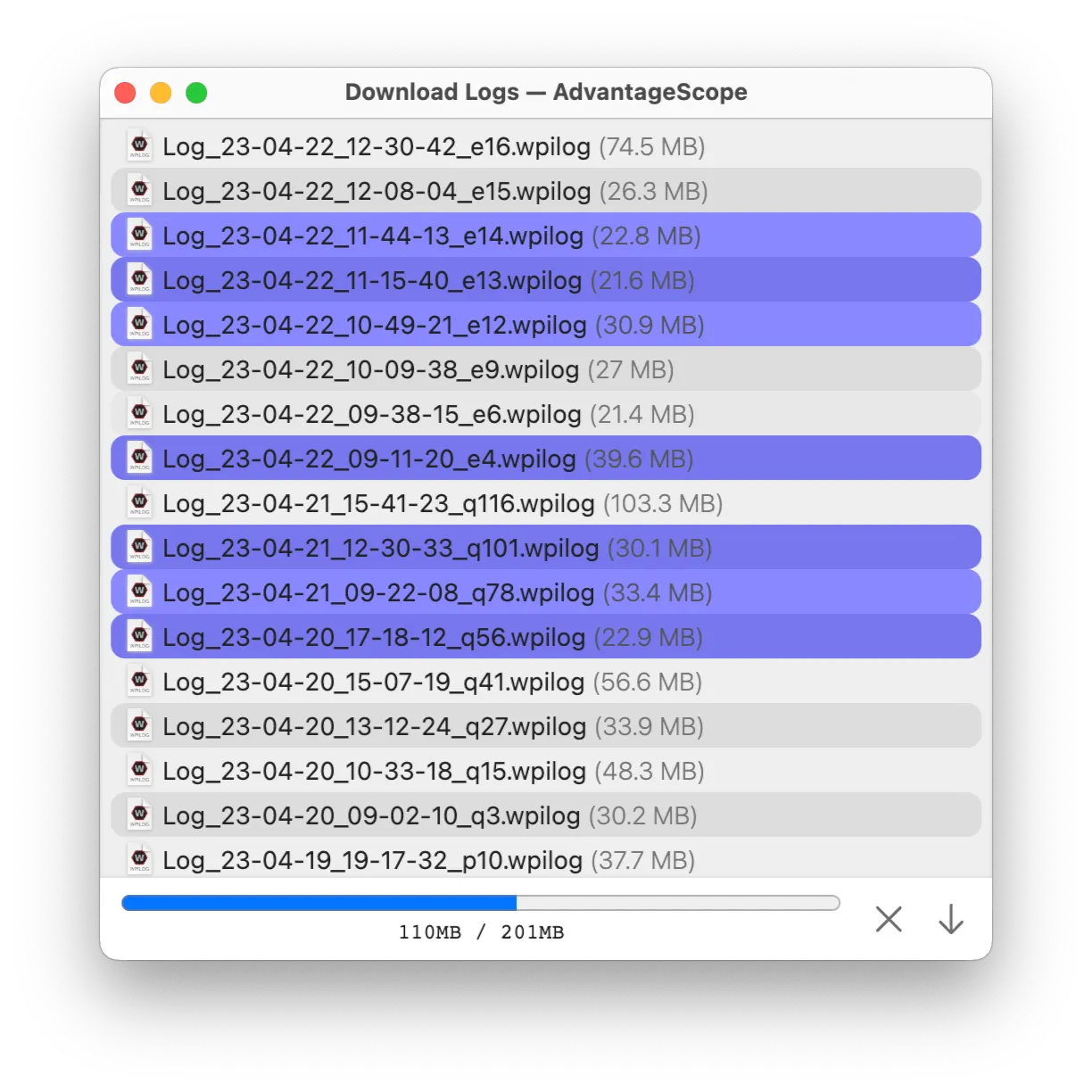
上圖所示為英文介面。
CSV 格式化
CSV 欄位名稱必須為「Timestamp, Key, Value」或「Timestamp, (Key), (Key), etc」,時間戳記的單位為秒。下方列出常見數值類型的格式規範。請注意,將日誌匯出為 CSV 再重新匯入屬於有損轉換,因為 CSV 不支援複雜的欄位類型。
- 布林值:
true或false - 字串:
"(值)"- 範例:
"Hello world"
- 範例:
- 陣列:
[(值); (值); (值)]- 範例:
[1; 2; 3]
- 範例:
- 位元組: 十六進位,以
-分隔- 範例:
4d-41-36-33-32-38
- 範例:
駕駛站佈局
AdvantageScope 內建專為檢視 FIRST Driver Station 日誌與即時資料而設計的佈局,預先配置了主控台輸出、通訊指標、電池電壓、CPU 使用率與搖桿輸入等分頁。
在桌面版開啟由 FIRST Driver Station 產生的 WPILOG 檔案時,AdvantageScope 會提示是否要使用駕駛站佈局在獨立視窗中開啟該日誌。你也可以隨時點擊 檔案 > 重設為 DS 佈局,手動將任何視窗切換為此佈局。在適用於 FIRST Driver Station 的 AdvantageScope Lite 中,預設即使用此佈局(可透過點擊 分頁 > 重設為預設佈局 來還原)。