🛜 即時來源
除了日誌檔案之外,AdvantageScope 的所有視覺化工具也能接收來自機器人或模擬器的即時資料。本節將說明如何連線至即時資料來源。AdvantageScope 支援以下即時資料來源:
- NetworkTables: 這是 WPILib 的主要網路協定。詳細資訊請參閱 WPILib 文件。
- NetworkTables (AdvantageKit): 此模式專為執行 AdvantageKit 的機器人程式碼設計,AdvantageKit 會將資料發布到 NetworkTables 的
AdvantageKit表格中。 - Systemcore 診斷: 此模式連線到 Systemcore OS 使用的內建 NetworkTables 伺服器,其中包含機器人狀態與裝置 IO 等診斷資料。
- Phoenix 診斷: 此模式透過 HTTP 連線到 Phoenix 診斷伺服器,以使用 Phoenix 6 串流來自 CTRE CAN 裝置的資料。這類似於 Phoenix Tuner 中的繪圖功能。詳細資訊請參閱此頁面。
- RLOG 伺服器: AdvantageKit 支援此協定作為 NetworkTables 的替代方案,預設透過連接埠 5800 建立連線。
- FTC Dashboard: 此模式適用於將資料發布至 FTC Dashboard 的 FTC 機器人。
當 AdvantageScope 與 DS 應用程式在同一台裝置上執行時,可直接連線到 FIRST 駕駛站檢視診斷資料,無需任何設定(請參閱下方說明)。
開始連線
請按照以下步驟開始即時連線:
- 機器人: 點擊
檔案>連線到機器人>預設或特定即時來源 - 模擬器: 點擊
檔案>連線到模擬器>預設或特定即時來源 - 駕駛站: 點擊
檔案>連線到駕駛站
在連線到目標之前,視窗標題會顯示 IP 位址與「搜尋中」字樣。若連線中斷,AdvantageScope 會嘗試以相同設定自動重新連線。
檢視即時資料
連線到即時來源時,AdvantageScope 預設會將所有分頁鎖定在目前時間。📉 折線圖 與 🔢 表格 等檢視會自動捲動,而場地與搖桿等檢視則會顯示各欄位的即時數值。點擊導覽列上的紅色箭頭按鈕即可切換鎖定狀態,方便你檢視與重播過去的資料。

在折線圖或時間軸中向左捲動會解除鎖定目前時間,捲動到最右側則會再次鎖定。
設定
點擊 應用程式 > 顯示偏好設定... (Windows/Linux) 或 AdvantageScope > 設定... (macOS) 開啟偏好設定視窗。
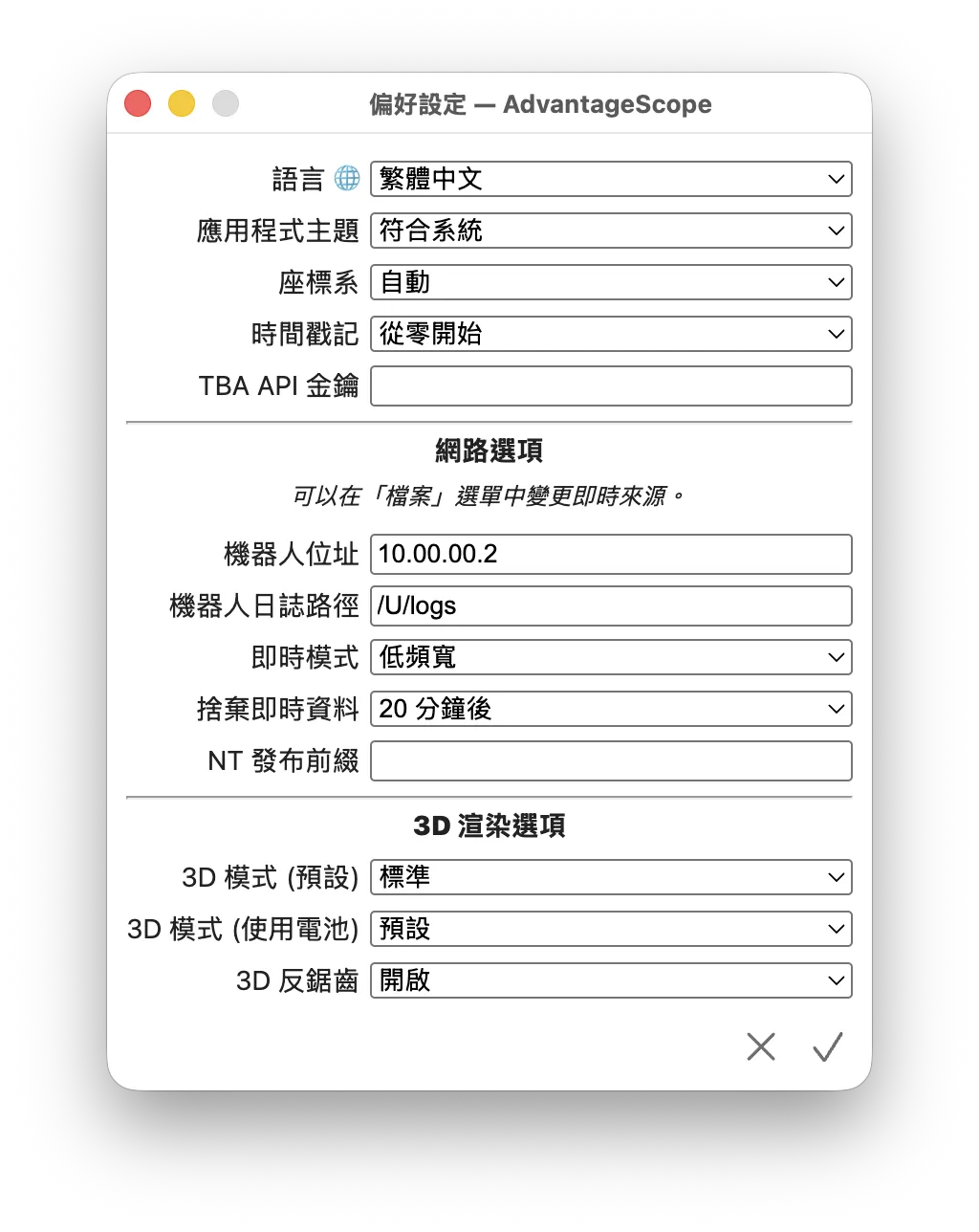
機器人位址
如 WPILib 文件所述,輸入機器人的主機名稱(例如 robot.local)或 IP 位址(例如 10.TE.AM.2)。透過 USB 或內建 Wi-Fi 無線基地台連線至 Systemcore 時,可點擊 檔案 > 使用 Systemcore USB 位址/使用 Systemcore Wi-Fi 位址,暫時套用正確的靜態 IP 位址。
即時模式
使用 NetworkTables 作為即時來源時,可選擇以下即時模式:
- 低頻寬(預設): AdvantageScope 只會向伺服器請求目前有在使用的欄位資料,在選擇欄位前發布的資料將無法取得。在網路頻寬受限的環境中,或當機器人發布大量欄位時,強烈建議使用此模式。
- 記錄: 無論欄位是否正在使用,AdvantageScope 都會請求所有欄位的資料。這樣一來,你只要暫停即時資料串流(見上方說明),就能回頭檢視先前未選取的欄位。此模式在開發期間相當實用,但在頻寬有限時請勿使用。
捨棄即時資料
在即時連線期間,資料會儲存在本機,以便重播過去的資料(請參閱上方的「檢視即時資料」)。為避免記憶體用量過高,系統預設會在 20 分鐘後捨棄舊資料。你可以選擇較短的保留時間來節省記憶體,或選擇「永不」以持續保留所有即時資料。