將 Onshape 與 STEP 檔案轉換為 glTF
AdvantageScope 的 3D 視圖支援自訂場地與機器人模型,安裝方式請參考自訂資源頁面。所有模型都必須採用二進位 glTF 格式(.glb),其檔案體積小且載入速度快。
資訊
glTF 檔案有兩種格式:JSON(.gltf)與二進位(.glb)。AdvantageScope 需要二進位 .glb 格式,它會將所有模型資料打包在單一檔案中。
將 Onshape 轉換為 STEP
雖然 Onshape 內建匯出 glTF 的選項,但產生的檔案通常非常龐大且難以處理。因此,建議先從 Onshape 匯出為 STEP 檔案,再依照下一節的步驟轉換為二進位 glTF(.glb)。
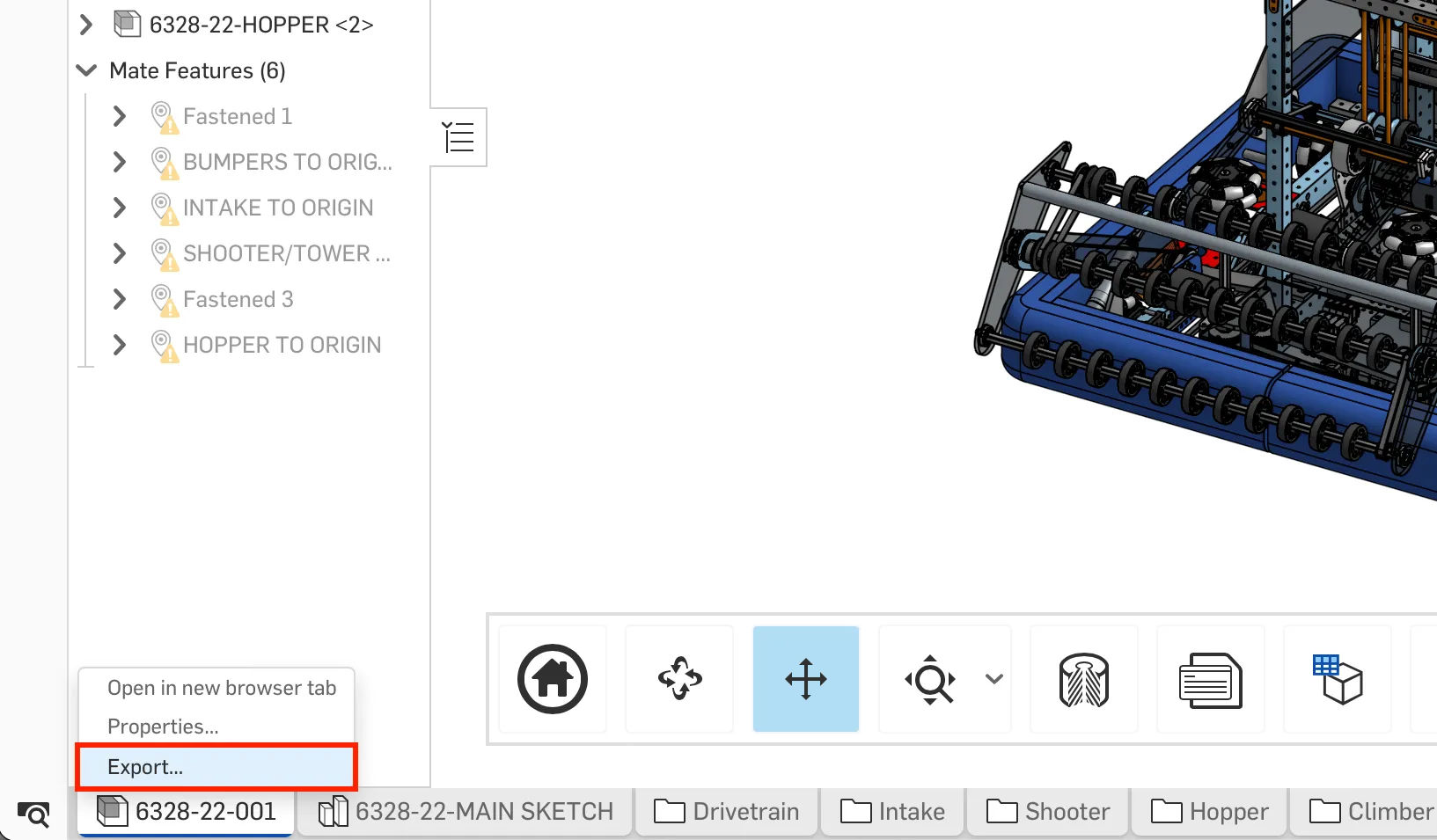
- 開啟 Onshape 檔案後,在主組件上按右鍵並選擇「Export...」:
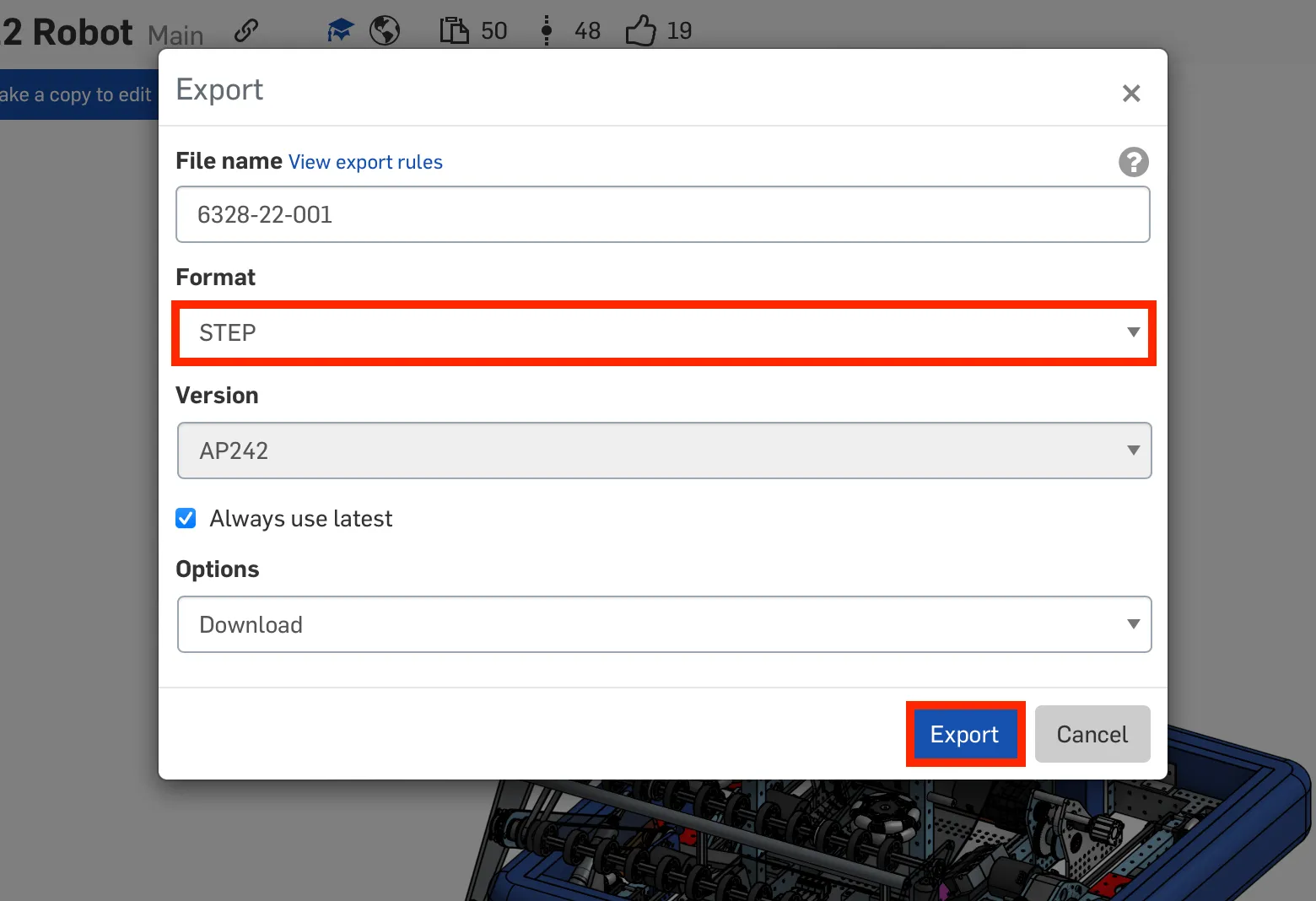
- 在彈出的選項視窗中,確認匯出格式為「STEP」,然後點擊「Export」:
- 等待檔案轉換並下載,這可能需要幾分鐘。
將 STEP 轉換為 glTF (.glb)
-
下載 CAD Assistant。這款免費軟體支援多種 3D 格式之間的轉換,包含 STEP 與 glTF(
.glb)。 -
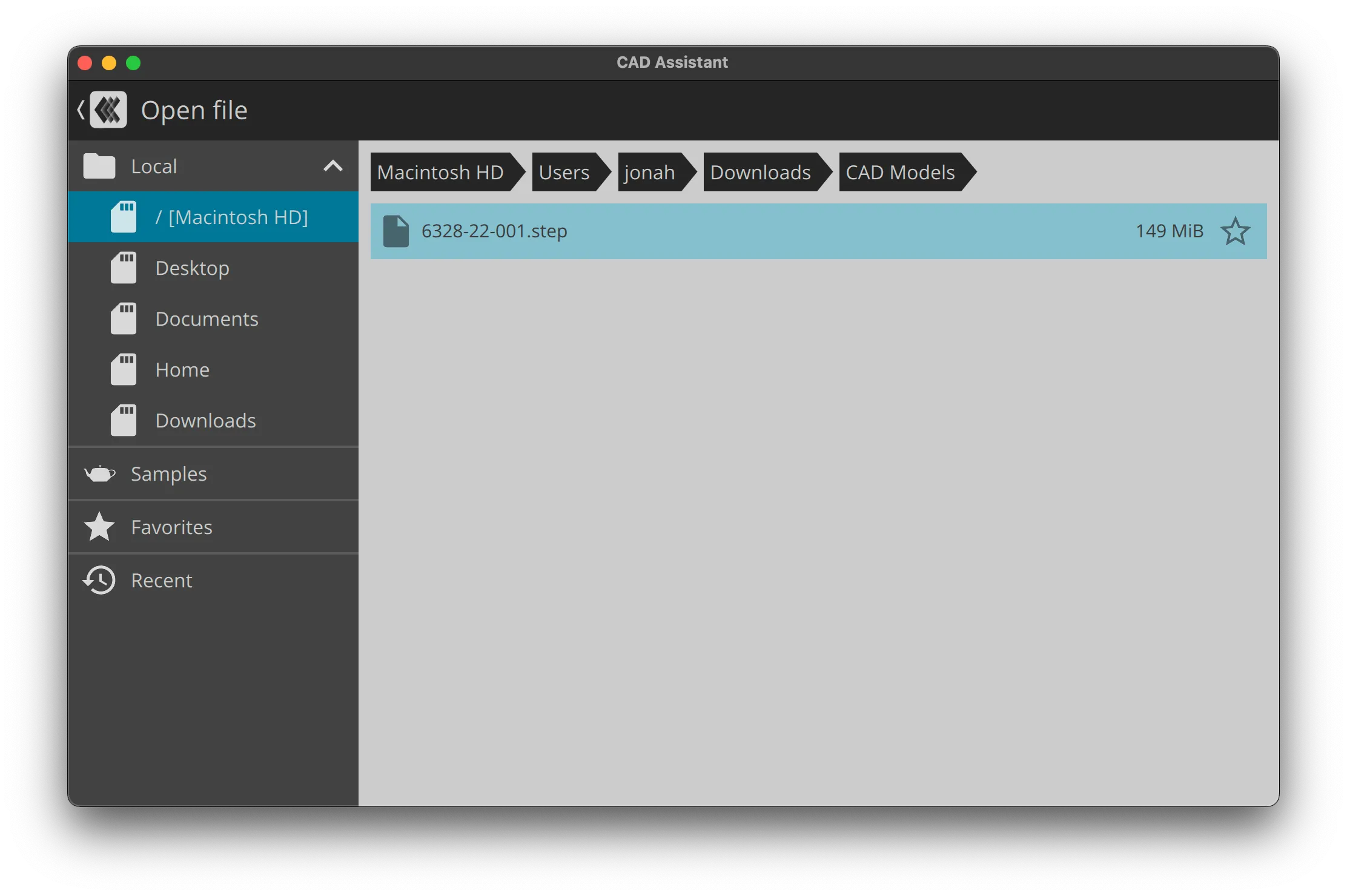
開啟 CAD Assistant 並選擇要轉換的 STEP 檔案:
-
等待 STEP 檔案匯入,這可能需要幾分鐘。
-
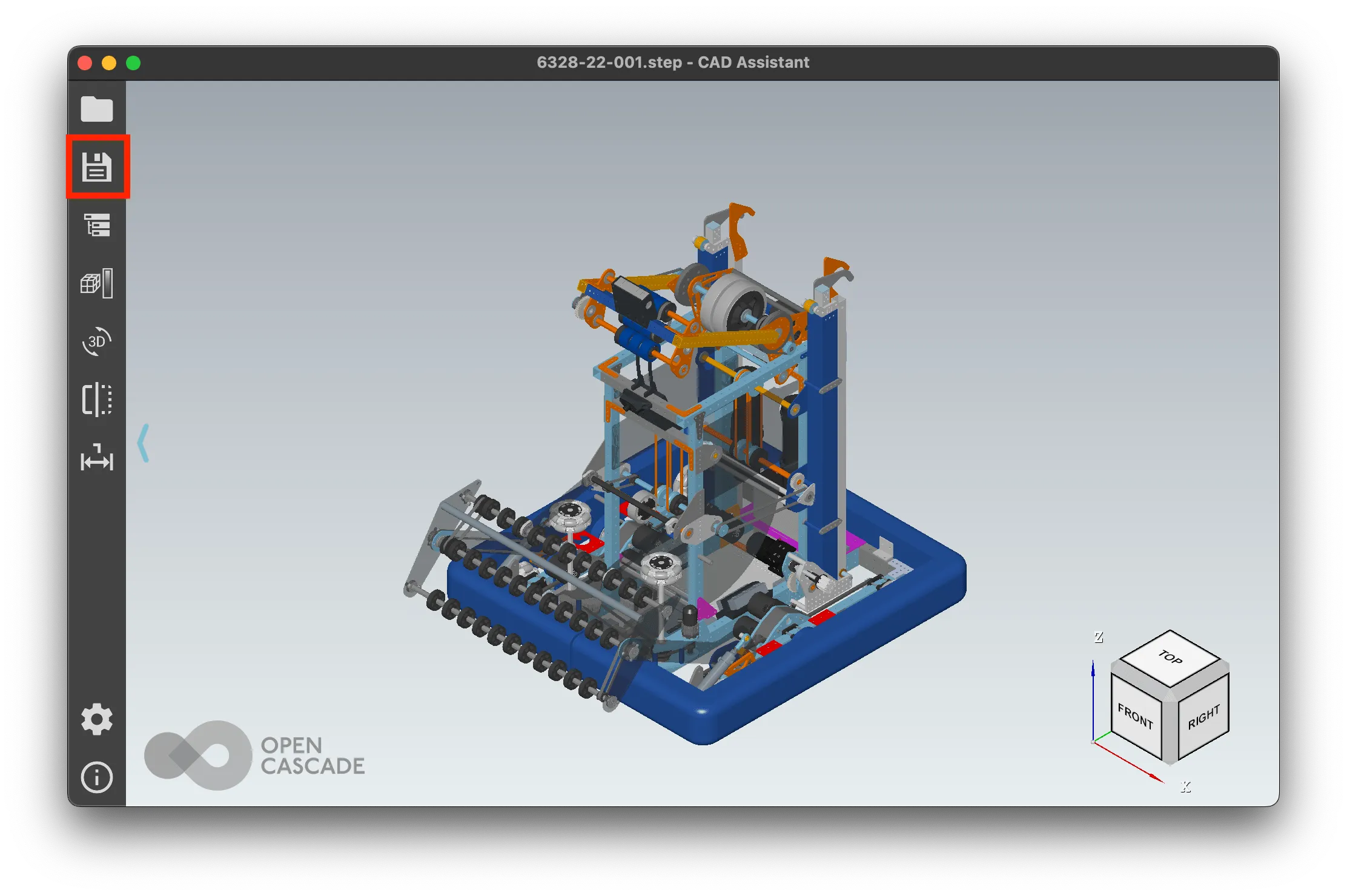
點擊「儲存」圖示:
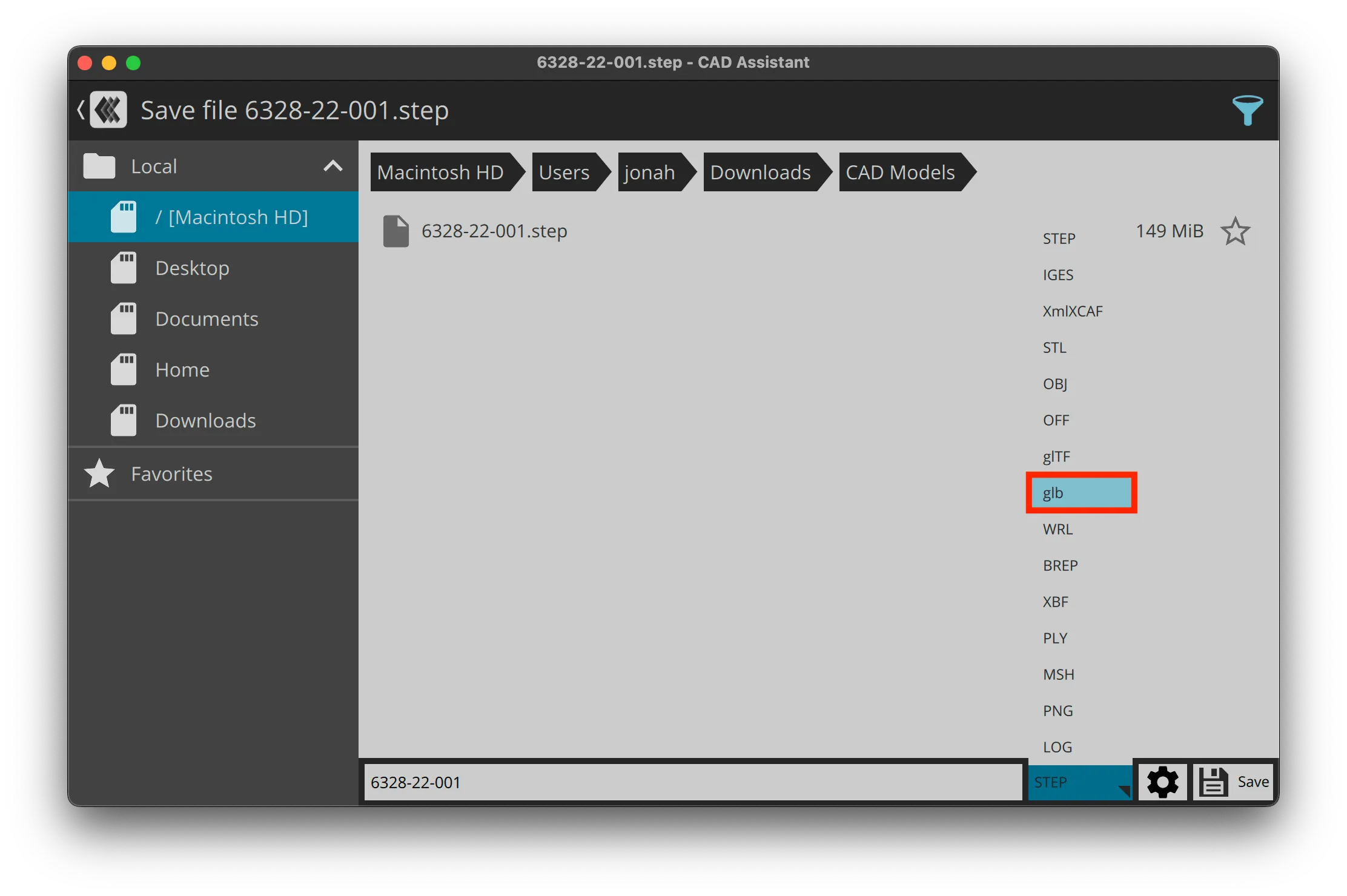
- 選擇儲存位置,接著從下拉式選單將匯出格式切換為「glb」(二進位 glTF):
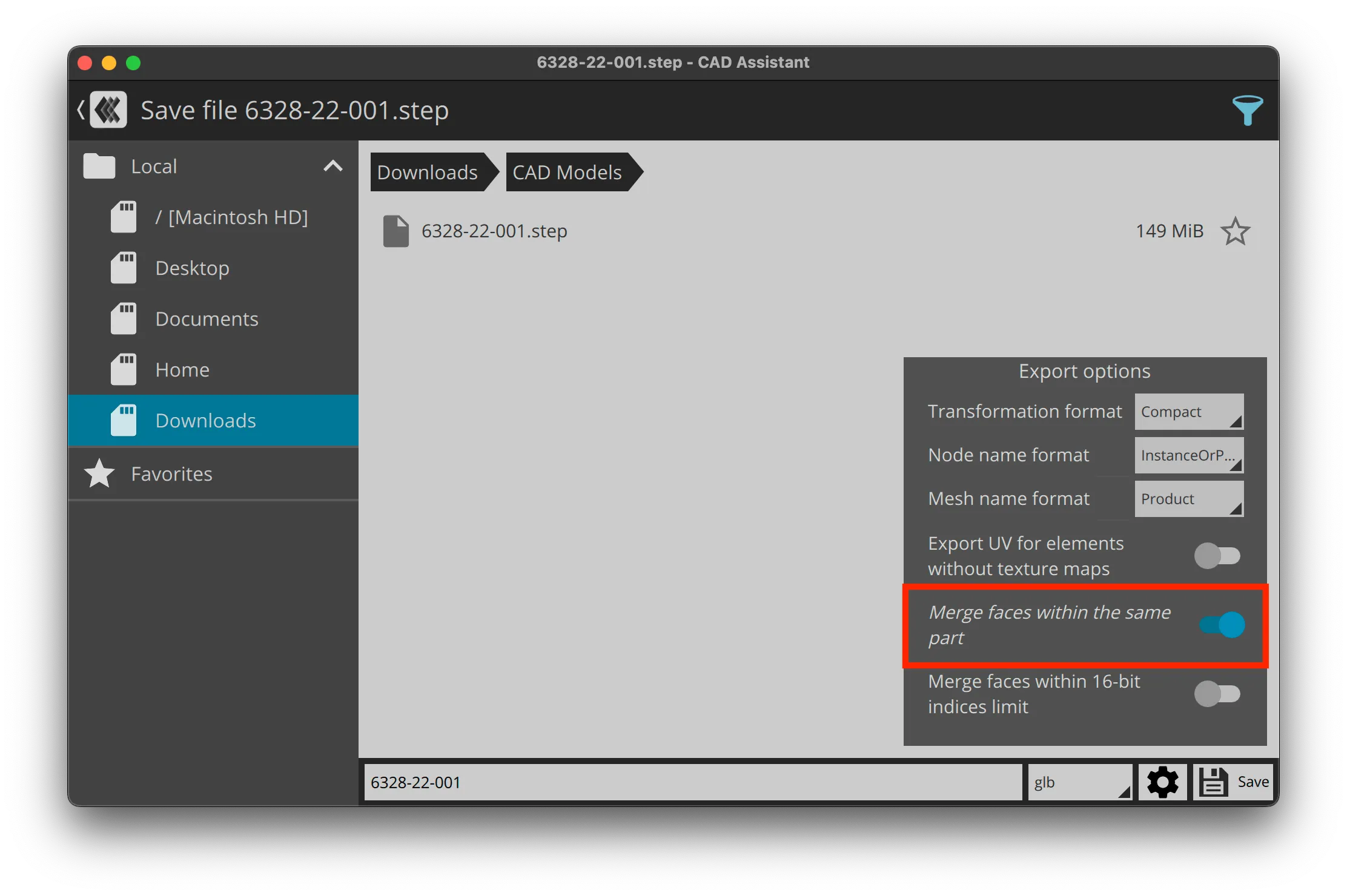
- 點擊齒輪圖示,然後啟用「Merge faces within the same part」:
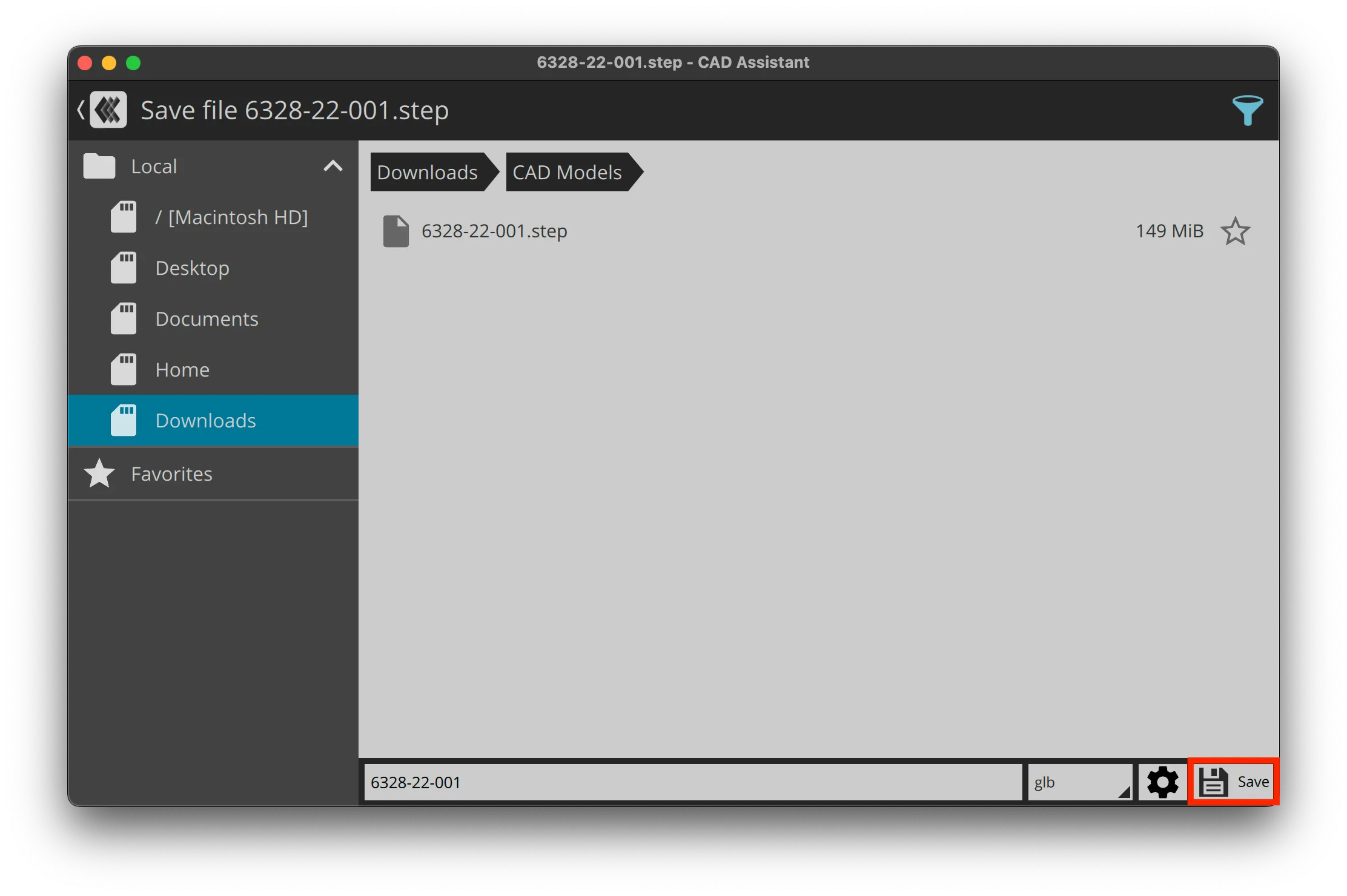
- 點擊「儲存」圖示並等待匯出完成:
匯出完成後,請將 .glb 檔案重新命名(例如 model.glb),並依照自訂資源頁面的說明將其加入您的自訂資源資料夾。