🤖 踏上赛场:机器人可视化
既然基础遥测已经跑通,是时候可视化你的机器人了!AdvantageScope 提供了强大的 2D 和 3D 场地视图,能在 FRC 与 FTC 场地模型上生动呈现里程计、视觉定位估计、轨迹以及关节机构。
在本教程中,你将学习如何:
- 使用 Telemetry API 发布结构化位姿数据。
- 使用 🗺️ 2D 场地和 👀 3D 场地选项卡可视化机器人运动。
- 在 2D 和 3D 中发布并渲染机构。
1. 发布位姿
在 WPILib 中,使用 Pose2d、Pose3d 和 Translation2d 等几何对象表示机器人及场地元素的位置。借助 Telemetry API,只需一次方法调用即可直接记录位姿/平移及其数组(例如规划路径或视觉目标):
Pose2d poseA = new Pose2d();
Pose2d poseB = new Pose2d();

Telemetry.log("MyPose", poseA);
Telemetry.log("MyPoseArray", new Pose2d[] {poseA, poseB});
示例 OpMode
想在没有完整机器人项目的情况下体验 AdvantageScope 的可视化功能吗?复制下方的 OpMode,它会在 FRC 场地模型上发布多个 2D 和 3D 位姿用于演示。有关创建新 WPILib 项目并配置遥测的详情,请参阅 👋 你好,遥测!。
@Teleop
public class ExampleTeleop implements OpMode {
  @Override
  public void periodic() {
    double t = Timer.getTimestamp();

    // 生成示例圆形行驶轨迹
    double x = 2.0 * Math.cos(t * 0.5);
    double y = 2.0 * Math.sin(t * 0.5);
    Rotation2d rotation = Rotation2d.fromRadians(t * 0.5 + Math.PI / 2.0);
    Pose2d robotPose2d = new Pose2d(x, y, rotation);

    // 创建示例 3D 位姿(例如来自视觉定位或陀螺仪俯仰/横滚角)
    Pose3d robotPose3d = new Pose3d(x, y, 0.0, new Rotation3d(0.0, 0.0, rotation.getRadians()));

    // 创建示例轨迹(Pose2d 对象数组)
    Pose2d[] trajectory = new Pose2d[] {
        new Pose2d(8.0, 4.0, Rotation2d.ZERO),
        new Pose2d(10.0, 4.0, Rotation2d.ZERO),
        new Pose2d(10.0, 6.0, Rotation2d.CW_PI_2)
    };

    // 记录单个 2D 和 3D 位姿
    Telemetry.log("Field/RobotPose2d", robotPose2d);
    Telemetry.log("Field/RobotPose3d", robotPose3d);

    // 记录位姿数组(例如轨迹或 AprilTag 位姿)
    Telemetry.log("Field/Trajectory", trajectory);
  }
}
在 AdvantageScope 中,侧边栏里的几何数值会标明其类型。你还可以展开每个字段,查看位姿的各个分量,例如 X、Y 和旋转角度:
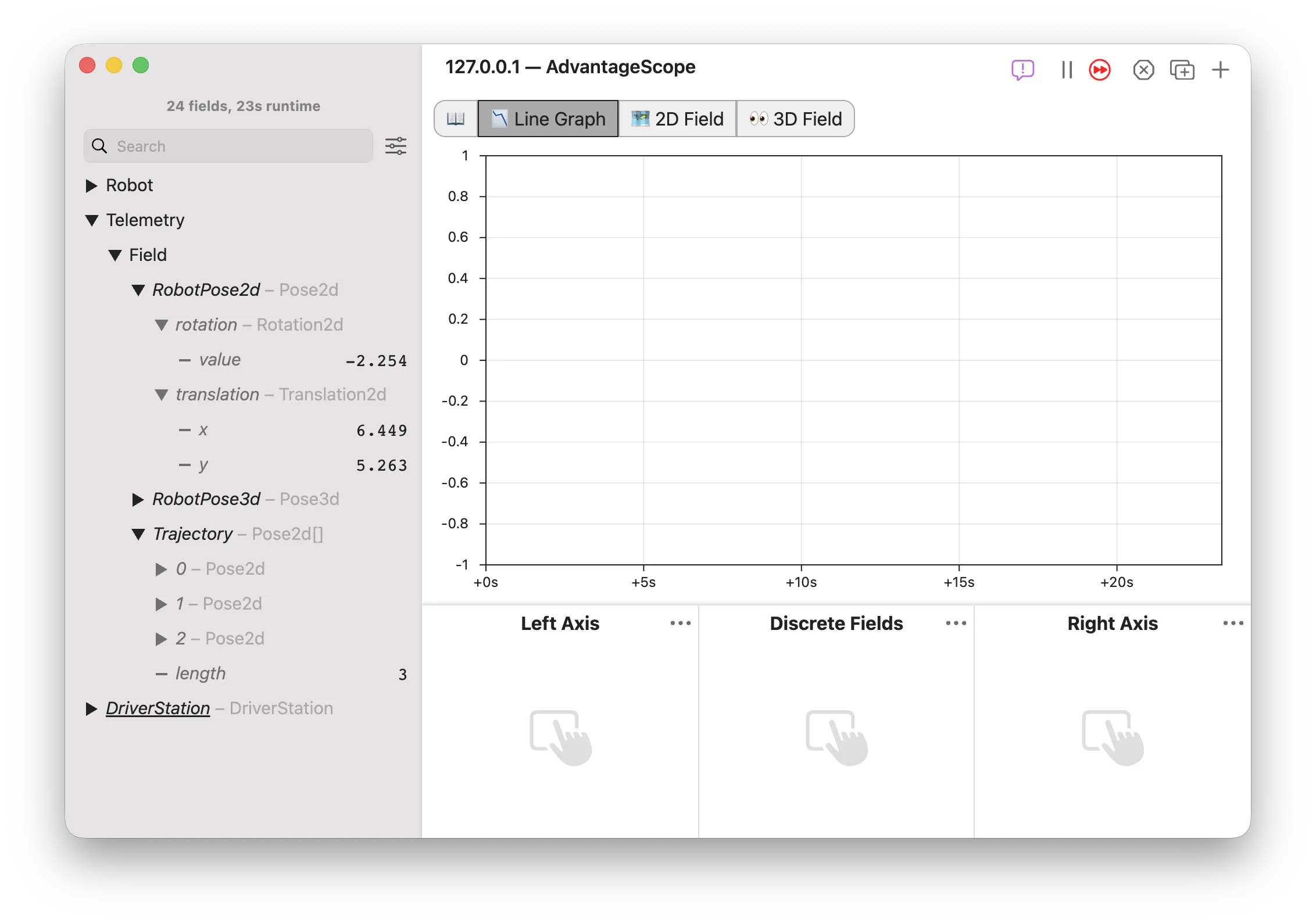
上图所示为英文界面。
2. 可视化 2D 数据
🗺️ 2D 场地选项卡会在比赛场地平面图上叠加显示机器人的俯视图。
- 在 AdvantageScope 中,点击选项卡栏中的 + 按钮并选择 2D 场地(或选择现有的 2D 场地选项卡)。
- 从底部控制面板的“场地”下拉菜单中,选择当前赛季或通用场地。
- 在侧边栏树中找到
NT:/Telemetry/Field/RobotPose2d,将其拖入控制面板的“位姿”列表中。 - 你的机器人就会出现在场地上!
- 点击控制面板中位姿旁的图标可更改机器人颜色。
在场地画布任意位置右键点击,可在未锁定、锁定(机器人)(随机器人平移)或锁定(机器人和旋转)(旋转场地使机器人始终朝上)之间切换。点击“方向”下的按钮可调整旋转角度。
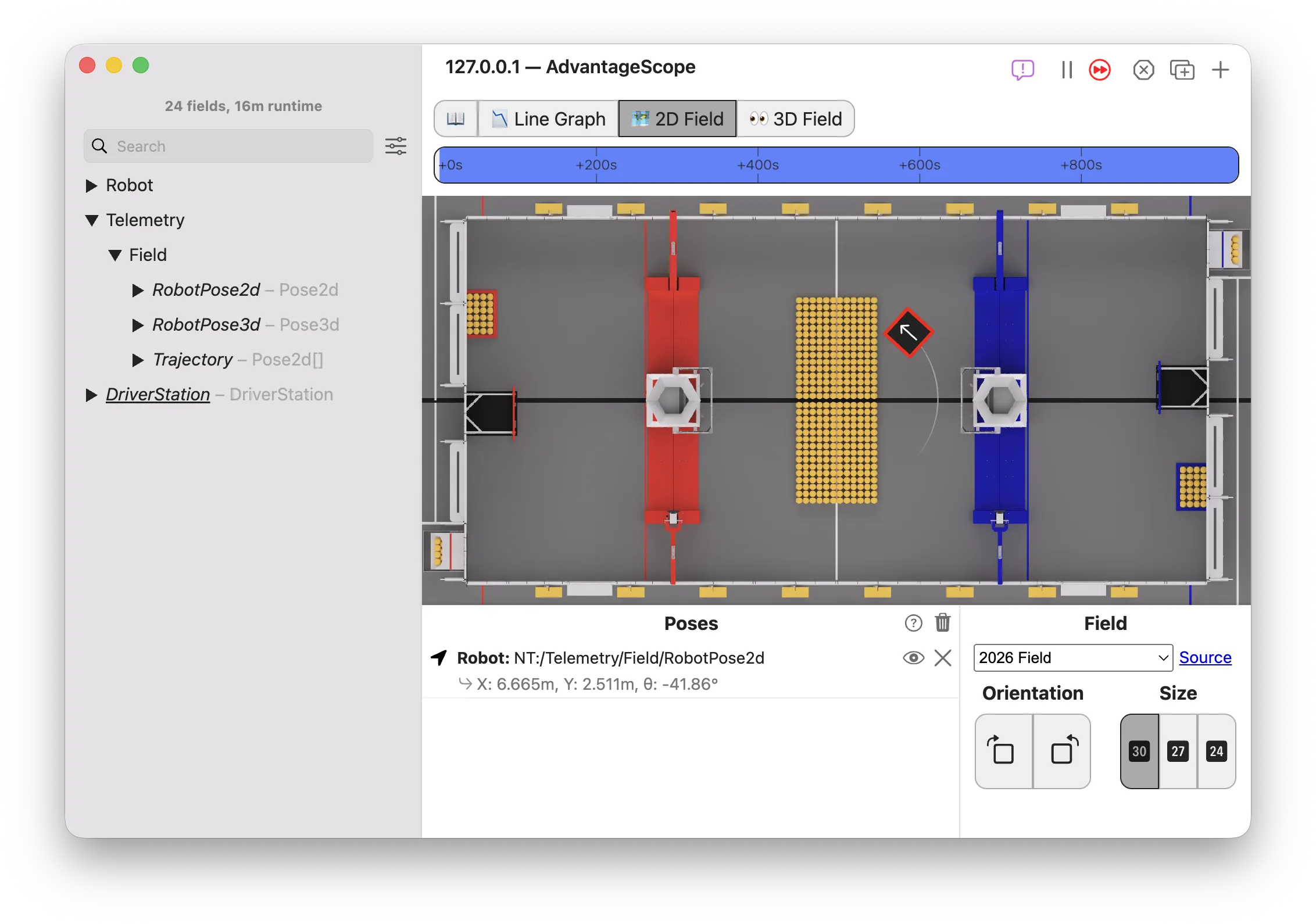
上图所示为英文界面。
3. 切换对象类型
除了简单的机器人位姿外,AdvantageScope 还支持多种视觉对象类型,包括虚影(半透明机器人)、轨迹、视觉目标、热力图、AprilTag、游戏元素等!要了解 AdvantageScope 支持渲染哪些对象类型:
- 点击控制面板中的
?(帮助)图标。 - 随后会打开一个窗口,列出所有受支持的视觉类型、它们的预期数据类型(例如
Pose2d、Pose3d[]、Translation2d),以及它们是可以作为独立项目添加,还是必须作为子项附加到其他对象下。
点击控制面板中每个位姿旁的图标即可切换对象类型。试着将机器人位姿切换为虚影、箭头或热力图等其他对象类型!
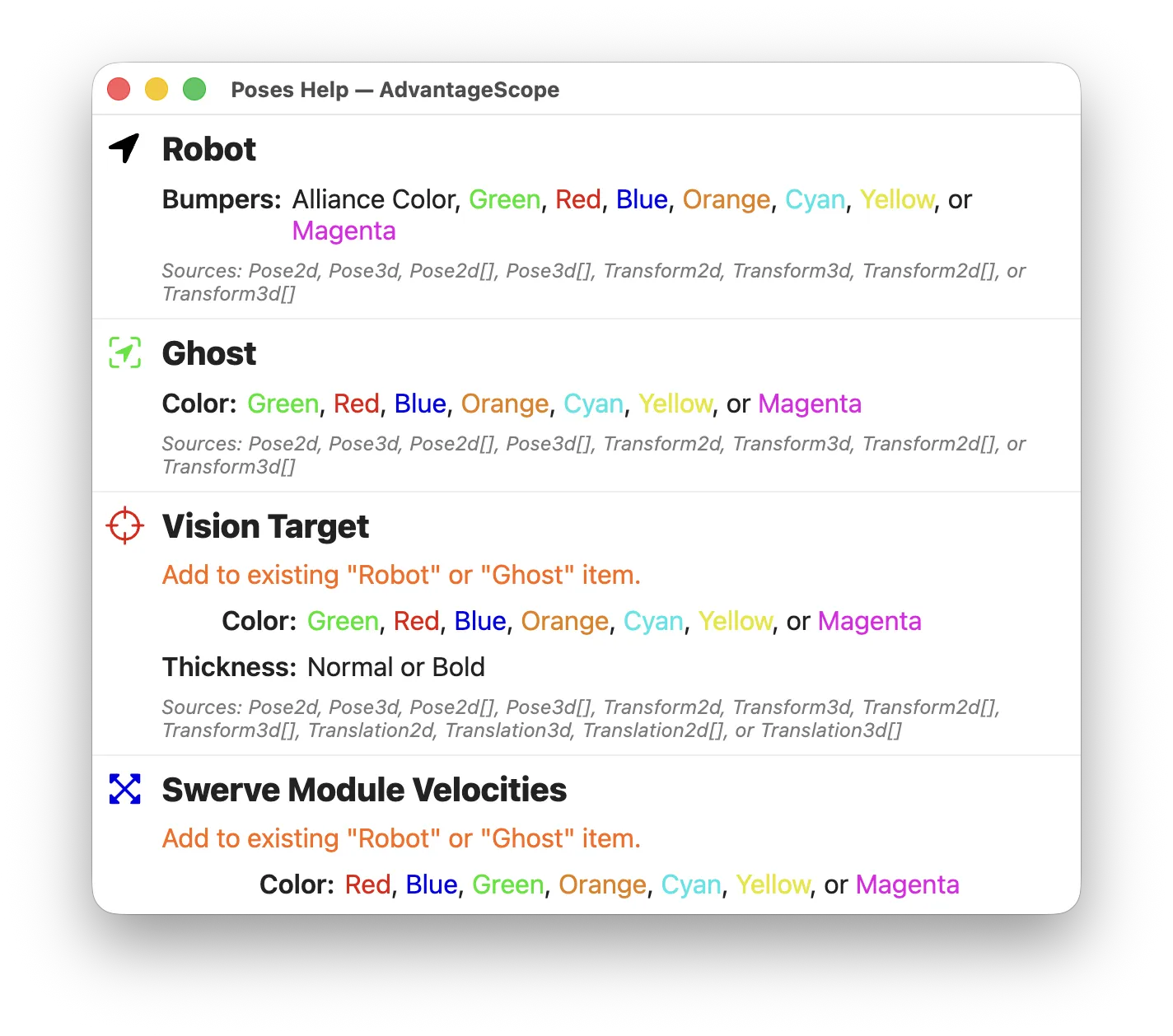
上图所示为英文界面。
4. 可视化 3D 数据
👀 3D 场地选项卡会渲染包含游戏元素、光照和可自定义机器人模型的 3D 场地。
- 点击选项卡栏中的 + 并选择 3D 场地(或选择现有的 3D 场地选项卡)。
- 从“场地”下拉菜单中选择你的赛季场地模型。
- 将
NT:/Telemetry/Field/RobotPose3d或NT:/Telemetry/Field/RobotPose2d拖入“位姿”区域。(2D 位姿会自动放置在场地地面上)。 - 将
NT:/Telemetry/Field/Trajectory拖入“位姿”列表并将其类型设为轨迹,即可在场地上将路径渲染为一条丝带。 - 按住鼠标左键拖动可围绕场地旋转相机;按住鼠标右键拖动可平移;滚动滚轮可缩放。
- 或者,使用 WASD 平移、IJKL 旋转,以及 Q/E 上下移动。
- 右键点击 3D 视口可在环绕机器人、操控站(从联盟视角观看比赛)和固定相机(从机载视觉相机视角观看)之间切换。
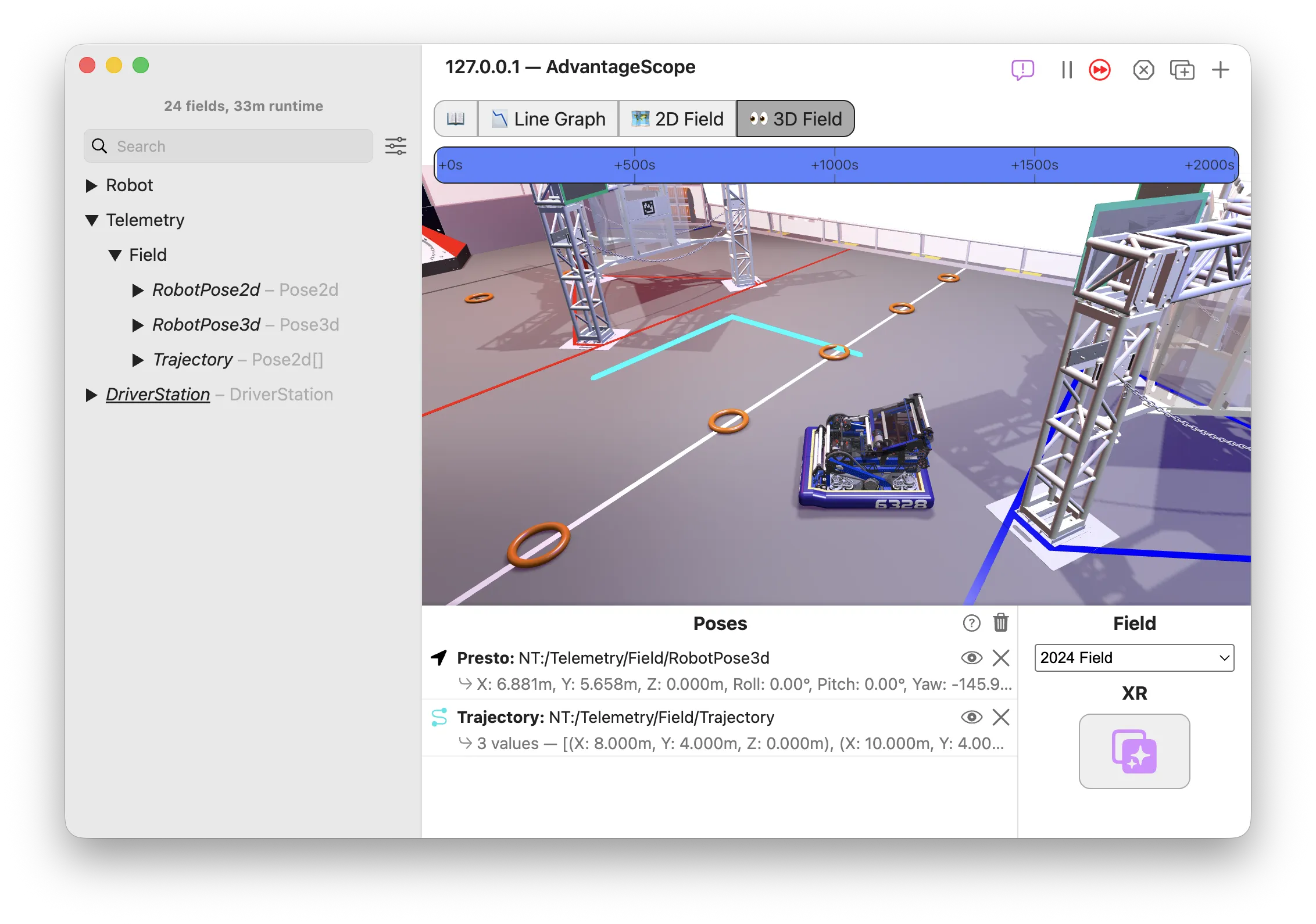
上图所示为英文界面。
5. 发布机构数据
如果你的机器人有升降梯、机械臂或腕部等关节结构,可以使用 WPILib 的 Mechanism2d 进行可视化。详情请参阅 WPILib 文档。下方展示了一个单关节机械臂的示例。
public class ExampleTeleop implements OpMode {
  // 创建 2D 机构画布(宽 2 m,高 2 m)
  private final Mechanism2d mechanism = new Mechanism2d(2.0, 2.0);
  private MechanismLigament2d arm;

  public ExampleTeleop(Robot robot) {
    // 创建根部位于 (1 m, 0.5 m) 的机械臂
    MechanismRoot2d root = mechanism.getRoot("ArmRoot", 1.0, 0.5);
    arm = root.append(new MechanismLigament2d("Arm", 0.8, 0.0, 6.0, new Color8Bit(255, 100, 0)));
  }

  @Override
  public void periodic() {
    // 使机械臂角度产生动画效果
    double angle = 45.0 + 45.0 * Math.sin(Timer.getTimestamp() * 2.0);
    arm.setAngle(angle);

    // 每个循环周期发布一次机构状态
    Telemetry.log("Superstructure/Mechanism", mechanism);
  }
}
6. 在 2D 中可视化机构
可以使用 ⚙️ 机构选项卡在 2D 中可视化机构。
- 点击选项卡栏中的 + 并选择机构。
- 将
NT:/Telemetry/Superstructure/Mechanism拖入控制面板,你将看到 2D 机械臂实时动画运动。
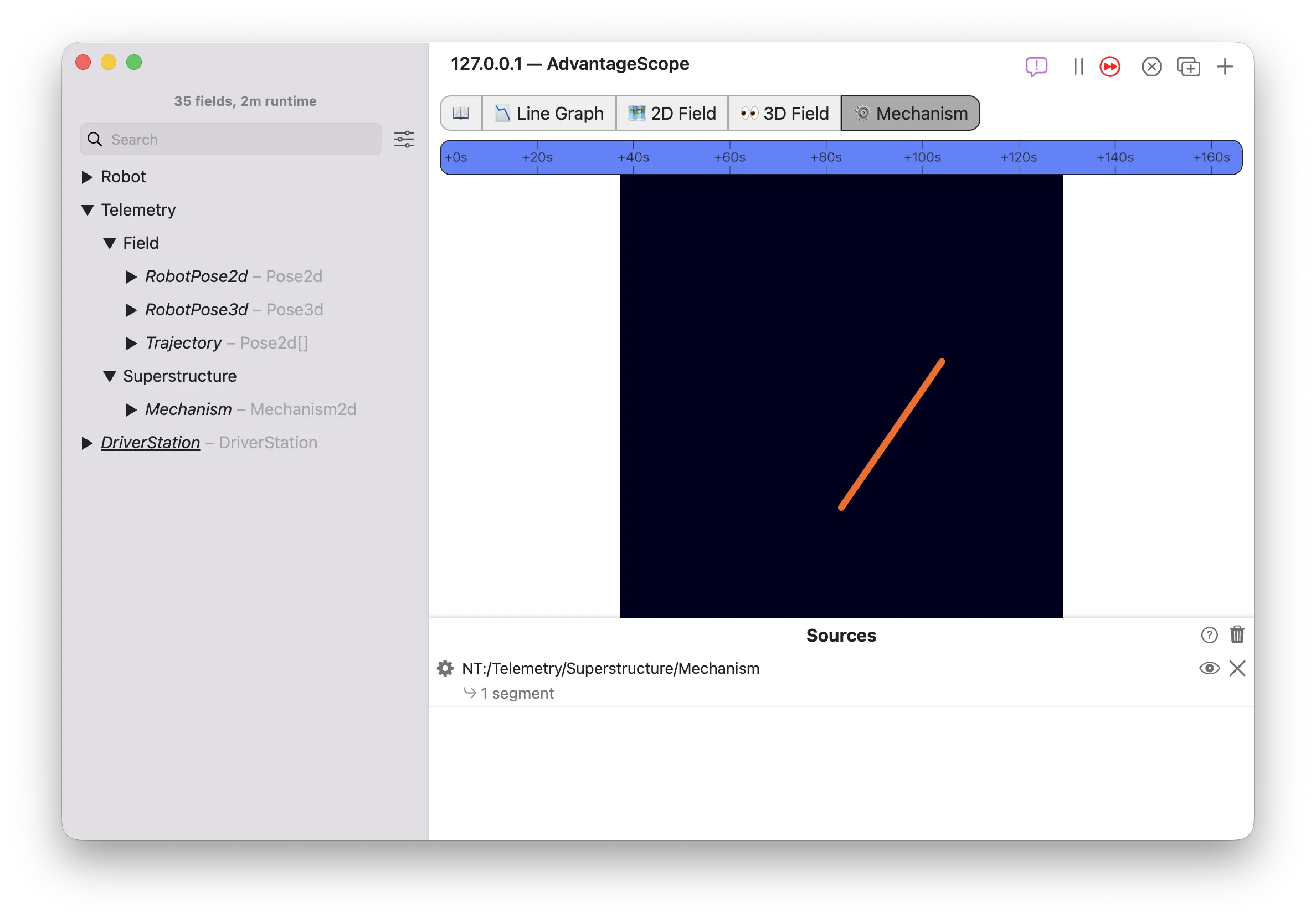
上图所示为英文界面。
7. 在 3D 中可视化机构
你还可以将同一个 Mechanism2d 直接投影到 3D 场地选项卡中的机器人上!
- 在 3D 场地选项卡中,确保你的机器人位姿已添加到“位姿”列表中。
- 将
NT:/Telemetry/Superstructure/Mechanism拖到对象列表中的机器人位姿条目上(作为子对象)。 - 2D 机构就会投影到机器人底盘的 3D 空间中!点击机构旁的齿轮图标,可在 XZ(侧面轮廓)和 YZ(正面轮廓)平面之间切换。
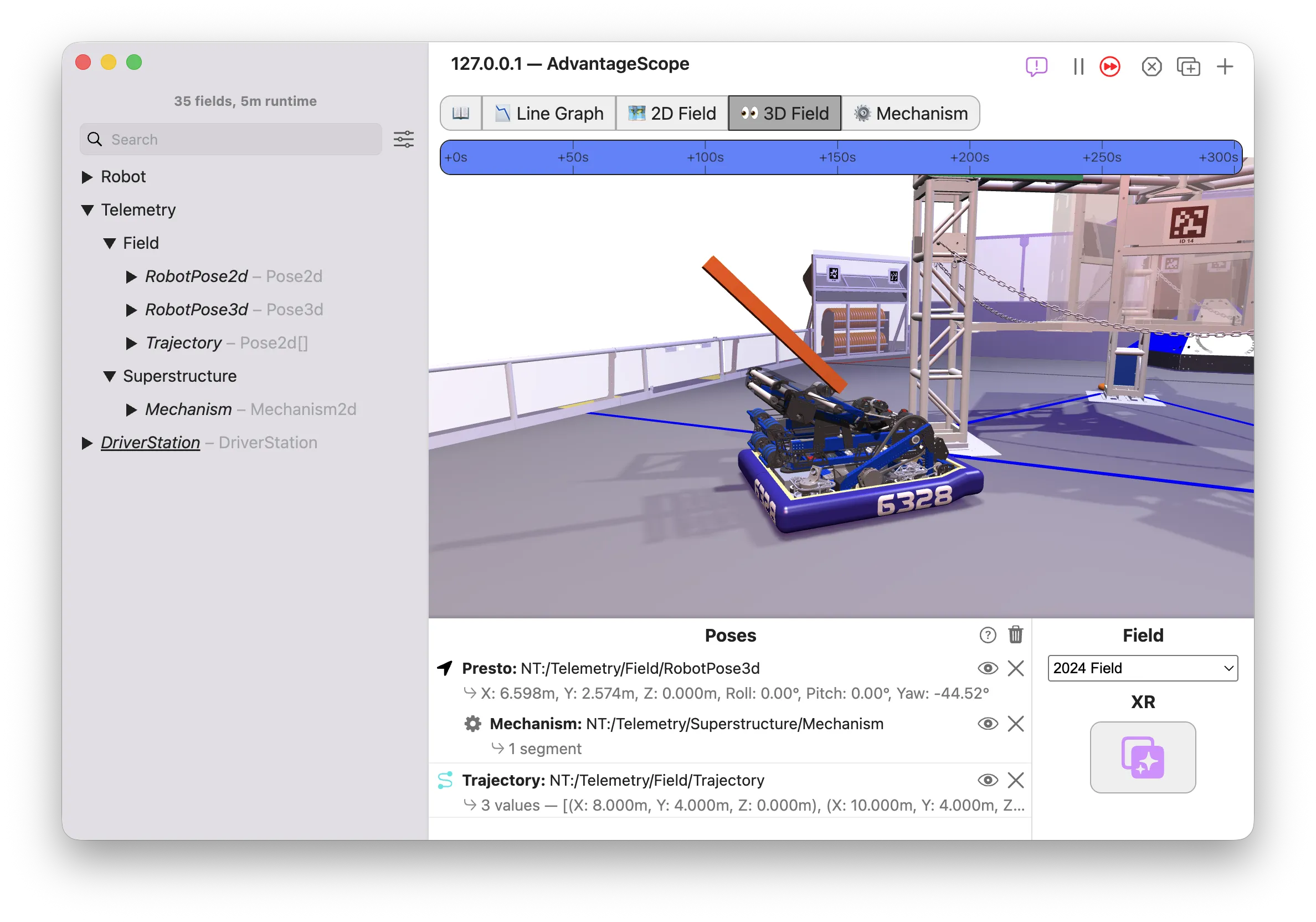
上图所示为英文界面。
下一步?
既然你已经能够在 2D 和 3D 中可视化机器人的运动和机构:
- 🕹️ 掌握控制:DS 与控制器: 学习如何与 FIRST Driver Station 集成、处理 DS 日志以及可视化控制器输入。
- 👀 3D 场地: 3D 场地选项卡的全面指南,包括游戏元素可视化、相机选项和渲染模式。
- AdvantageScope XR: 在 iPhone 和 iPad 上以增强现实形式生动呈现 3D 场地视图。
- 🎬 视频: 将场地可视化与真实比赛录像并排对比。
- 🦀 Swerve: 可视化 Swerve 驱动机构的状态,包括在 2D 和 3D 场地上的叠加显示。
- ⚙️ 自定义资源: 添加自定义 CAD 模型、关节机构以及场地图片/模型。