🕹️ 掌握控制:DS 与控制器
在排查赛场上的问题时,了解驾驶员输入与通信健康状况至关重要。AdvantageScope 与 FIRST Driver Station 无缝集成,让你可以监控实时诊断数据、检查操控站日志并可视化控制器输入。
在本教程中,你将学习如何:
- 直接从 FIRST Driver Station 访问 AdvantageScope。
- 连接到实时操控站诊断数据。
- 对比并同步机器人端日志与操控站日志。
- 在 💬 控制台选项卡中查看控制台输出和错误消息。
- 在 🎮 控制器选项卡中可视化控制器输入和布局。
1. 从 FIRST Driver Station 访问 AdvantageScope
💡 AdvantageScope Lite 已直接集成到 FIRST Driver Station 中。点击 ⚙️ 图标,然后选择“Open Log Viewer in Browser”即可访问。
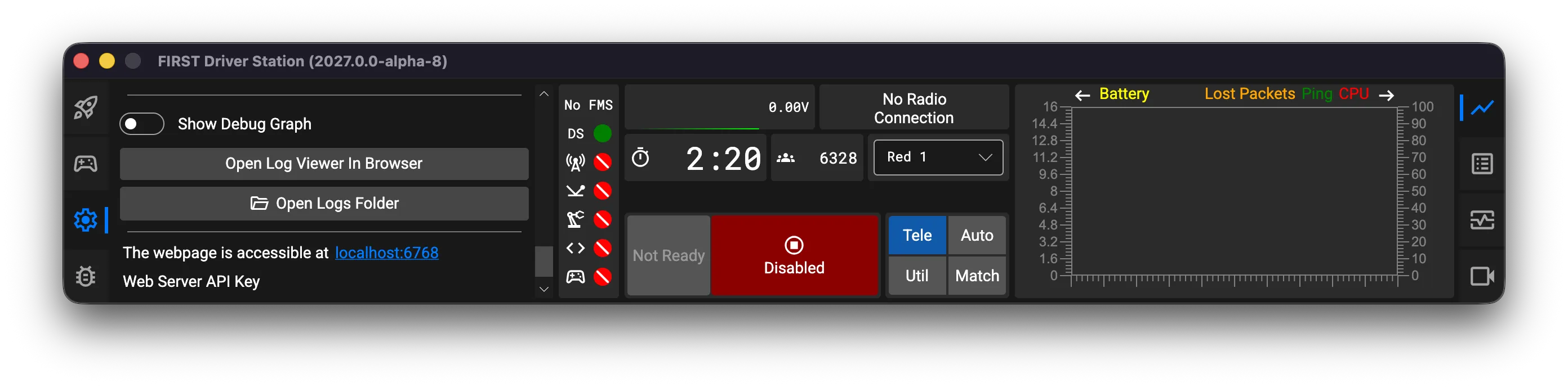
上图所示为英文界面。
2. 实时连接到操控站
当与 FIRST Driver Station 运行在同一台笔记本电脑上时,AdvantageScope 桌面应用还可以实时串流操控站状态的遥测与诊断信息:
- 同时启动 FIRST Driver Station 和 AdvantageScope。
- 在顶部菜单中选择
文件>连接到操控站。 - AdvantageScope 将连接到本地操控站服务,实时串流比赛状态、电池电压、控制器状态等数据。
- 打开 📉 折线图或 🔢 表格选项卡,查看实时 DS 诊断数据。
你也可以使用键盘快捷键 Ctrl+Option+Shift+K (macOS) 或 Ctrl+Alt+Shift+K (Windows/Linux) 快速将操控站作为实时数据源进行连接。
3. 操控站日志 vs 机器人端日志
在赛后或练习赛后诊断机器人行为时,主要有两种日志类型需要考虑:
| 日志类型 | 来源 | 记录的数据 |
|---|---|---|
| 机器人端日志 | 通过 DataLogManager 的 Systemcore | 高频遥测数据(50+ Hz)、机器人状态、控制器状态、传感器测量值、电机电流、PID 控制器状态、位姿估计和机构数据。 |
| 操控站日志 | 操控站笔记本电脑 | 网络往返时间(延迟)、丢包率 %、无线电 ping、电池电压、机器人控制器 CPU %、控制台数据、机器人状态和控制器状态。 |
由于机器人端日志直接在源头记录丰富的高频遥测数据,在排查机器人行为、控制环路和自动阶段路径时通常是首选。不过,DS 日志会捕获机器人自身无法测量的关键外部网络与比赛事件。
两份日志中都会捕获控制器数据,如下方第 6 节所示。
4. 合并与同步多个日志
AdvantageScope 支持在同一时间轴上打开并同步来自多个来源的日志:
- 使用
文件>打开日志...打开你的机器人端日志文件(或直接将.wpilog文件拖入 AdvantageScope)。 - 在菜单栏中选择
文件>添加新日志...,并选择对应的操控站日志。 - AdvantageScope 会自动将两份日志对齐到同步时间轴上!每份日志的字段会分别归类在独立的表下(例如
Log0和Log1)。 - 现在你可以在 📉 折线图中将机器人端遥测数据(如电机电流或位姿估计)与操控站信号(如丢包率或电池电压)直接叠加对比,判断异常的机器人行为是否与无线电断连或欠压 (brownout) 同时发生。
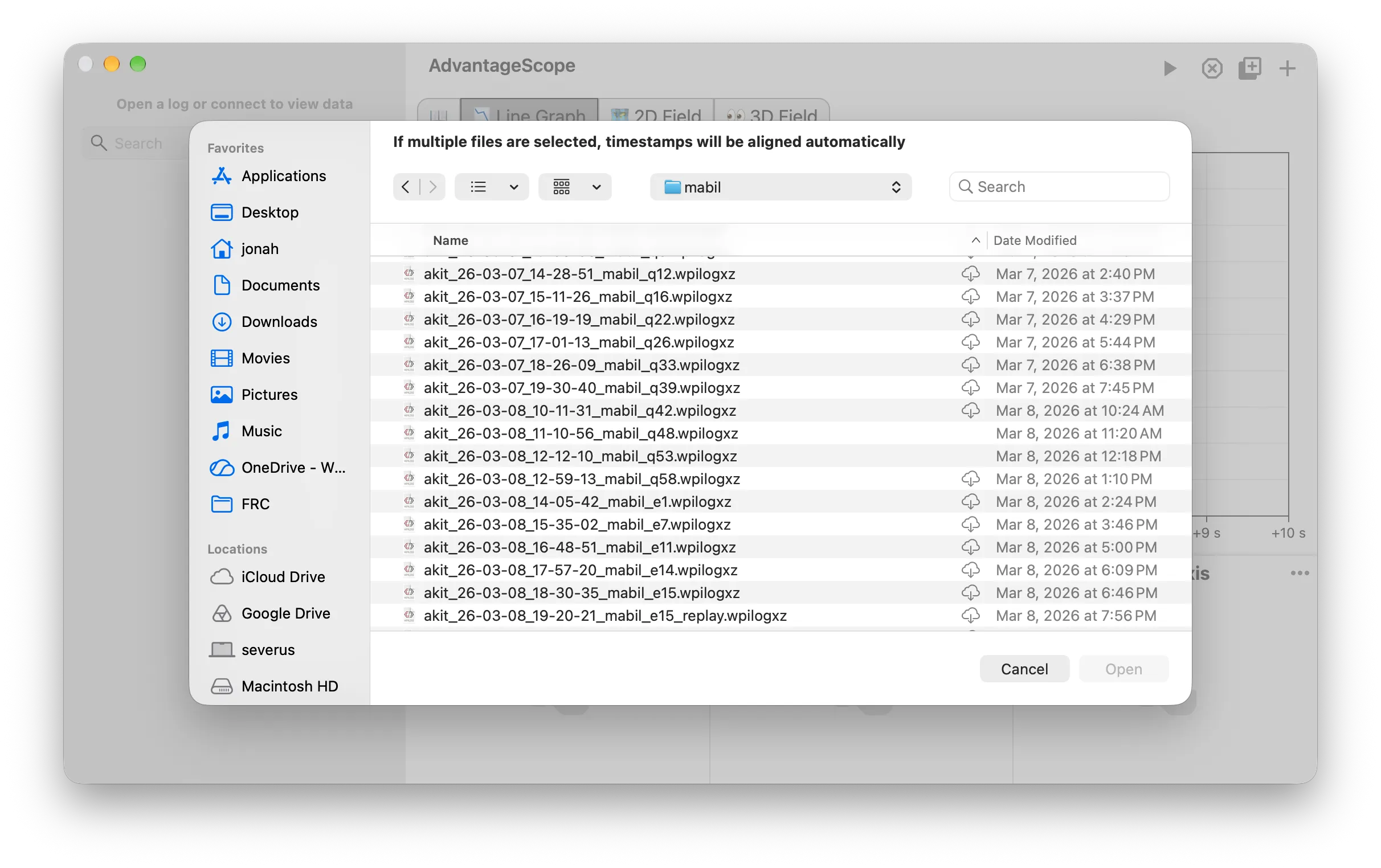
上图所示为英文界面。
5. 查看控制台数据
💬 控制台选项卡可用于查看机器人或操控站打印的文本输出和错误日志。控制台数据可以保存在任意一份日志文件中:
- 机器人端日志: WPILib 的
DataLogManager会自动记录机器人控制台输出。 - 操控站日志: 在 DS 中,控制台输出和系统事件消息保存在
DS:/Dscomm/Console字段中。
要查看控制台数据:
- 点击选项卡栏中的 + 按钮并选择控制台。
- 从侧边栏将控制台字段(
DS:/Dscomm/Console或messages)拖入主视图。 - 每一行代表一条带时间戳的日志消息。点击任意消息,即可将所有已打开选项卡的同步时间轴跳转到该精确时刻!
- 使用“过滤”框(或按
Ctrl+F/Cmd+F)搜索特定消息,或点击调色板图标切换警告和错误的高亮显示。
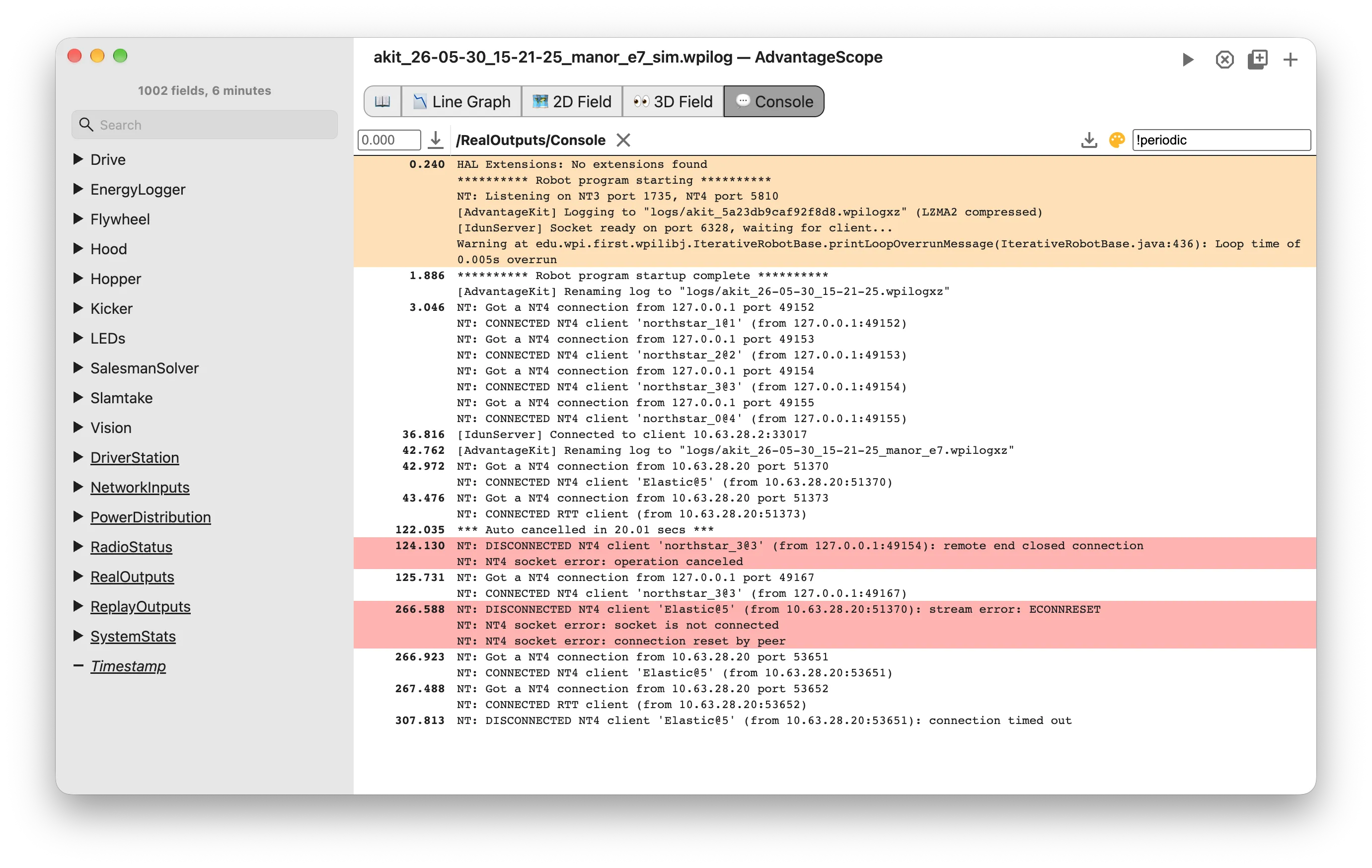
上图所示为英文界面。
6. 可视化控制器
🎮 控制器选项卡可实时呈现最多 6 个游戏控制器的状态,在逼真的控制器图示上显示轴移动、扳机按压、POV 方向键和按钮按下。为确保控制器输入记录在机器人端日志文件中,请按照 👋 你好,遥测!中的说明,在 Robot 构造函数中与 DataLogManager 一起初始化 DriverStation.startDataLog()。
- 点击顶部选项卡栏中的 + 按钮并选择控制器。
- 在选项卡底部的表格中,为每个控制器 ID(0 到 5)分配对应的布局(例如 Xbox Controller、PS4 Controller 或 Generic Joystick)。
- 当你拖动日志文件时间轴或从操控站串流实时数据时,按钮会随之亮起,摇杆也会与驾驶员操作同步移动!
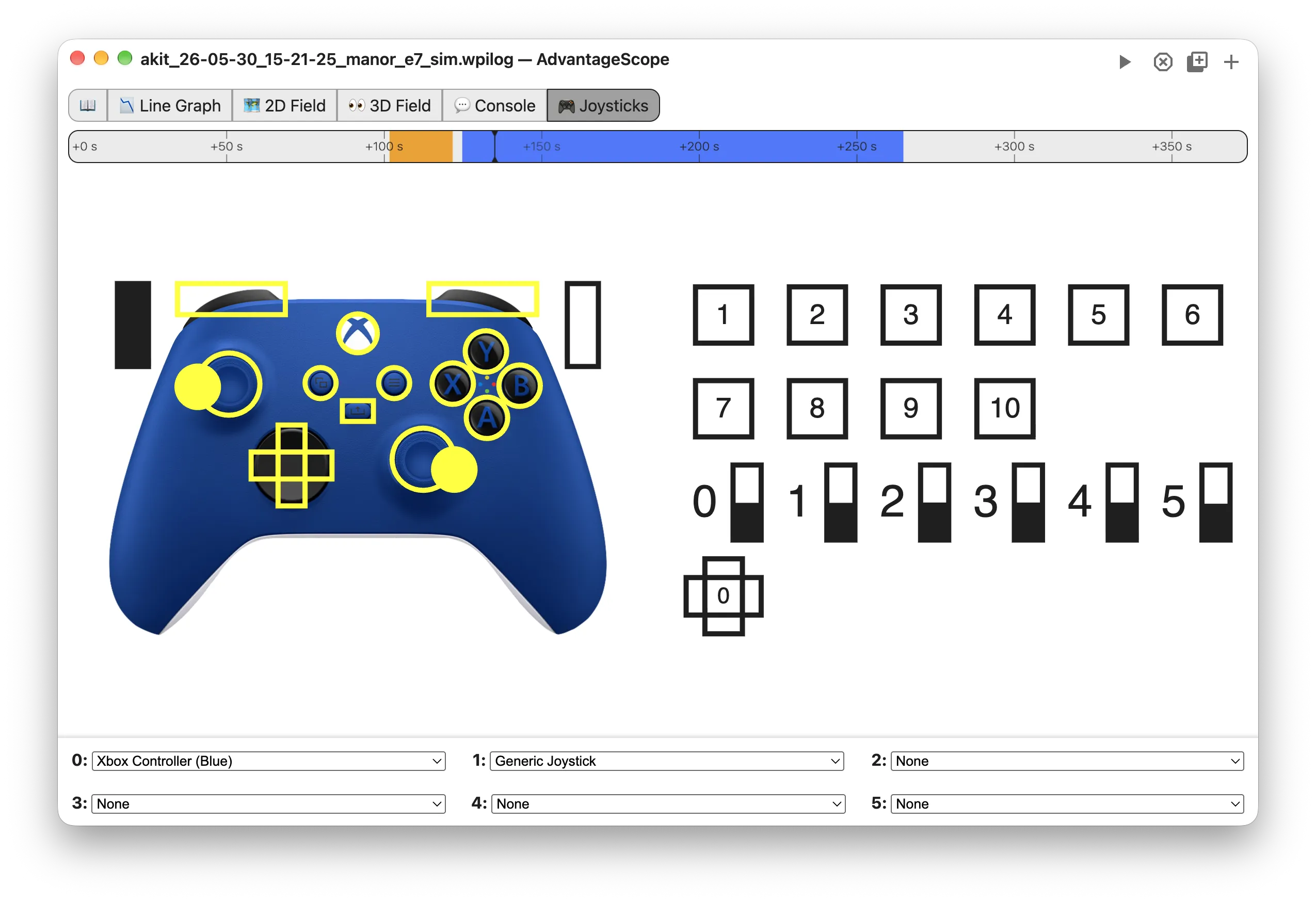
上图所示为英文界面。
下一步?
恭喜!你已经完成了 AdvantageScope 核心教程系列。现在你已经掌握了:
- 在 👋 你好,遥测! 中配置遥测、连接实时数据流以及查看图表/表格。
- 在 🤖 踏上赛场 中可视化 2D/3D 里程计、轨迹和机构。
- 在 🕹️ 掌握控制 中串流实时操控站诊断数据、合并多源日志并回放控制器输入。
继续探索 AdvantageScope 的高级工具和功能: