👋 你好,遥测!
欢迎来到 AdvantageScope!遥测和日志记录是强大的工具,能帮助你更好地理解机器人代码、诊断问题,并在赛场内外高效实现解决方案。本系列教程旨在带你入门遥测功能,让你充分发挥 AdvantageScope 的全部能力。
在本教程中,你将学习如何:
- 在 Java WPILib 项目中配置基础机器人遥测。
- 在 AdvantageScope 中连接到实时数据流。
- 将数据记录到日志文件中以便日后查看。
- 使用 AdvantageScope 可视化遥测数据。
- FTC 队伍: 如果你使用的是现有的 FIRST Tech Challenge 控制系统,请参阅 ✴️ FTC 兼容性指南。
- 网页界面: FIRST Driver Station 和 Systemcore 网页界面中直接内置了基于浏览器的 AdvantageScope 版本。详情请参阅 💡 AdvantageScope Lite。
- AdvantageKit: 专为在仿真中进行确定性重放而设计的高级日志框架。详情请参阅相关文档。我们建议从下文介绍的 WPILib 内置遥测 API 开始。
1. 创建新的 WPILib 项目
首先,在 VS Code 中创建一个新的 WPILib Java 项目:
- 打开 VS Code。
- 点击右上角的 WPILib 图标(或按
Ctrl+Shift+P/Cmd+Shift+P并输入 WPILib: Create a new project)。 - 选择 Template > Java > Command v3 Robot(或 Command v2 Robot)。
- 选择一个文件夹,为项目命名(例如
HelloTelemetry),并输入你的队号。 - 勾选 Enable Desktop Support,然后点击 Create Project。
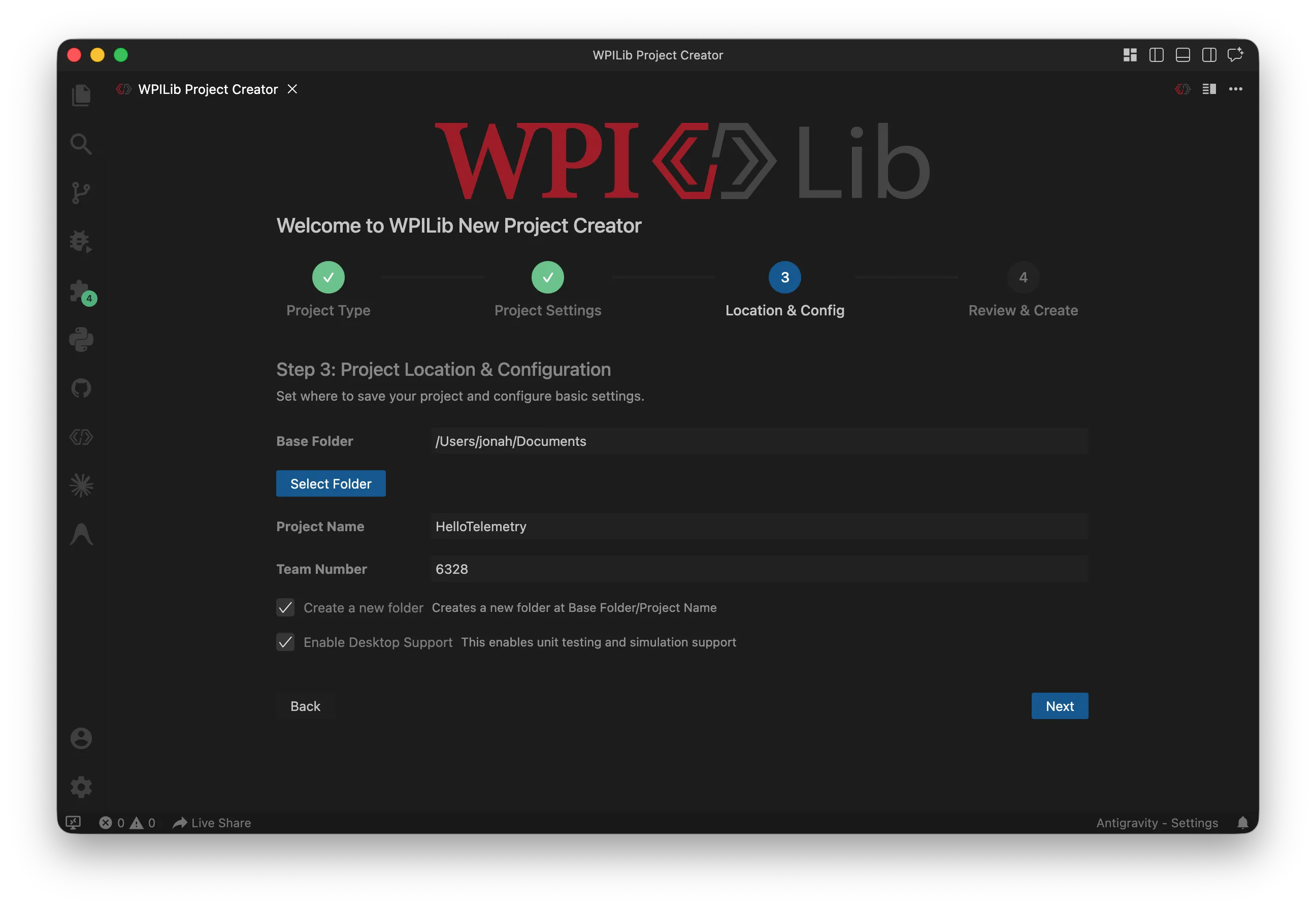
上图所示为英文界面。
2. 初始化数据日志记录
WPILib 通过 DataLogManager 提供内置的数据日志记录功能。启动后,它会自动将所有遥测数据、NetworkTables 条目和操控站输入记录到 .wpilog 文件中。
虽然日志可以保存在 Systemcore 的内部存储中,但内部闪存容量有限。我们强烈建议在 Systemcore 的任意 USB 端口插入一个标准的 FAT32 格式 U 盘。DataLogManager 会自动检测到 U 盘并将所有日志直接写入其中。
打开 src/main/java/first/robot/Robot.java,并在 Robot() 构造函数中初始化 DataLogManager:
public class Robot extends OpModeRobot {
  // ...

  public Robot() {
    // 启动 DataLogManager,将所有遥测数据记录到 U 盘上的 .wpilog 文件中
    DataLogManager.start();

    // 同时记录操控站数据(控制器、OpMode、启用状态)
    DriverStation.startDataLog(DataLogManager.getLog());
  }

  // ...
}
3. 发布遥测数据
WPILib 的 Telemetry 类只需一行代码即可发布数据,并将字段整理为层级化的表格。该 API 支持多种数据类型,包括数值、布尔值、字符串、数组以及 WPILib 几何类型。
WPILib 中的 Telemetry 类与 FTC SDK 中的 Telemetry 类不同。WPILib 的 Telemetry 类用于将信息从机器人程序发送到仪表盘、调试工具或日志文件。若要更新内置操控站显示内容,请使用 WPILib 的 DriverStationDisplay 类。
更新 src/main/java/first/robot/ExampleTeleop.java:
@Teleop
public class ExampleTeleop implements OpMode {
  // ...

  @Override
  public void periodic() {
    double currentTime = Timer.getTimestamp();
    double sineWave = Math.sin(currentTime * 2.0);

    // 使用 Telemetry API 发布遥测数值
    Telemetry.log("Time", currentTime);
    Telemetry.log("SineWave/Value", sineWave);
    Telemetry.log("SineWave/Low", sineWave < 0.5);
  }
}
将代码部署到机器人(或在 VS Code 中运行 WPILib: Simulate Robot Code)。在仿真界面中,点击 Teleoperated > ExampleTeleop > Enable。
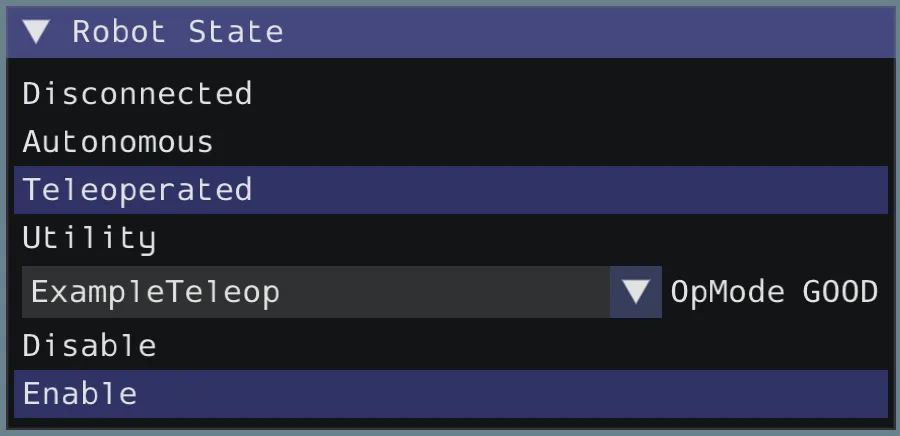
上图所示为英文界面。
只有在调用 Telemetry.log 时才会发布新的遥测数据。Robot 类、OpMode、子系统和机构中的周期性方法会在不同条件下激活;在决定将日志调用放在何处时,请仔细查阅 API 文档。
4. 实时连接 AdvantageScope
启动 AdvantageScope 桌面应用。在顶部菜单中选择 文件 > 连接到机器人 > NetworkTables(如果正在仿真,则选择 文件 > 连接到模拟器)。连接成功后,左侧边栏会在 NT:/Telemetry 下填充已发布的字段。
按 Ctrl+K / Cmd+K 可快速连接到机器人,按 Ctrl+Shift+K / Cmd+Shift+K 可连接到模拟器。
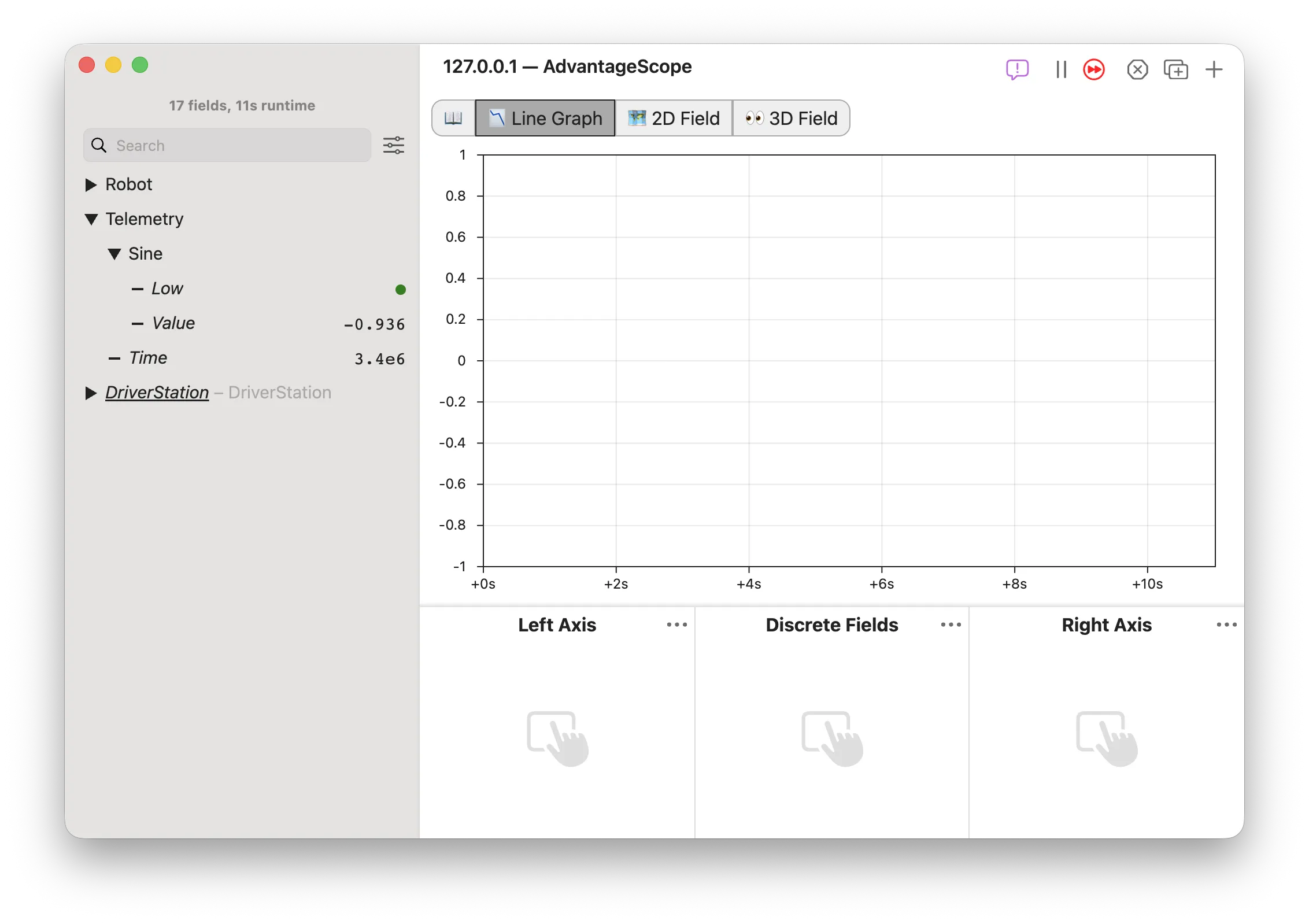
上图所示为英文界面。
5. 可视化遥测数据
折线图
📉 折线图是 AdvantageScope 中的默认选项卡,提供数值和离散值的实时绘制功能。
- 查看左侧边栏中的
Telemetry>SineWave。 - 将
Value拖到控制面板的“左轴”区域。 - 将
Low拖到控制面板的“离散字段”区域。 - 点击“离散字段”旁边的三个点图标,然后选择“显示机器人模式”。
随着数据流传入,你会看到正弦波和机器人状态实时更新!
- 暂停 / 拖动查看: 横向滚动或在图表上点击拖动可查看历史数据。右上角的红色箭头表示实时自动滚动已暂停,点击该箭头或按
L键可切换实时自动滚动。 - 缩放: 将鼠标置于图表上方并上下滚动,或按住
Shift拖动以放大到特定时间窗口。 - 检查数值: 在图表任意位置点击可放置时间光标,并在图例中查看精确数值。
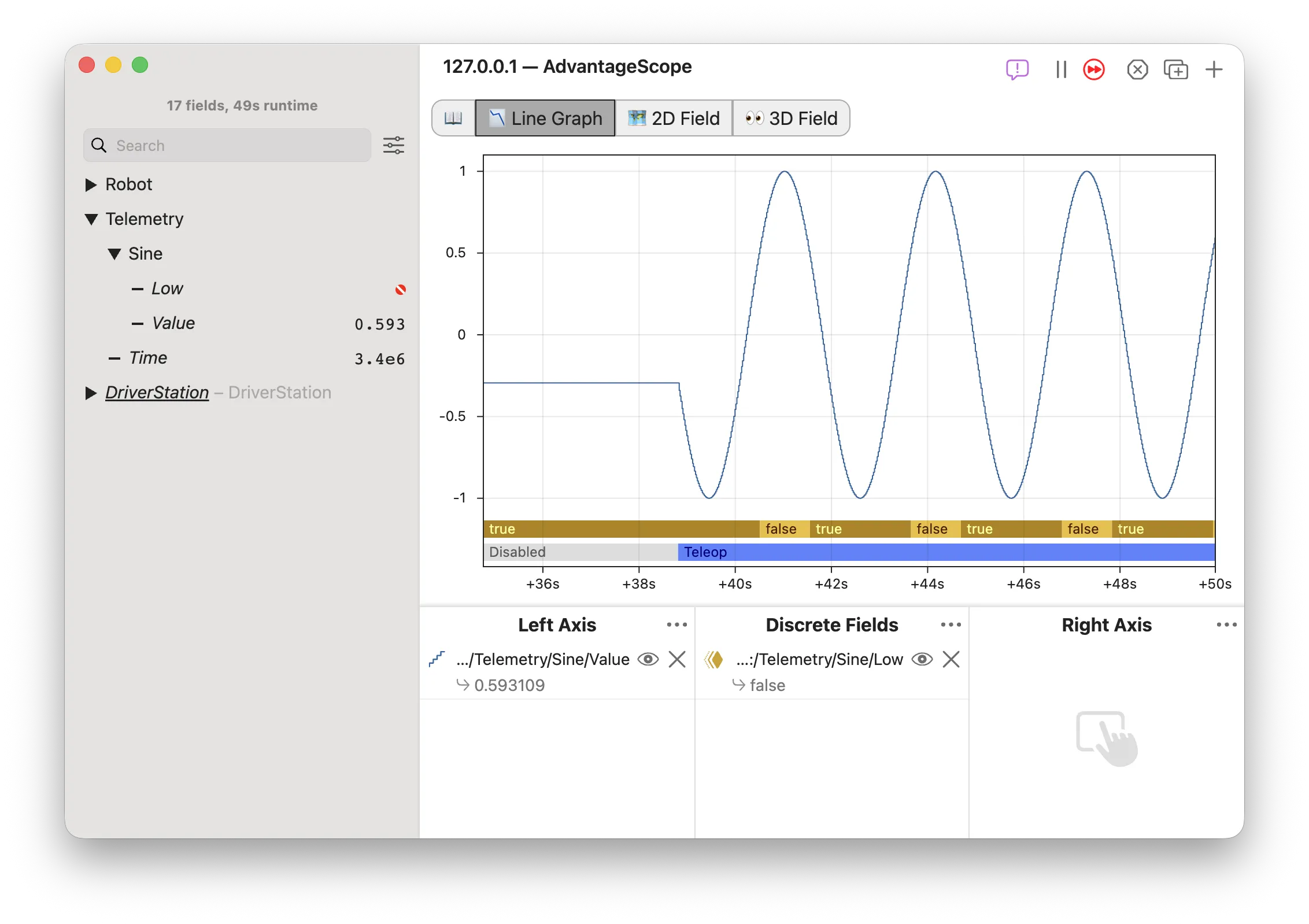
上图所示为英文界面。
表格
🔢 表格选项卡以按时间顺序排列的电子表格形式展示状态和数值变化,非常适合诊断状态切换和事件序列。
- 点击顶部选项卡栏中的 + 按钮并选择表格。
- 从侧边栏中将
NT:/Telemetry/SineWave/Value和NT:/Telemetry/Low拖入表格视图。 - 每当任意显示字段的值发生变化时,系统都会自动添加新行。
- 点击任意行,即可立即将所有已打开的选项卡跳转到该精确时刻!
可以使用选项卡栏重新排列和重命名选项卡。点击标题栏中的窗口按钮可在弹出窗口中打开选项卡,并排查看多个选项卡。
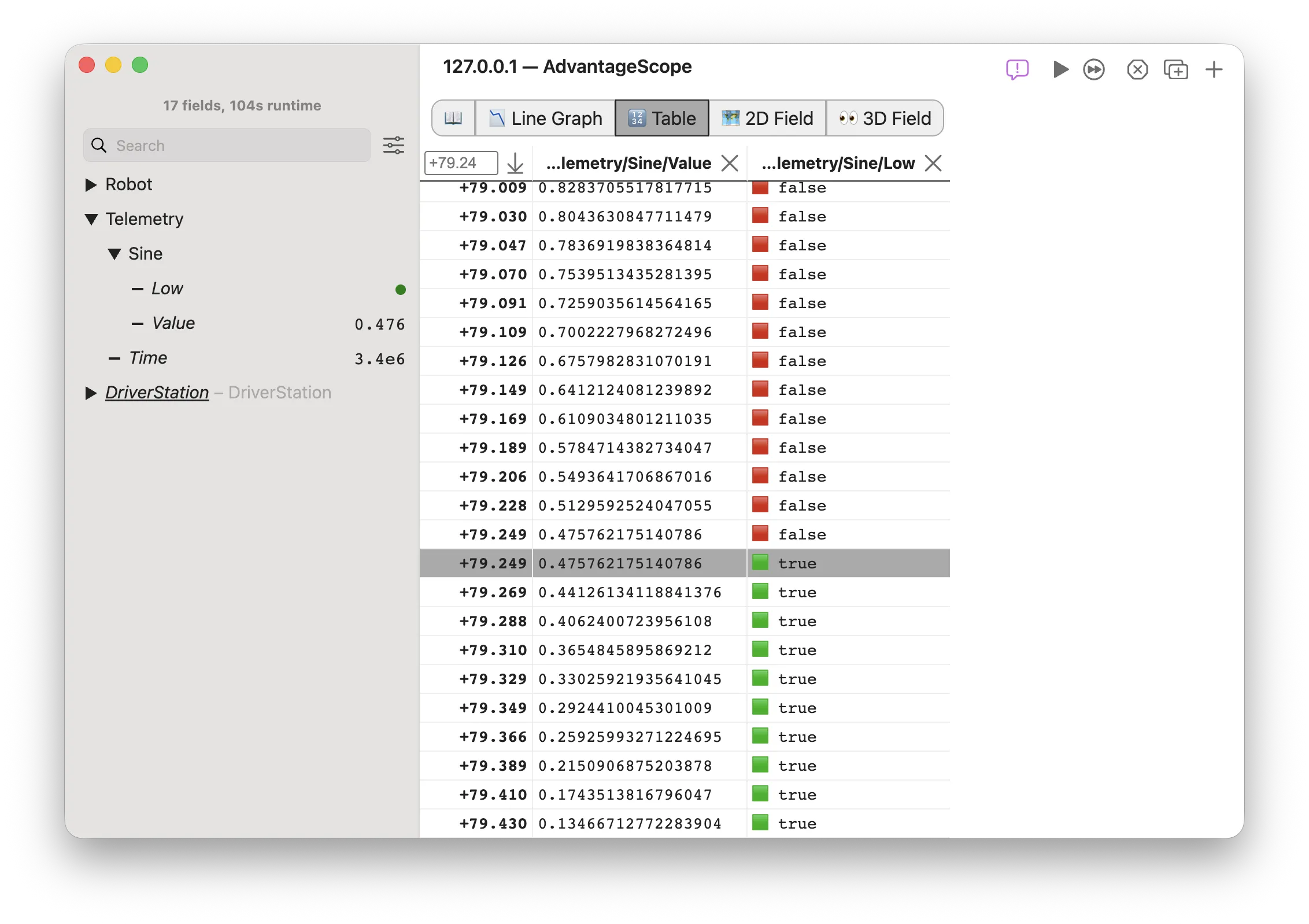
上图所示为英文界面。
统计
📊 统计选项卡显示数值数据的直方图,让你详细了解一个或多个字段的数据分布情况。
- 点击顶部选项卡栏中的 + 按钮并选择统计。
- 从侧边栏中将
NT:/Telemetry/SineWave/Value拖入“测量值”区域。 - 将“数据范围”设为
-1和1,并将“组距”设为0.1。 - 使用直方图和汇总统计信息查看数据。
- 滚动顶部的时间轴可调整要包含的数据范围。
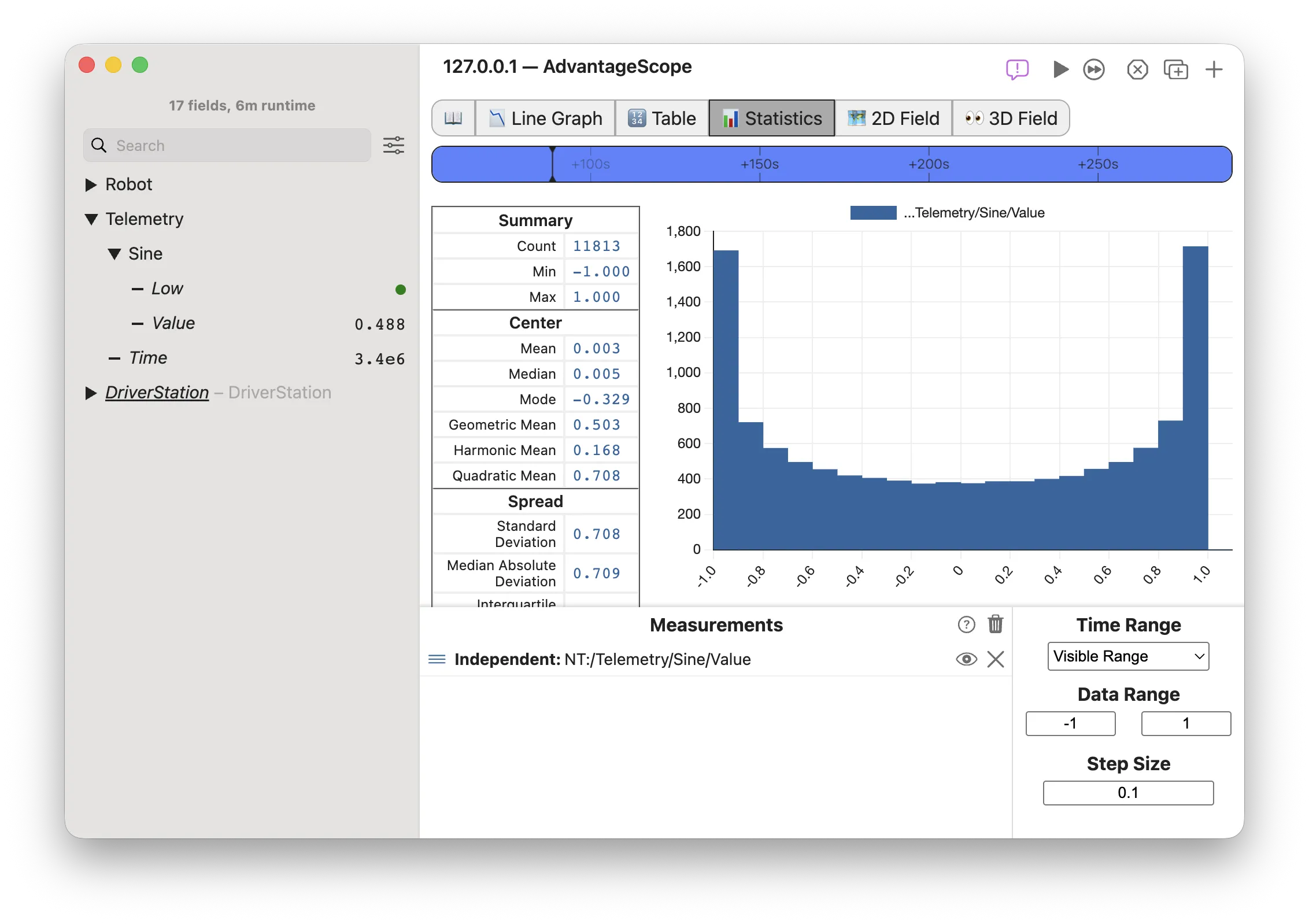
上图所示为英文界面。
6. 下载并打开日志文件
在测试或比赛结束后,你可以从机器人下载 .wpilog 文件以事后复盘数据:
- 在菜单栏中选择
文件>下载日志...。 - AdvantageScope 会连接到机器人并列出所有已记录的日志文件(最新的排在最上方)。
- 选择要检查的日志文件,点击下载 (↓) 图标,并选择电脑上的保存文件夹。
- 使用
文件>打开日志...或直接将.wpilog文件拖入 AdvantageScope 来打开已下载的文件。
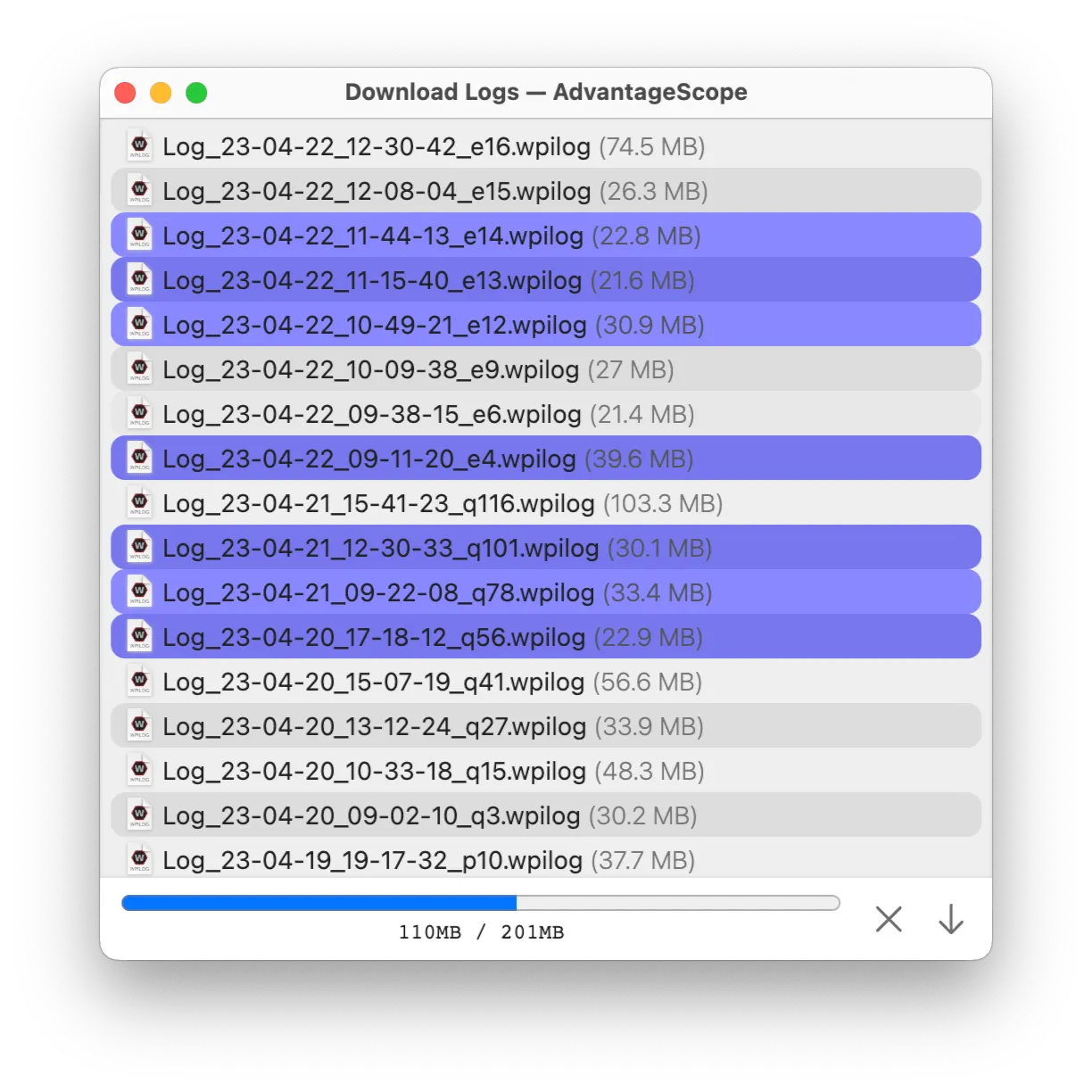
上图所示为英文界面。
下一步?
既然你已经成功运行了基础遥测和日志记录,接下来可以进一步提升你的可视化能力: