🎬 视频
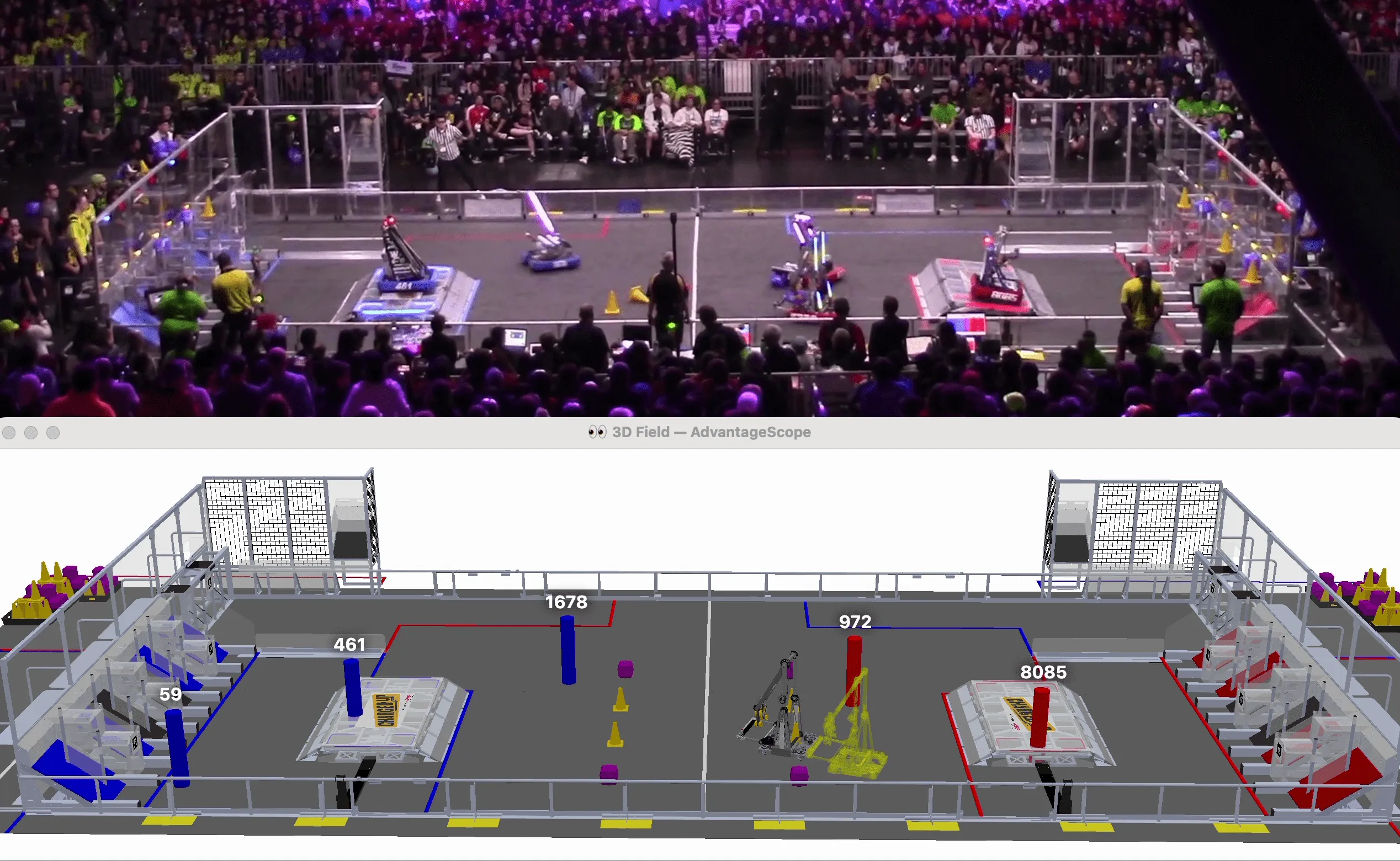
视频选项卡可以将日志数据与单独录制的比赛视频进行并排对比。以下步骤介绍了如何加载视频并将其与日志同步。
加载视频
AdvantageScope 提供了三种加载视频的方式:
- 本地文件: 点击灰色文件图标,然后选择要加载的视频文件。支持绝大多数常见视频格式。
- YouTube: 将 YouTube 链接复制到剪贴板,然后点击红色剪贴板图标。几秒钟后,视频就会开始下载。
- The Blue Alliance: 点击蓝色 TBA 图标,即可根据日志文件自动匹配并加载比赛视频。如果有多个可用视频,请在弹出菜单中选择要下载的视频。该功能需要 TBA API 密钥:你可以前往 thebluealliance.com/account 获取密钥,并将其填写到 AdvantageScope 首选项页面的“TBA API 密钥”中。

选择视频后,右下角的时间轴会逐渐变为蓝色,表示视频帧正在缓存(这是实现流畅播放的必要步骤)。由于需要逐帧转换,该功能仅适用于单场比赛时长的视频。
由于 YouTube 服务器的变动,YouTube 和 TBA 视频下载随时可能失效。如遇问题,请尝试更新 AdvantageScope,或改用本地视频文件。
AdvantageScope 需要使用 FFmpeg 来处理视频文件。如果系统 PATH 中没有可用的 FFmpeg,AdvantageScope 会在你首次加载视频时提示自动下载。自动安装 FFmpeg 仅支持 Windows 和 macOS;Linux 用户可能需要手动安装 FFmpeg 并将其添加到系统 PATH 中。
控制视频播放
刚加载视频、尚未与日志数据同步时,视频和日志的播放控制是相互独立的。此时可以使用右下角的时间轴和按钮控制视频播放,同时支持以下键盘快捷键:
- / = 播放/暂停
- → = 前进一帧
- ← = 后退一帧
- > = 快进 5 秒
- < = 快退 5 秒

自动同步
在比赛自动阶段的视频帧加载完成后不久,大多数比赛视频都会自动与日志同步,无需手动操作。同步成功后,视频播放控件会自动锁定(参见下文“播放”)。
自动同步仅适用于带有比分叠加层的比赛视频,且并非在所有情况下都能成功。如果所有视频帧加载完毕后视频控件仍未自动锁定,请进行手动同步。
手动同步
首先,使用视频播放控件定位到比赛中的已知时刻(例如自动阶段开始时),然后在日志中选择与当前视频帧对应的时间点。
时间轴上的光标会自动吸附到比赛各阶段的起止位置,方便你精确选中比赛开始的时刻。
视频与日志对齐后,点击视频时间轴旁的锁定图标(或按 ↑ / ↓ 键),此时视频独立播放控件会被禁用。再次点击锁定图标即可解除同步。

播放
锁定后,视频画面会始终与日志中选中的时间保持同步。请注意,由于原始视频已转换为逐帧格式以实现与日志的同步,因此不支持播放音频。
时间轴控制
时间轴用于控制播放和可视化进度。点击时间轴可选中某个时间点,右键点击则取消选中。选中的时间点会在所有选项卡之间同步,方便你在其他视图中快速定位。
黄色区段表示机器人处于自动阶段,蓝色区段表示遥控阶段,灰色区段表示测试模式。
将光标置于时间轴上方并上下滚动即可缩放,也可以按住 Shift 键的同时点击并拖动来框选范围。通过水平滚动(在受支持的设备上)或在时间轴上点击并拖动即可左右平移。在实时连接状态下,向左滚动会解除对当前时间的锁定,向右滚动到底则会重新锁定到当前时间。按下 Ctrl+\ 可快速缩放到机器人处于启用状态的时间段。

如有需要,你也可以在 3D 场地视图中调整相机视野 (FOV),使其视角与比赛视频更接近。详情请参阅 👀 3D 场地 页面中的“相机选项”。