📊 统计
统计选项卡可以对数值字段进行深入的统计分析,帮助你把握整体分布趋势,而不仅限于观察随时间的变化。系统会结合直方图和多种标准统计指标对所选字段进行分析。
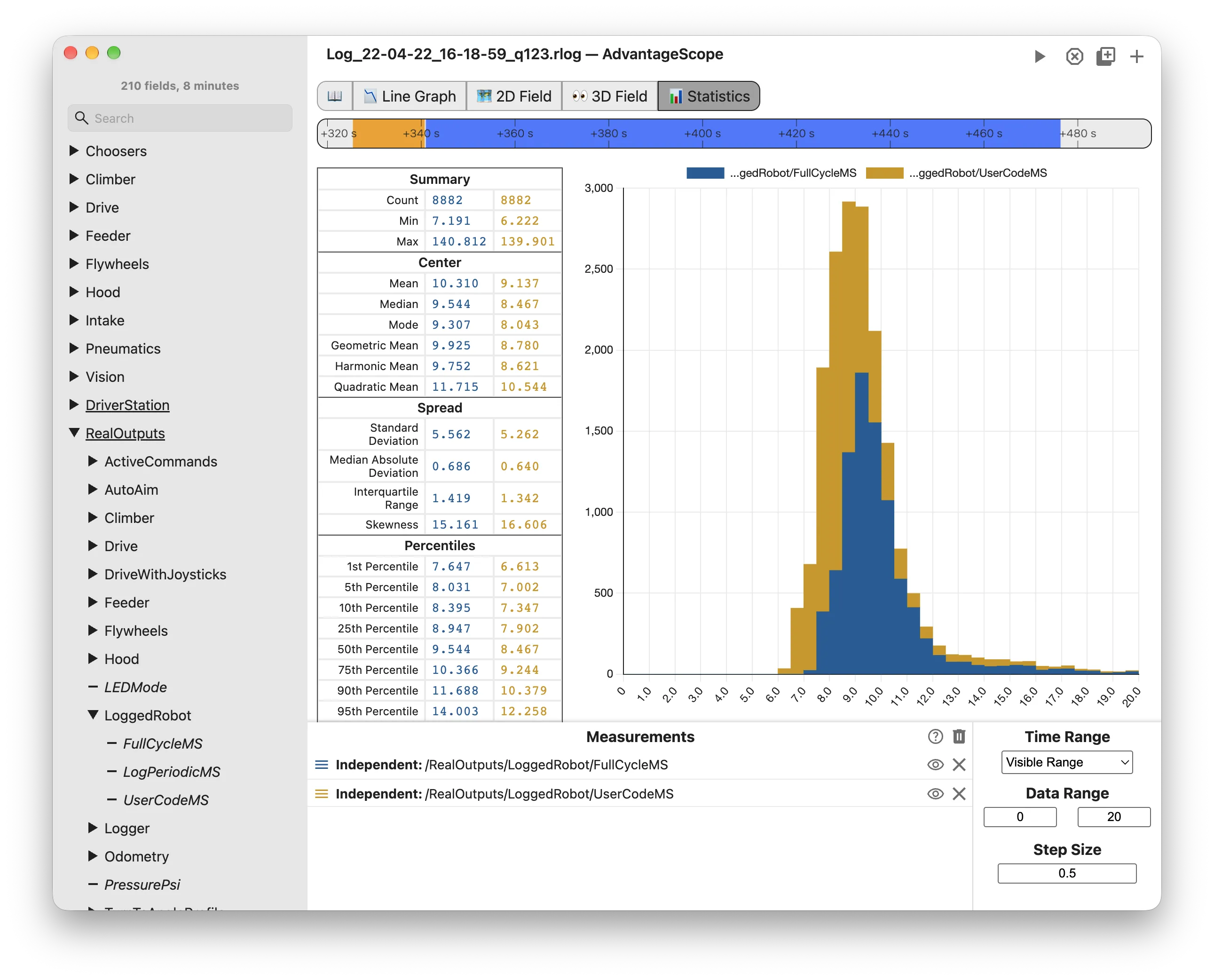
上图所示为英文界面。
控制面板
将字段拖入“测量值”区域即可开始分析。点击 X 按钮可删除字段,点击眼睛图标或双击字段名称可临时隐藏它。要移除所有字段,请点击标题旁的垃圾桶图标,然后选择 全部清除。你还可以在列表中点击并拖动字段来调整顺序。
如需对比不同字段之间的差异,可将其中一个字段切换为“参考”模式,并将其他字段作为子项添加到其下方。子项可以在“相对误差”和“绝对误差”模式之间切换。
信息
点击彩色图标或右键点击字段名称,即可自定义每个字段的显示颜色。
配置
时间范围选项用于指定参与分析的日志区间:
- 可见范围: 分析当前时间轴上可见的时间范围。
- 完整日志: 分析整个日志文件的完整时间范围。
- 启用: 仅分析机器人处于启用状态的时间段。
- 自动阶段: 仅分析机器人处于自动阶段的时间段。
- 遥控阶段: 仅分析机器人处于遥控阶段的时间段。
- 实时:30 秒: 分析最近的 30 秒数据(连接实时数据源时可用)。
- 实时:10 秒: 分析最近的 10 秒数据(连接实时数据源时可用)。
数据范围选项用于设置直方图显示的最小值和最大值。超出此范围的数据不会在直方图中显示,但仍会纳入统计指标的计算。
组距选项用于设置直方图每个分箱 (bin) 的区间宽度。组距越小,图表细节越丰富,但同时也会显现出更多噪声。
视图面板
直方图
直方图展示在指定范围内落入各个分箱的采样点数量。请注意,超出指定范围的数据会被直接忽略,而不会归入单独的分箱。
统计指标
统计指标表格会列出所选字段的各项统计计算结果,各指标的具体含义如下:
摘要
- 计数: 采集到的离散采样点总数。
- 最小值: 数据中的最小数值。
- 最大值: 数据中的最大数值。
中心
- 平均值:数据的算术平均数(即简单平均)。
- 中位数:处于数据“正中间”的数值,即第 50 百分位数。
- 众数:数据中出现次数最多的数值。
- 几何平均数:基于数值乘积而非总和计算的中心趋势指标,适用于衡量 指数增长率(如周期之间的百分比变化)。
- 调和平均数:基于数值倒数之和计算的中心趋势指标,适用于衡量 变化率或速度。
- 平方平均数 (RMS):基于数值平方计算的中心趋势指标,适用于衡量同时包含 正值和负值 的数据(如周期性运动)。
分布
- 标准差:最常用的离散程度统计指标,数值越小说明数据波动越小。对于正态分布的数据,约 68% 的数据落在平均值加减一个标准差的范围内。
- 绝对中位差 (MAD):各数据点与中位数之差的绝对值的中位数。相比标准差,它对异常值的抗干扰能力更强。
- 四分位距:第三四分位数与第一四分位数(第 75 百分位数与第 25 百分位数)之间的差值,受异常值的影响小于标准差。
- 偏度:衡量数据分布不对称程度的指标。负值表示左侧拖尾,正值表示右侧拖尾,零值表示分布对称。
百分位数
百分位数 表示有指定比例的数据小于或等于该数值。例如,有 10% 的数据小于或等于第 10 百分位数。以下几个百分位数也常对应四分位数的名称:
- 第 25 百分位数 = 第一四分位数 (Q1)
- 第 50 百分位数 = 第二四分位数 (Q2) = 中位数
- 第 75 百分位数 = 第三四分位数 (Q3)