📍 点位
点位选项卡用于对任意点进行 2D 可视化。它非常灵活,适合用来自定义可视化视觉数据、视觉处理流水线或机构状态等内容。
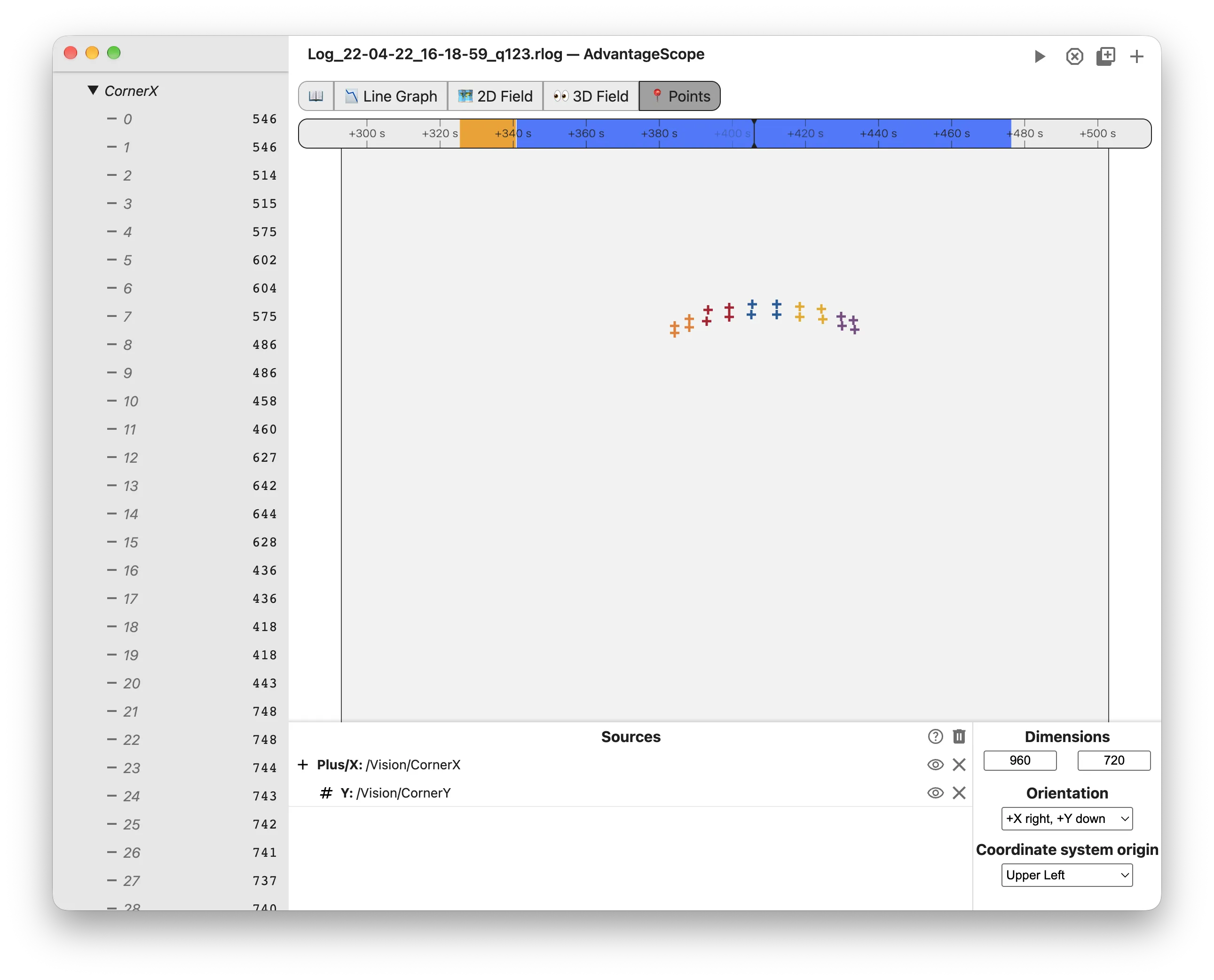
上图所示为英文界面。
时间轴控制
时间轴用于控制播放和可视化进度。点击时间轴可选中某个时间点,右键点击则取消选中。选中的时间点会在所有选项卡之间同步,方便你在其他视图中快速定位。
黄色区段表示机器人处于自动阶段,蓝色区段表示遥控阶段,灰色区段表示测试模式。
将光标置于时间轴上方并上下滚动即可缩放,也可以按住 Shift 键的同时点击并拖动来框选范围。通过水平滚动(在受支持的设备上)或在时间轴上点击并拖动即可左右平移。在实时连接状态下,向左滚动会解除对当前时间的锁定,向右滚动到底则会重新锁定到当前时间。按下 Ctrl+\ 可快速缩放到机器人处于启用状态的时间段。

添加数据源
将字段拖入“来源”区域即可开始使用。点击 X 按钮可删除数据源,点击眼睛图标或双击字段名称可临时隐藏它。要移除所有对象,请点击标题旁的垃圾桶图标,然后选择 全部清除。你还可以在列表中点击并拖动数据源来调整顺序。
点击彩色图标或右键点击字段名称,即可自定义每个数据源的显示效果,包括符号样式、颜色和大小。
提示
点击 ? 图标可查看受支持的数据源类型及数据类型完整列表。
数据格式
点位数据应以字节编码的结构体或 protobuf 形式发布,数据类型为 Translation2d[]。包括 WPILib 和 AdvantageKit 在内的许多库都支持这种格式。以下示例展示了如何记录点位数据。
- Java
- C++
- Python
- AdvantageKit
Telemetry.log("MyTranslations",
  new Translation2d[] {
    new Translation2d(0.0, 1.0),
    new Translation2d(2.0, 3.0)
  });
wpi::telemetry::Log("MyTranslations", std::vector{
  wpi::math::Translation2d{0_m, 1_m},
  wpi::math::Translation2d{2_m, 3_m}
});
from wpimath import Translation2d
import telemetry

telemetry.log(
    "MyTranslations",
    [
        Translation2d(0.0, 1.0),
        Translation2d(2.0, 3.0),
    ],
    element_type=Translation2d,
)
Logger.recordOutput("MyTranslations",
  new Translation2d[] {
    new Translation2d(0.0, 1.0),
    new Translation2d(2.0, 3.0)
  });
Logger.recordOutput("MyTranslations",
  new Translation2d(0.0, 1.0),
  new Translation2d(2.0, 3.0)
);
配置
可用的配置选项如下:
- 尺寸: 显示区域的大小,可使用与发布点位一致的任何单位。显示视觉数据时,通常设置为相机的分辨率。
- 方向: 使用的坐标系方向(即 X 轴和 Y 轴的正方向)。
- 原点: 坐标系原点的位置。