📉 折线图
折线图是 AdvantageScope 中的默认视图,支持连续(数值)字段和离散字段。
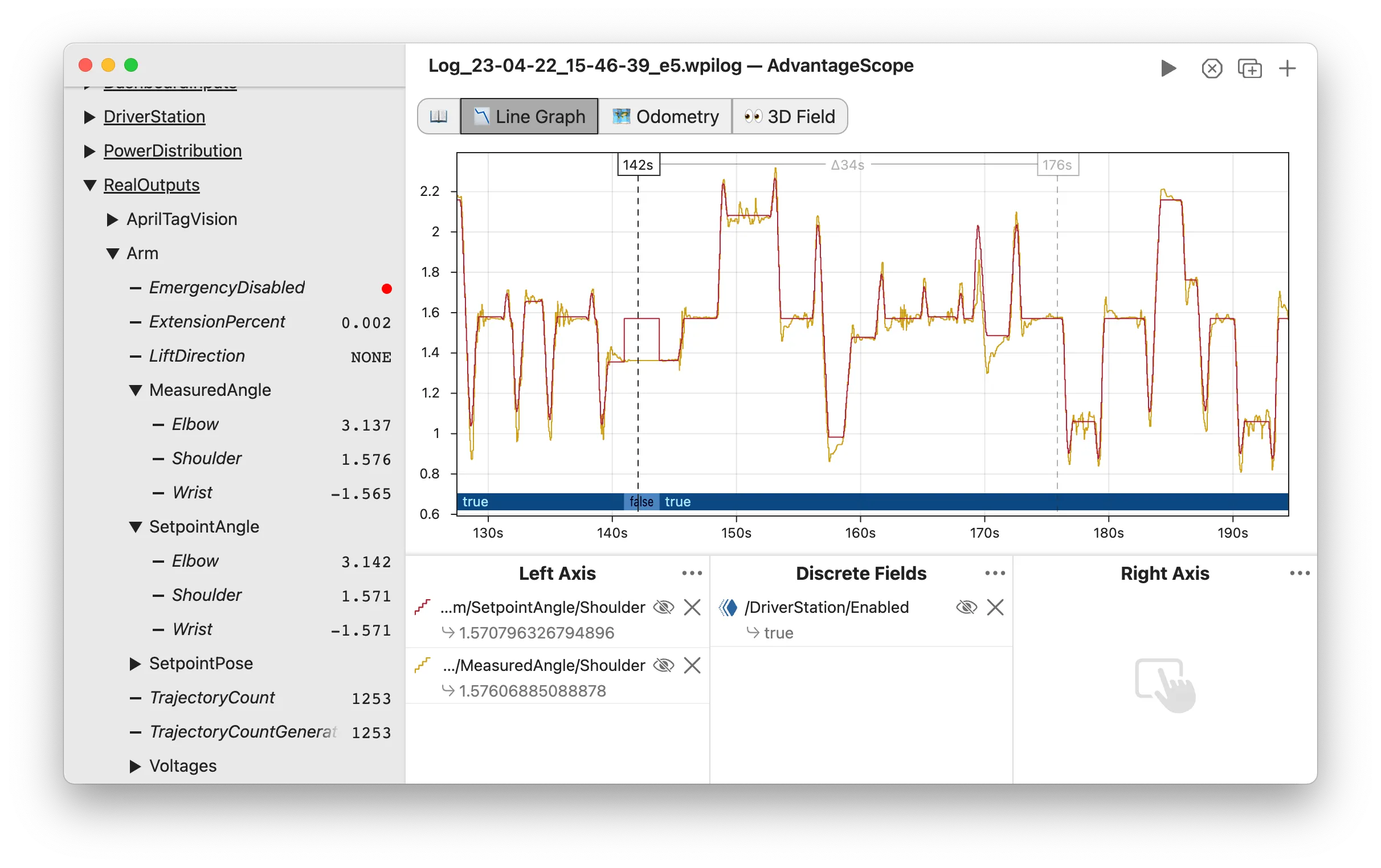
上图所示为英文界面。
视图面板
将光标置于主图表上方并上下滚动即可缩放,也可以按住 Shift 键的同时点击并拖动来框选范围。通过水平滚动(在受支持的设备上)或在图表上点击并拖动即可左右平移。在实时连接状态下,向左滚动会解除对当前时间的锁定,向右滚动到底则会重新锁定到当前时间。
点击图表即可选中某个时间点,右键点击则取消选中。图例中会显示该时间点各字段的数值。选中的时间点会在所有选项卡之间同步,方便你在其他视图中快速定位。
所选时间与悬停时间之间的差值会直接叠加显示在图表上,方便你测量时间跨度。时间戳的显示格式可在 时间戳 首选项中调整。
控制面板
要开始使用,请将字段拖入“左轴”、“右轴”或“离散字段”区域。点击 X 按钮可删除字段;点击眼睛图标或双击字段名称可临时隐藏字段。要移除所有字段,请点击坐标轴标题旁的三个点,然后选择 全部清除。你还可以在列表中点击并拖动字段来调整顺序。
点击彩色图标或右键点击字段名称,即可自定义每个字段的颜色和线条样式。将警告组作为离散字段添加后,还可以可视化来自 WPILib 持久警告 API 的数据,效果如下图所示。

要叠加显示机器人模式(自动阶段、遥控阶段或测试模式),请点击“离散字段”旁的三个点,然后选择“显示机器人模式”。
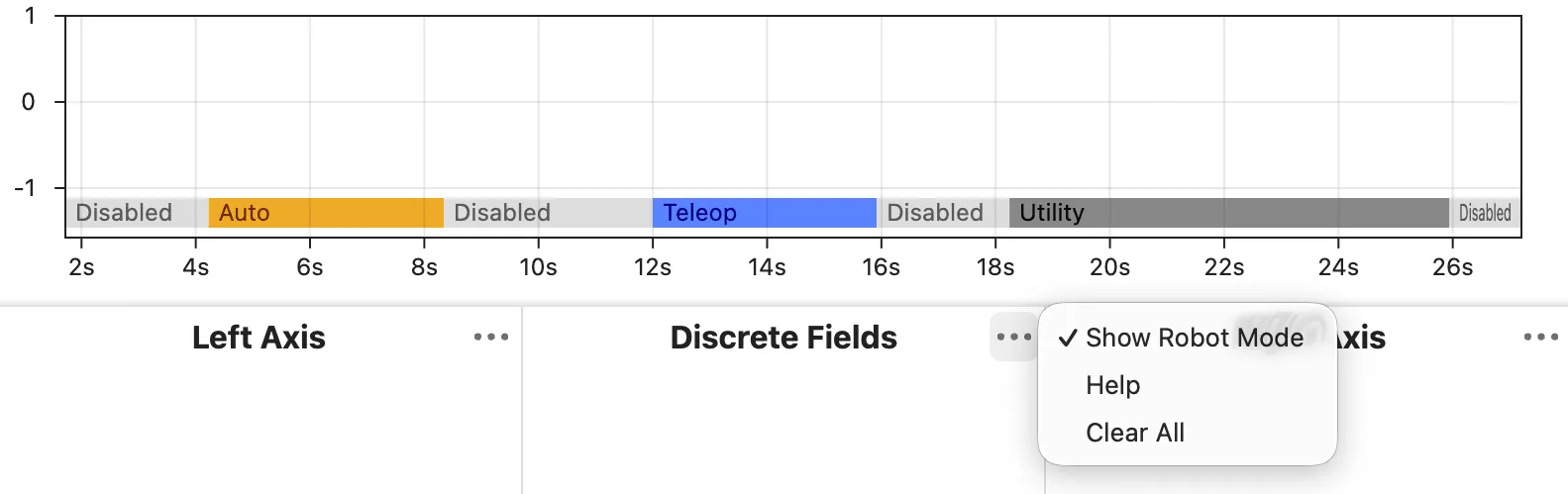
上图所示为英文界面。
调整轴
默认情况下,每个坐标轴都会根据可见数据自动调整范围。如需禁用自动调整范围并将范围锁定为当前的最大值与最小值,请点击坐标轴标题旁的三个点,然后选择 锁定轴。如需手动调整范围,请选择 编辑范围... 并输入目标数值。
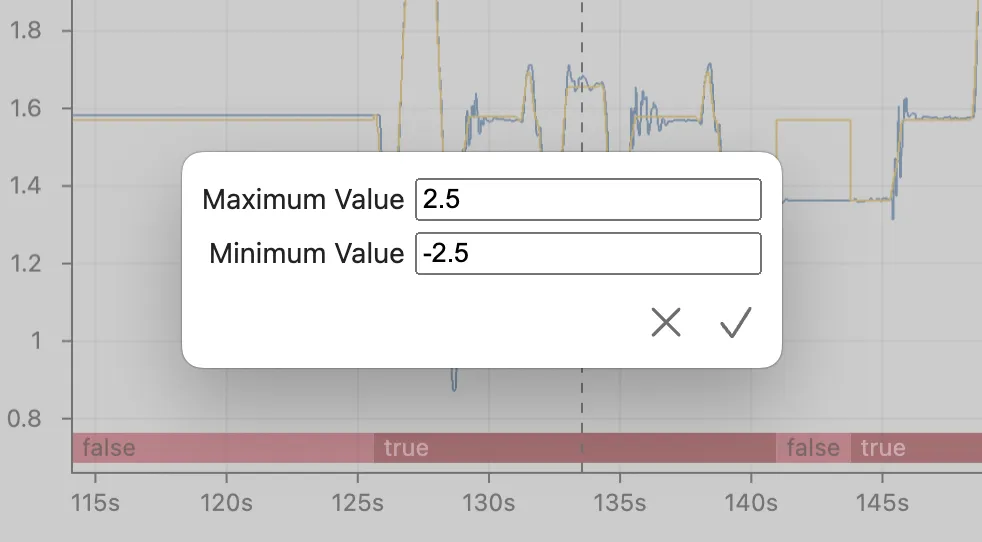
上图所示为英文界面。
积分与求导
AdvantageScope 可以自动对数值进行积分或求导,时间差值始终以秒为单位。点击坐标轴标题旁的三个点,然后选择 求导 或 积分。