🎮 控制器
控制器选项卡可同时显示最多六个已连接控制器的状态。下图展示了一个示例布局,包含两个 Xbox 控制器和一个通用控制器。按下按钮时对应按键会高亮显示,同时还会实时呈现摇杆及其他轴的状态。
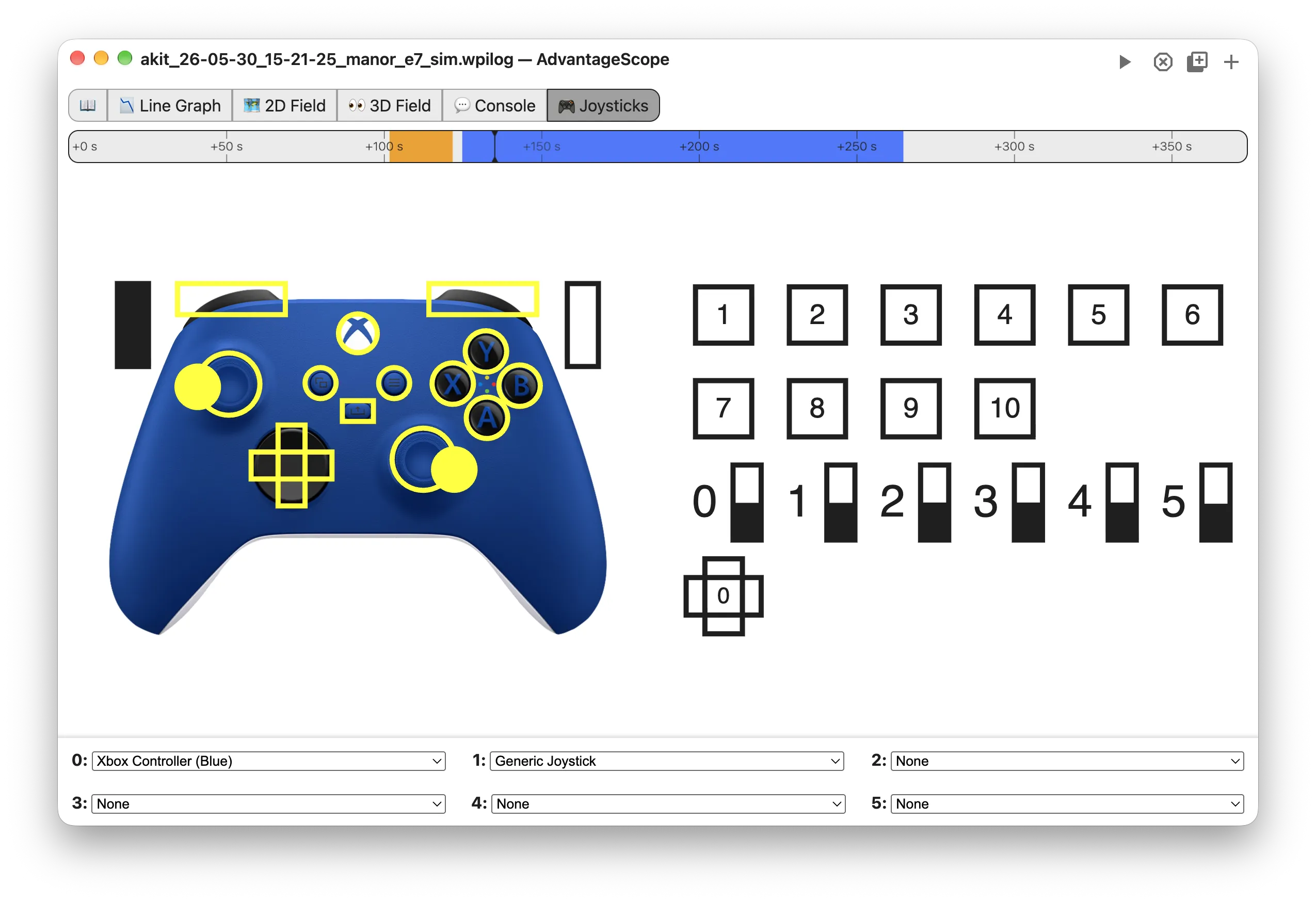
上图所示为英文界面。
时间轴控制
时间轴用于控制数据回放和可视化显示。在时间轴上点击即可选中某个时间点,右键点击可取消选择。所选时间点会在所有选项卡之间同步,方便你在其他视图中快速定位到同一时刻。
黄色区域表示机器人处于自动阶段,蓝色区域表示机器人处于遥控阶段,灰色区域表示机器人处于测试模式。
将鼠标悬停在时间轴上并上下滚动即可缩放;按住 Shift 并点击拖动可以框选时间范围。在支持横向滚动的设备上水平滚动,或在时间轴上直接点击拖动,即可左右移动视图。实时连接时,向左滚动会解除对当前时间的锁定,一直向右滚动到底则会重新锁定到当前时间。按下 Ctrl+\ 可一键缩放到机器人处于启用状态的时间段。

控制面板
在选项卡底部的表格中选择各槽位对应的控制器类型。控制器 ID 范围为 0 到 5,与操控站和 WPILib 中的 ID 一一对应。有关控制器的更多信息,请参阅 WPILib 文档。
AdvantageScope 内置了多种常见控制器预设,包括以网格形式展示所有按钮、轴和 POV 的“通用控制器”(如上图所示)。如需添加自定义控制器,请参阅自定义资源。
注意
原生 WPILib 无法通过 NetworkTables 连接传输控制器数据。 目前支持从 WPILib 日志文件(需启用控制器日志记录)、FIRST Driver Station 数据、AdvantageKit 日志以及 AdvantageKit 实时串流中读取控制器数据。