AdvantageScope XR
AdvantageScope XR 将 👀 3D 场地视图带入增强现实 (AR),为你提供全新的数据可视化方式。你可以按真实比例查看自动阶段仿真效果、借助桌面微缩场地模型复盘比赛策略,或在真实机器人上直接叠加诊断信息等。以下视频展示了该功能的多种应用场景:
要求
- 主机: 运行在 Windows、macOS 或 Linux 上的 AdvantageScope 桌面应用程序(v4.1.0 或更高版本)。请确保关闭设备上的防火墙,或将其配置为允许 TCP 56328 端口的入站连接。
- 客户端: 运行 iOS/iPadOS 16 或更高版本的 iPhone 或 iPad,无需安装额外应用。
- 网络: 两台设备必须连接至同一网络(如 Wi-Fi、USB 网络共享等)。除下述情况外,该网络无需连接互联网。
- 互联网: 如果近期未曾使用过 AdvantageScope XR,移动设备需要联网(例如通过蜂窝数据)。如需免除联网要求,请参阅下方的离线使用部分。
AdvantageScope XR 支持众多 iPhone 和 iPad 机型,但在配备 LiDAR 传感器的设备上运行更加稳定,包括 iPhone Pro(iPhone 12 Pro 及以上机型)和 iPad Pro(2020 年春季及以后发布的机型)。
其他平台怎么样?
AdvantageScope XR 目前仅支持 iOS 和 iPadOS,暂无适配其他平台的计划。客户端需要深度调用原生 API 来实现增强现实、视频录制和网页渲染等功能。优先开发并支持 iOS 和 iPadOS 主要基于以下几点考量:
-
一致性: AdvantageScope XR 对设备性能要求较高。Android 设备在算力和功能上参差不齐,而 iPhone 和 iPad 跨代际均能提供一致的开发体验。近期所有 iOS 和 iPadOS 设备都具备足够的性能来运行 AdvantageScope XR,较新的机型还支持 LiDAR 等额外特性,可进一步提升效果。
-
普及度: 在美国学生群体中,iPhone 依然是最常见、最容易从身边同学借用的智能手机,其普及程度远高于各类 VR 或混合现实头显。支持 iOS 能让尽可能多的用户轻松体验 AdvantageScope XR。
-
平板电脑支持: 用户也可以在平板电脑上运行 AdvantageScope XR,借助更大的屏幕方便多人同时观看。iPad 是全球使用最广泛的平板电脑,因此支持 iPadOS 能让大屏体验触手可及。
设置
- 在主机端任意 3D 场地选项卡中点击“XR”按钮。同一时间只能运行一个 XR 主机会话,点击该按钮会中断当前正在进行的其他会话。
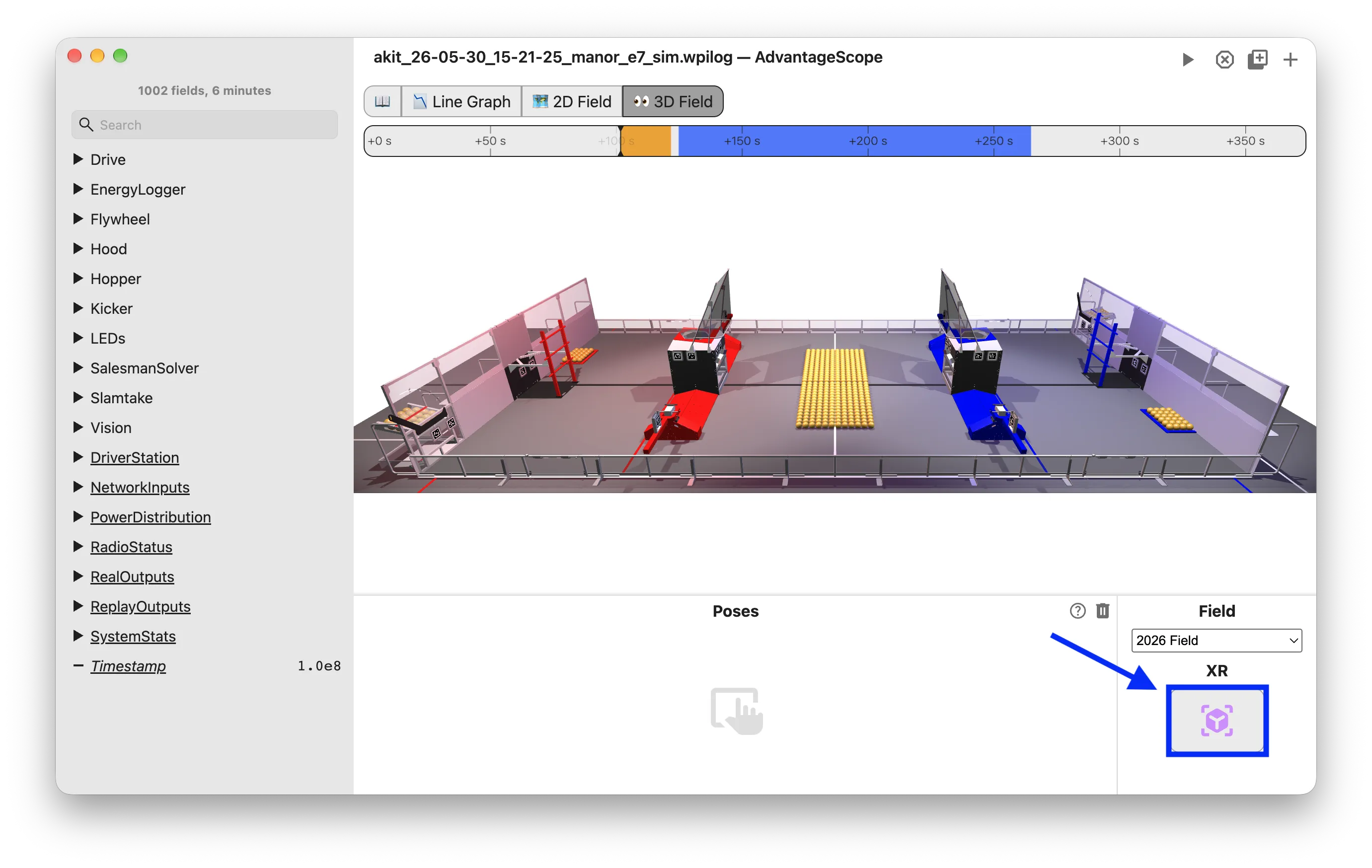
上图所示为英文界面。
- 随后会打开 XR 控制窗口,其中包含二维码以及用于自定义 AR 体验的选项。如需取消 XR 会话并断开所有客户端连接,关闭该控制窗口即可。
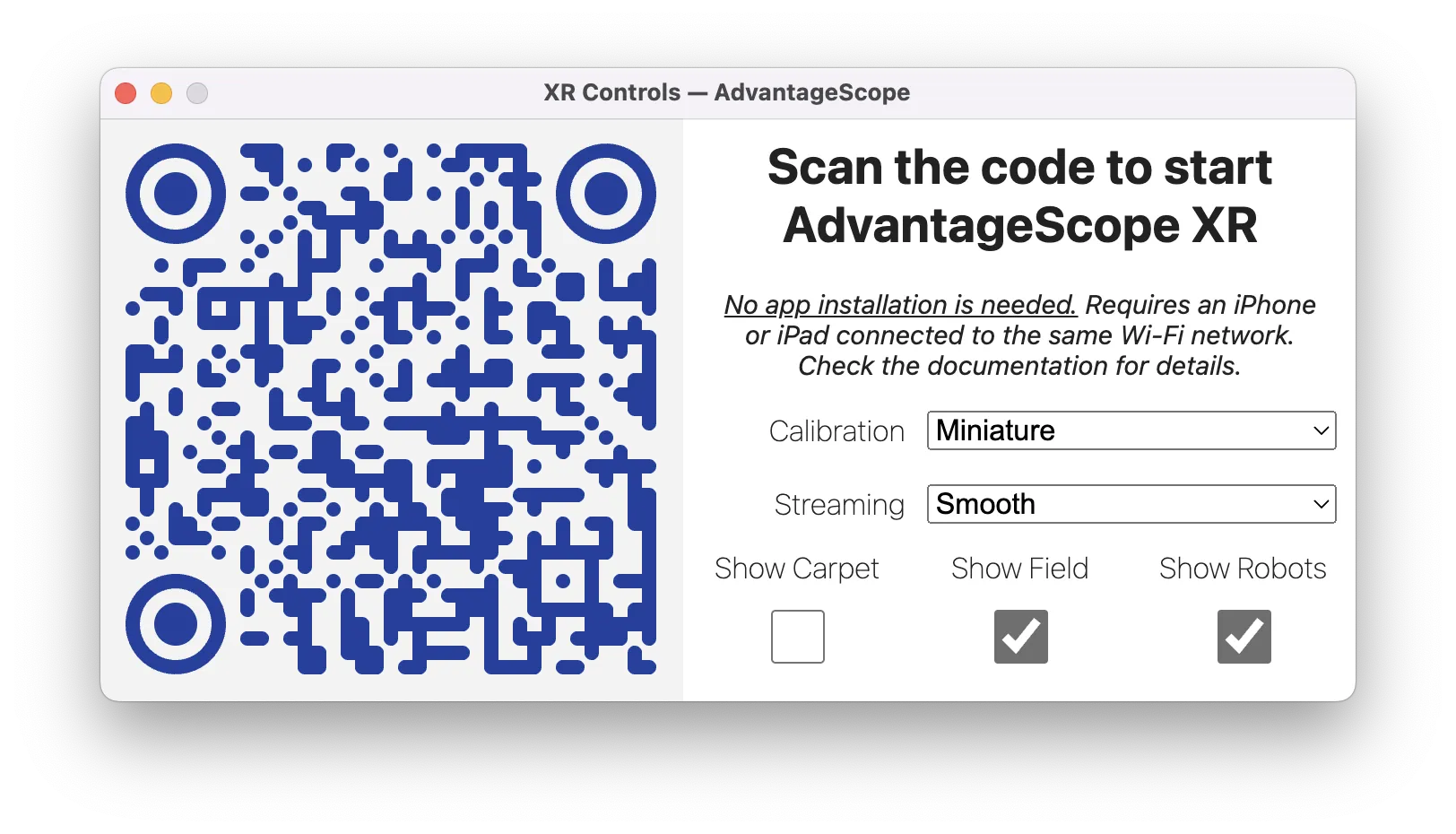
上图所示为英文界面。
- 使用客户端设备的内置相机应用扫描二维码,无需安装应用程序。
- 轻点“AdvantageScope XR”,再轻点“打开”以启动体验并连接到主机。如弹出权限提示,请允许 AdvantageScope XR 访问相机和本地网络。
- 按照设备屏幕上的提示校准并放置场地模型。
- 像往常一样在主机端操作场地模型,包括日志回放和实时串流,场地状态会实时同步显示在客户端设备上。
- 如需快速录制视频,请轻点屏幕顶部的“录制”图标;再次轻点即可停止录制,随后可对视频片段进行编辑和保存。
热力图和 Swerve 模块速度暂不支持在 XR 中显示,其余对象类型均可正常使用。
AdvantageScope XR 对硬件性能要求较高,3D 场景过于复杂时可能会出现卡顿。如有需要,建议换用更精简的机器人模型或减少显示的对象数量。
选项
XR 控制窗口提供以下选项,用于控制模型在增强现实中的显示效果:
- 校准:
- 选择 微缩模型 可查看按比例缩小的场地,适合放在桌面上使用。
- 选择 原尺寸 可按真实比例显示场地,并依托真实场地围挡进行定位。切换 蓝方联盟 或 红方联盟 仅决定校准时以场地的哪一侧为基准,两种设置下都会完整显示整个场地。
- 串流:
- 选择 平滑 适合对延迟不敏感、更看重画面流畅稳定的场景,如自动阶段例程仿真或日志文件回放。
- 选择 低延迟 适合要求实时响应、可接受轻微画面抖动的场景,如在真实机器人上叠加数据或在遥控阶段驾驶仿真机器人。
- 显示地板: 在场地下方渲染平整的地毯/地垫模型,而不直接叠加在现实地面上。
- 显示场地: 显示场地模型(包括场地围挡和赛季专属元素)。自定义的游戏元素对象始终保持显示。
- 显示机器人: 显示机器人模型;在真实机器人上叠加视觉目标或 2D 机构等数据时,可以关闭此项。
离线使用
AdvantageScope XR 无需连接互联网即可使用。为确保离线可用,请通过下方链接从 App Store 下载 AdvantageScope XR 应用。连接 AdvantageScope 桌面端时,使用 iOS 相机应用扫描二维码,或在 AdvantageScope XR 应用中轻点“扫描”按钮即可。

即使在离线环境下运行,主机和客户端设备仍必须连接到同一网络(例如机器人网络、自定义 Wi-Fi 网络或通过 USB 网络共享连接)。