🗺 2D 场地
2D 场地选项卡会在场地地图上叠加显示机器人的 2D 视图,同时还支持展示视觉目标状态、参考位姿等额外数据。
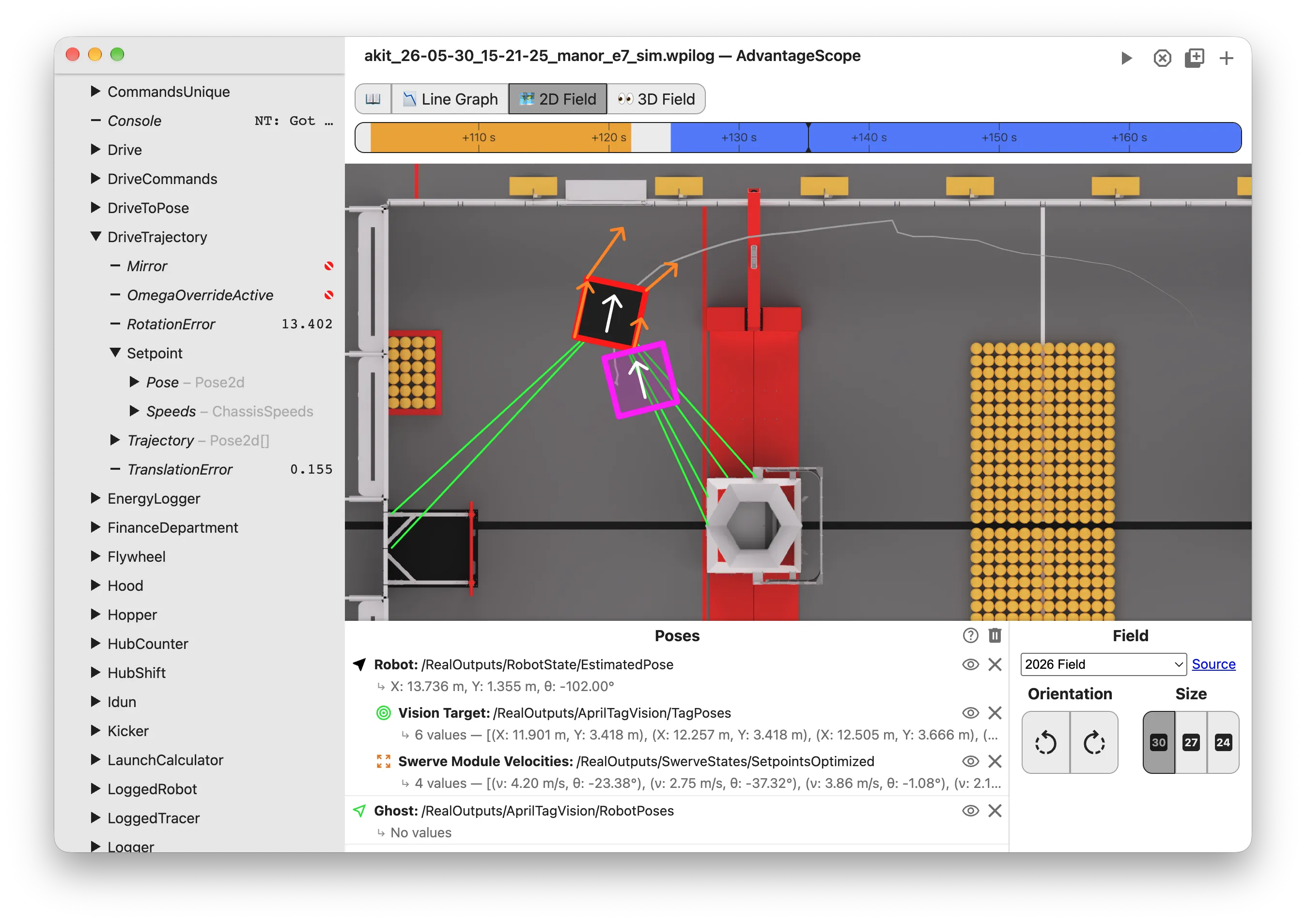
上图所示为英文界面。
时间轴控制
时间轴用于控制数据回放和可视化显示。在时间轴上点击即可选中某个时间点,右键点击可取消选择。所选时间点会在所有选项卡之间同步,方便你在其他视图中快速定位到同一时刻。
黄色区域表示机器人处于自动阶段,蓝色区域表示机器人处于遥控阶段,灰色区域表示机器人处于测试模式。
将鼠标悬停在时间轴上并上下滚动即可缩放;按住 Shift 并点击拖动可以框选时间范围。在支持横向滚动的设备上水平滚动,或在时间轴上直接点击拖动,即可左右移动视图。实时连接时,向左滚动会解除对当前时间的锁定,一直向右滚动到底则会重新锁定到当前时间。按下 Ctrl+\ 可一键缩放到机器人处于启用状态的时间段。

相机控制
在场地上上下滚动鼠标滚轮即可缩放,点击并拖动即可平移视图。在场地任意位置右键点击,可打开包含以下选项的相机菜单:
- 未锁定: 手动控制平移和缩放。
- 锁定(机器人): 相机自动平移以跟随机器人移动。
- 锁定(机器人和旋转): 相机自动平移并旋转,实时跟随机器人的位置和朝向。
在任一锁定模式下,你仍然可以自由拖动视图将相机移离机器人。无论处于哪种模式,都可以使用控制面板中的方向按钮来旋转相机。
添加对象
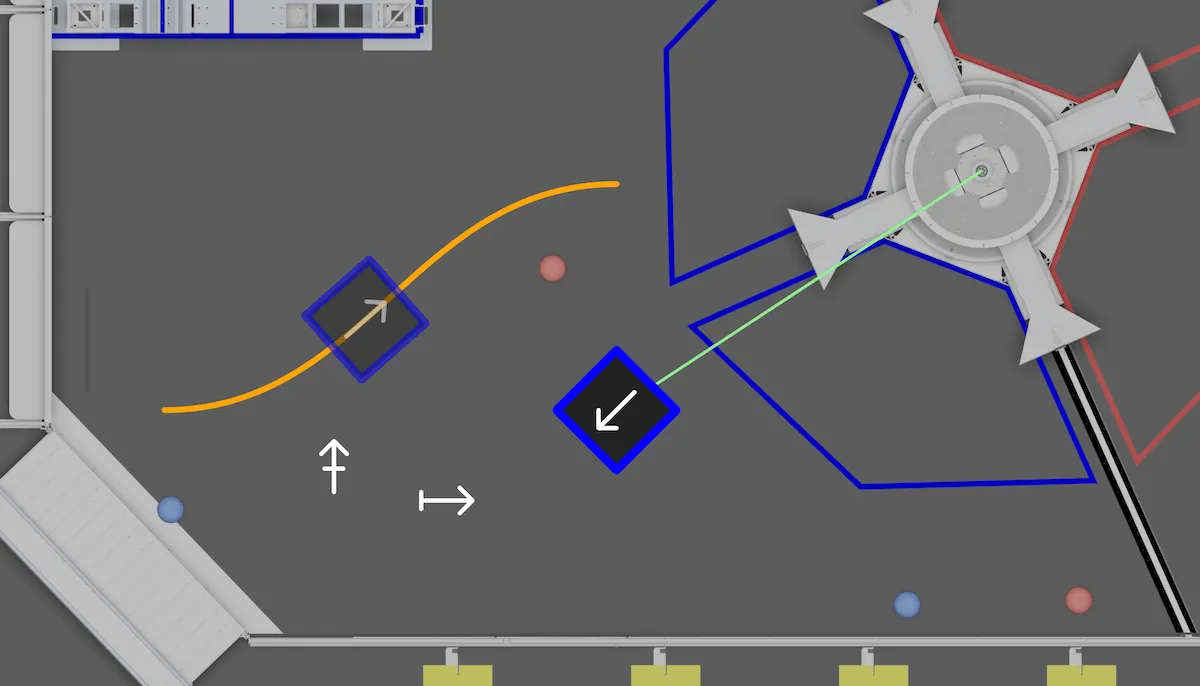
首先将字段拖入“位姿”区域即可开始使用。点击 X 按钮可删除对象,点击眼睛图标或双击字段名称可暂时隐藏对象。如需移除所有对象,请点击列表标题旁的垃圾桶图标,然后选择 清除所有字段。你也可以在列表中点击并拖动对象来调整排列顺序。
点击彩色图标或右键点击字段名称,即可自定义各个对象。 AdvantageScope 支持丰富的对象类型,其中许多都支持自定义设置(如更改颜色等)。部分对象需要作为子项添加到现有对象下。
要查看受支持对象类型的完整列表,请点击 ? 图标。该列表还会说明每种对象支持的数据类型,以及是否必须作为子项添加。
数据格式
几何数据需要以字节编码的 Struct 或 protobuf 格式发布,支持多种 2D 和 3D 几何类型,包括 Pose2d、Pose3d、Translation2d、Translation3d 等。
WPILib、AdvantageKit 等众多库均支持 Struct 格式。以下示例代码演示了如何记录 2D 位姿数据。
- Java
- C++
- Python
- AdvantageKit
- FTC Dashboard
Pose2d poseA = new Pose2d();
Pose2d poseB = new Pose2d();

Telemetry.log("MyPose", poseA);
Telemetry.log("MyPoseArray", new Pose2d[] {poseA, poseB});
wpi::math::Pose2d poseA;
wpi::math::Pose2d poseB;

wpi::telemetry::Log("MyPose", poseA);
wpi::telemetry::Log("MyPoseArray", std::vector{poseA, poseB});
from wpimath import Pose2d
import telemetry

pose_a = Pose2d()
pose_b = Pose2d()

telemetry.log("MyPose", pose_a)
telemetry.log("MyPoseArray", [pose_a, pose_b], element_type=Pose2d)
Pose2d poseA = new Pose2d();
Pose2d poseB = new Pose2d();

Logger.recordOutput("MyPose", poseA);
Logger.recordOutput("MyPoseArray", poseA, poseB);
Logger.recordOutput("MyPoseArray", new Pose2d[] {poseA, poseB});
// 该协议不支持新版 Struct 格式,但可以通过带 "x"、"y" 和 "heading" 后缀的
// 独立字段来发布位姿值(如下所示):
TelemetryPacket packet = new TelemetryPacket();
packet.put("Pose x", 6.3); // 英寸
packet.put("Pose y", 2.8); // 英寸
packet.put("Pose heading", 3.14); // 弧度

// 或者,朝向可以用度为单位发布
packet.put("Pose heading (deg)", 180.0); // 度

// 在此处添加其他遥测值...

FtcDashboard.getInstance().sendTelemetryPacket(packet)

// 或者,使用 MultipleTelemetry 和标准 SDK 遥测:
// 在 OpMode Init 期间:
telemetry = new MultipleTelemetry(telemetry,FtcDashboard.getInstance().getTelemetry());

// 在 Loop 期间:
telemetry.addData("Pose x", 6.3); // 英寸
telemetry.addData("Pose y", 2.8); // 英寸
telemetry.addData("Pose heading", 3.14); // 弧度

// 或...
telemetry.addData("Pose heading (deg)", 180.0); // 度

// 在此处添加其他遥测值...
telemetry.update();
配置
- 场地: 选择要使用的场地图像,支持近期所有 FRC 和 FTC 赛季场地。如需添加自定义场地图像,请参阅自定义资源。
- 方向: 设置视图面板中场地图像的朝向。
- 大小: 设置机器人的边长(FRC 为 30/27/24 英寸,FTC 为 18/16/14 英寸)。
此选项卡使用的坐标系支持自定义,详情请参阅坐标系页面。