🧭 应用导航
下图展示了 AdvantageScope 主窗口的核心区域,具体外观会因操作系统而略有差异。
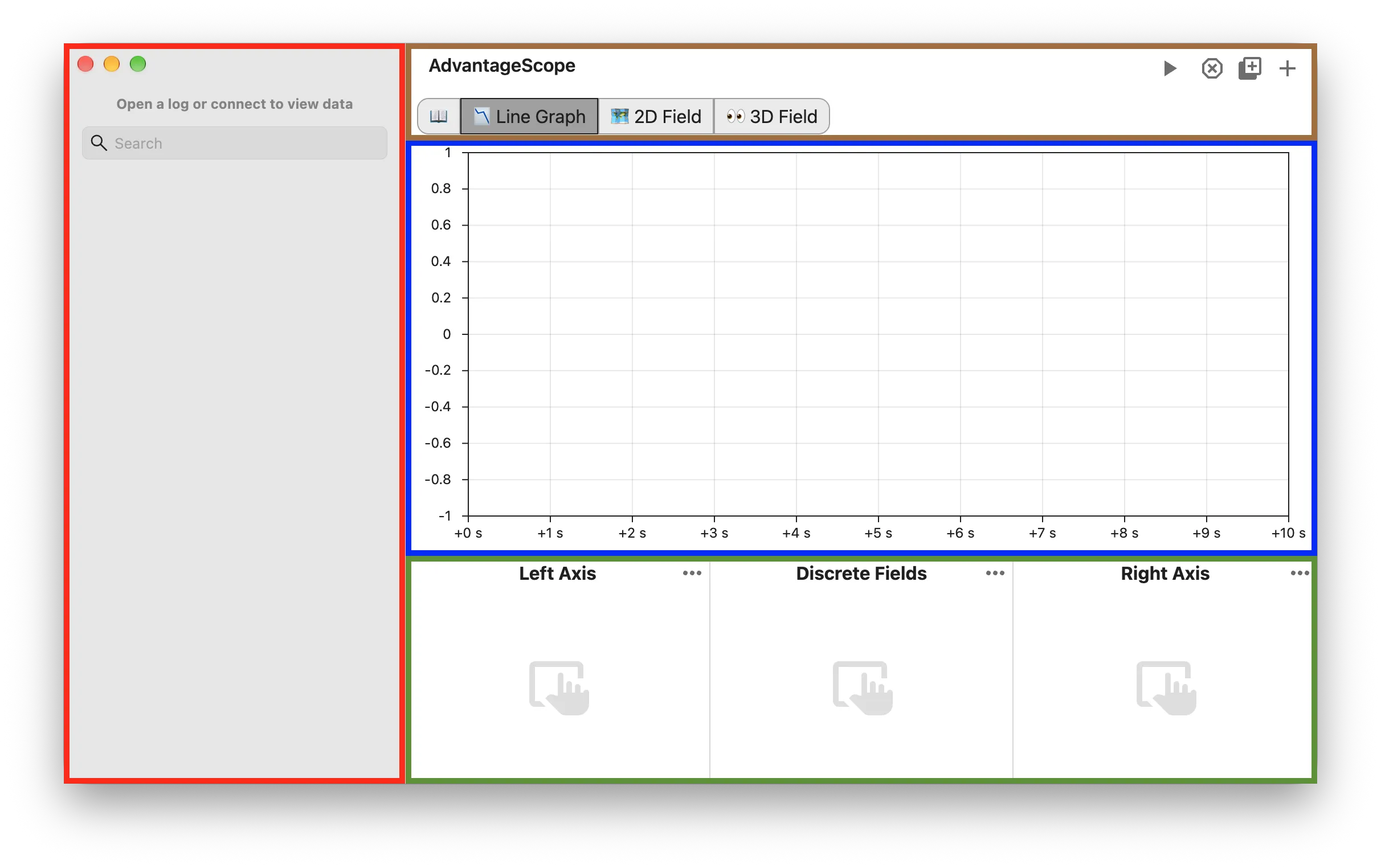
上图所示为英文界面。
提示
如需同时查看多个日志文件,请点击 文件 > 新建窗口。
侧边栏
左侧是包含可用表格和字段列表的侧边栏。可选字段以 斜体 显示,内置表格(来自 WPILib 或 AdvantageKit)则带有 下划线。点击箭头可展开嵌套表格。拖动单个字段即可将其选中;如果想一次选择多个字段,可按住 Cmd/Ctrl 依次点击各个字段,然后一起拖动即可完成选择。
在搜索框中输入内容即可检索字段,下拉列表会显示匹配结果,选中后该字段会在侧边栏中高亮并自动滚动到视野内。
信息
点击并拖动侧边栏右侧边缘可调整宽度或将其隐藏,双击边缘则可快速切换显隐状态。
选项卡栏
使用选项卡栏(蓝色)可以在不同视图间切换。随时点击左侧的 📖 图标即可打开本文档。如需导出当前选项卡布局及相关设置,请点击 文件 > 导出布局...;如需从文件导入布局,请点击 文件 > 导入布局...。
信息
拖动选项卡可调整排列顺序,右键点击并选择 重命名选项卡 即可修改名称。
顶部的导航按钮(绿色)用于管理选项卡与控制回放:
- 加号按钮:打开下拉菜单以新建选项卡。
- 窗口按钮:将当前选项卡弹出为独立窗口,方便同时查看多个选项卡的数据。
- X 按钮:关闭当前选项卡。
- 播放按钮:开始或暂停实时回放。右键点击可调整播放倍速或开启循环播放。
视图面板
视图面板是各类选项卡展示数据的主区域,各选项卡的具体用法请参阅对应的选项卡参考文档。点击选项卡栏中的弹出按钮,可将此视图移至独立窗口中。
控制面板
控制面板用于选择需要可视化的字段并配置其他选项,各选项卡的具体配置项请参阅对应的选项卡参考文档。
信息
点击并拖动控制面板顶部边缘可调整高度或将其隐藏,双击边缘则可快速切换显隐状态。