导出日志数据
AdvantageScope 内置灵活的日志导出功能,支持将数据导出为 CSV、WPILOG 或 MCAP 文件。无论是查看离线日志还是连接实时数据源,均可使用导出功能。常见用途包括:
- 将 WPILOG 文件转换为 CSV 或 MCAP 格式,以便在其他软件中进行分析。
- 将接收到的 NetworkTables 实时数据导出为 WPILOG 文件,方便日后查阅。
- 仅导出部分字段(并去除重复值)为 WPILOG,以大幅减小文件体积。
点击 文件 > 导出数据... 即可打开导出选项窗口。
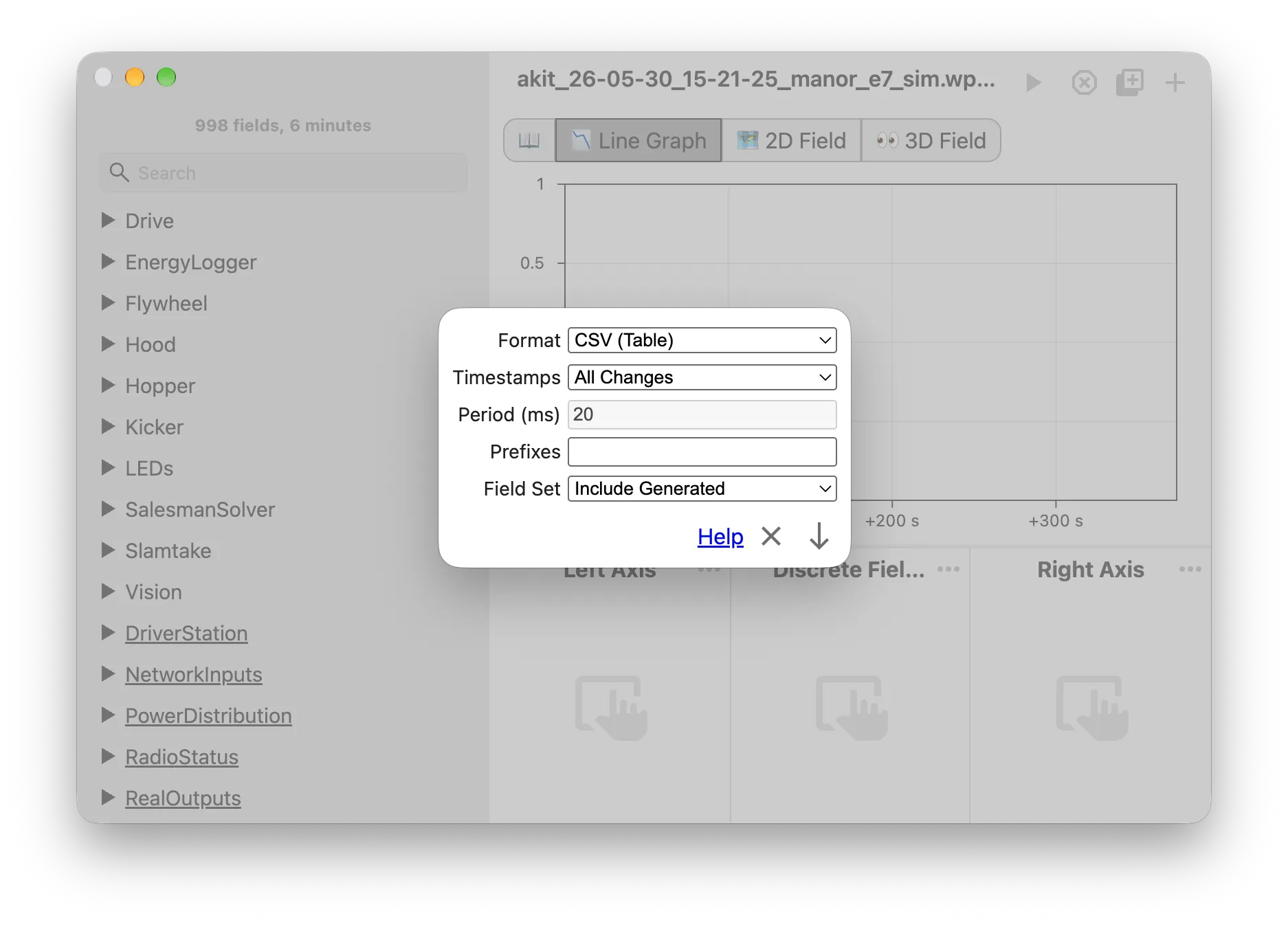
上图所示为英文界面。
提示
除了此处介绍的完整日志导出功能,💬 控制台 选项卡还支持将控制台日志单独导出为文本文件。
注意
选项
导出时提供以下配置项:
- 格式: 设置导出文件的格式,具体如下:
- 时间戳: 仅在“CSV (表格)”格式下可用,用于设置生成新行的方式:
- 所有变化: 仅当字段值发生变化时才创建新行,可最大限度减小导出文件的体积。
- 固定周期: 按固定时间间隔生成新行,适用于未进行时间戳同步的日志(例如多个字段记录在相近但不完全相同的时间戳上)。注意:无论相邻采样点之间数值是否变化,都会输出所有字段的值。
- AdvantageKit 周期: 为每个 AdvantageKit 同步循环周期生成一行。同样,无论循环周期之间数值是否变化,都会输出所有字段的值。
- 周期: 仅在选择“固定周期”时可用,用于设置相邻采样点之间的间隔(单位为毫秒),通常应与机器人代码的循环周期一致。
- 前缀: 留空表示导出所有字段;否则仅导出匹配指定前缀的字段(多个前缀以逗号分隔)。示例如下:
- “/DriverStation/Joystick0”:包含所有以“/DriverStation/Joystick0”开头的字段(即第一个控制器的数据)。
- “Flywheels,DS:enabled”:包含以“/Flywheels”或“DS:enabled”开头的所有字段(飞轮的所有数据以及机器人的启用状态)。
- “Drive/LeftPosition,Drive/RightPosition”:仅包含“/Drive/LeftPosition”和“/Drive/RightPosition”这两个字段。
- 字段集: 控制是否导出生成字段。“生成字段”是 AdvantageScope 为拆分复杂数据类型(如数组、结构体及其他 Schema 的各个子项)而自动创建的字段,在侧边栏中以灰色文字显示。
- 包含生成字段: 导出所有可见字段,包含生成字段。如果导出文件要在不支持解析复杂数据类型的软件中打开,建议选择此项。
- 仅原始字段: 仅导出原始日志文件中存在的字段,不包含生成字段。如果导出文件要在 AdvantageScope 或其他支持复杂数据类型的软件中打开,建议选择此项。
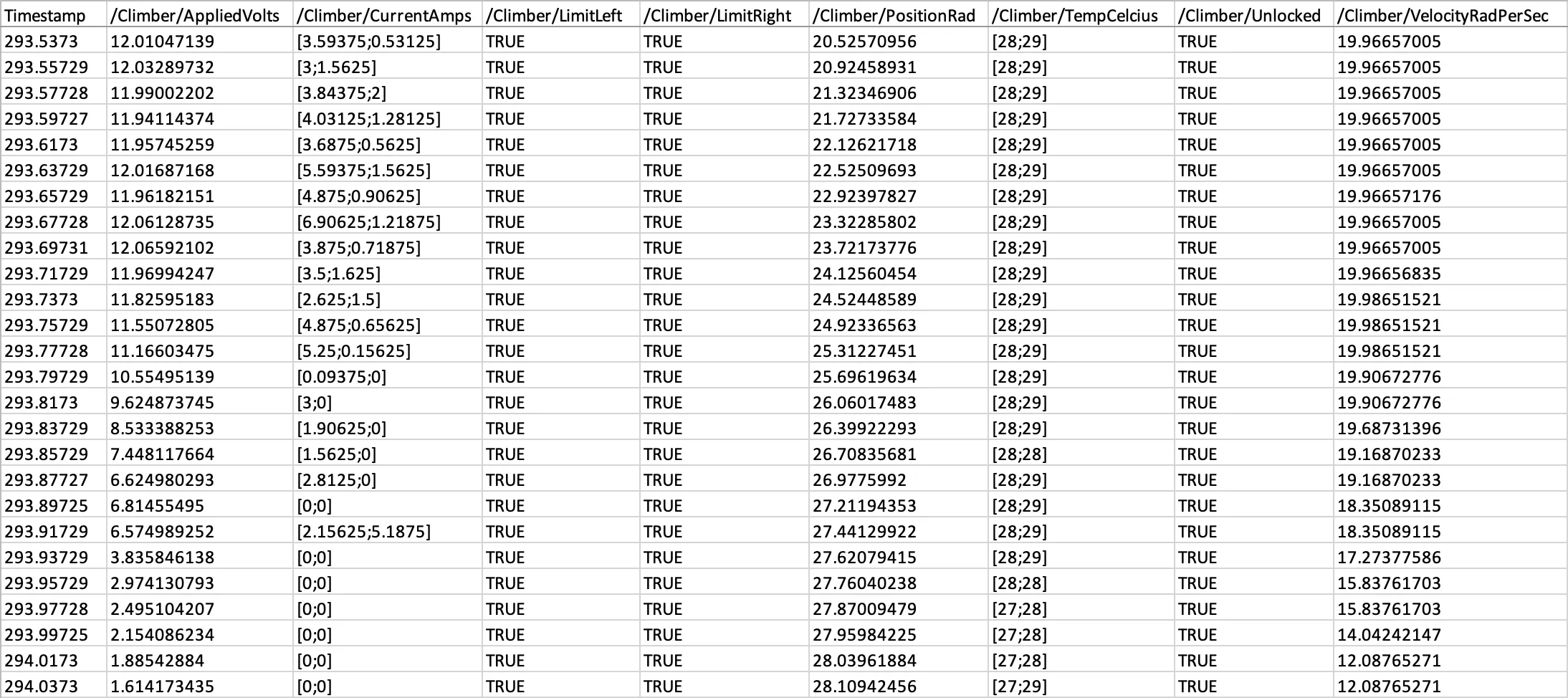
下图展示了以“CSV (表格)”格式、时间戳设为“所有变化”时从 AdvantageScope 导出的 CSV 文件示例: