📂 日志文件
受支持的格式
- WPILOG (.wpilog) - 由 WPILib 内置数据日志记录功能、AdvantageKit 和 FIRST Driver Station 生成。有关如何从多个来源(包括厂商日志文件)采集数据的详情,请参阅 通用日志记录 页面。
- Hoot (.hoot) - 由 CTRE Phoenix 6 信号日志记录器 生成。
- REVLOG (.revlog) - 由 REV Robotics
StatusLogger生成。 - Road Runner (.log) - 由 FTC 的 Road Runner 库生成。
- CSV (.csv) - 逗号分隔值文件,格式需与 AdvantageScope 在“CSV (表格)”或“CSV (列表)”模式下 导出 的文件一致。详情请参阅 下文。
- NI 操控站日志 (.dslog 和 .dsevents) - 旧版格式,由 NI FRC Driver Station (2010–2026) 生成。打开其中任意一种文件时,AdvantageScope 都会自动查找对应的另一份日志文件。
- RLOG (.rlog) - 旧版格式,由 AdvantageKit 2022 生成。
打开 Hoot 日志文件前,必须先同意 CTRE 的 最终用户许可协议。首次打开 Hoot 日志文件时,AdvantageScope 会弹出确认提示。
打开日志
在菜单栏中点击 文件 > 打开日志...,然后从本地磁盘选择一个或多个日志文件;也可以直接将日志文件从系统文件管理器拖放到 AdvantageScope 图标或窗口中打开。
如果同时打开多个文件,时间戳会自动对齐,方便你对比不同来源的日志数据。有关时间戳显示选项的详情,请参阅 时间戳 页面。
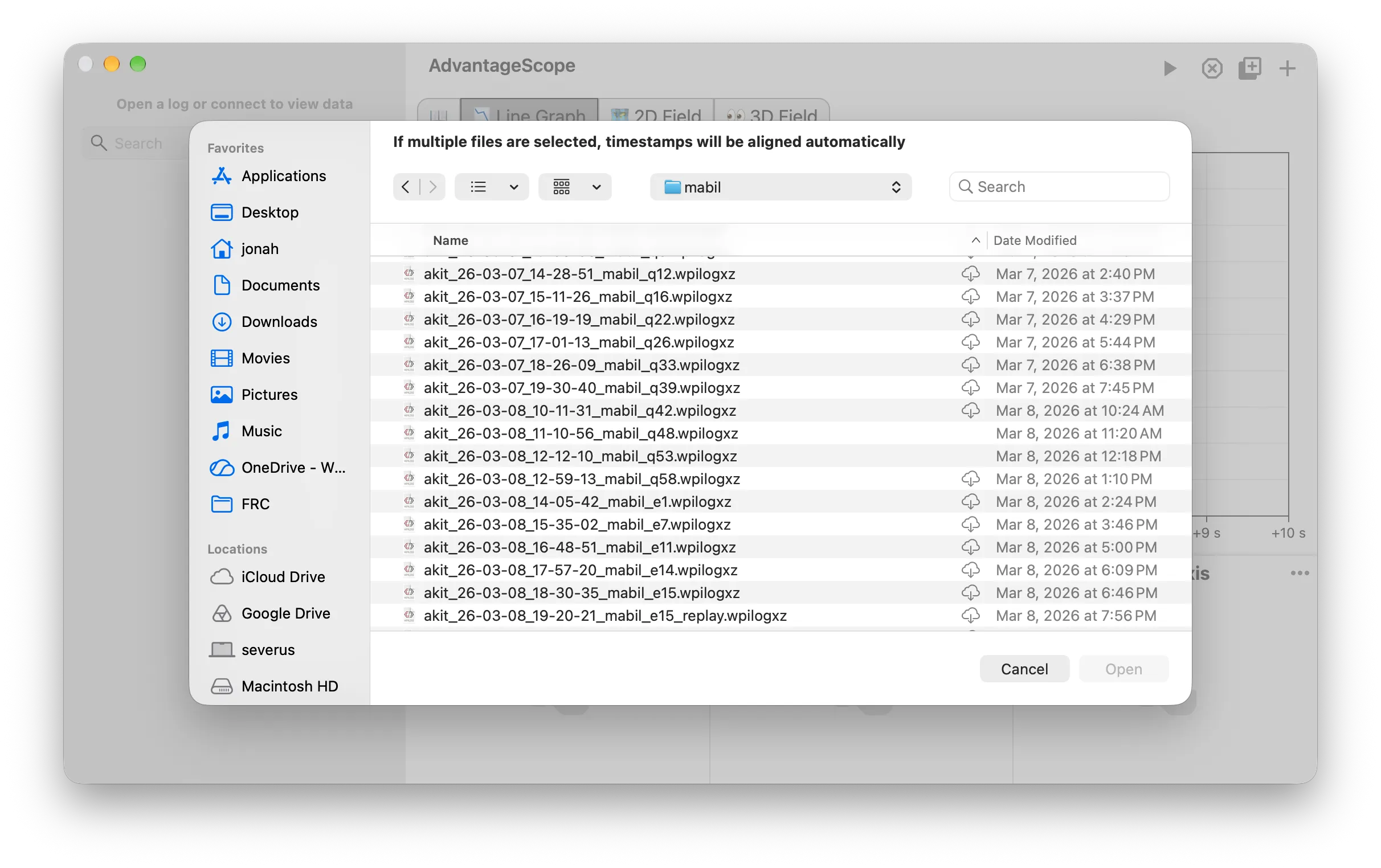
上图所示为英文界面。
追加日志
打开日志文件后,你还可以随时向当前视图中追加更多日志,时间戳会自动重新对齐以保持数据同步。
在菜单栏中点击 文件 > 添加新日志...,选择一个或多个日志文件即可加入当前视图。每个新日志的字段会分别归类在 Log0、Log1 等表下。
从机器人下载
配置
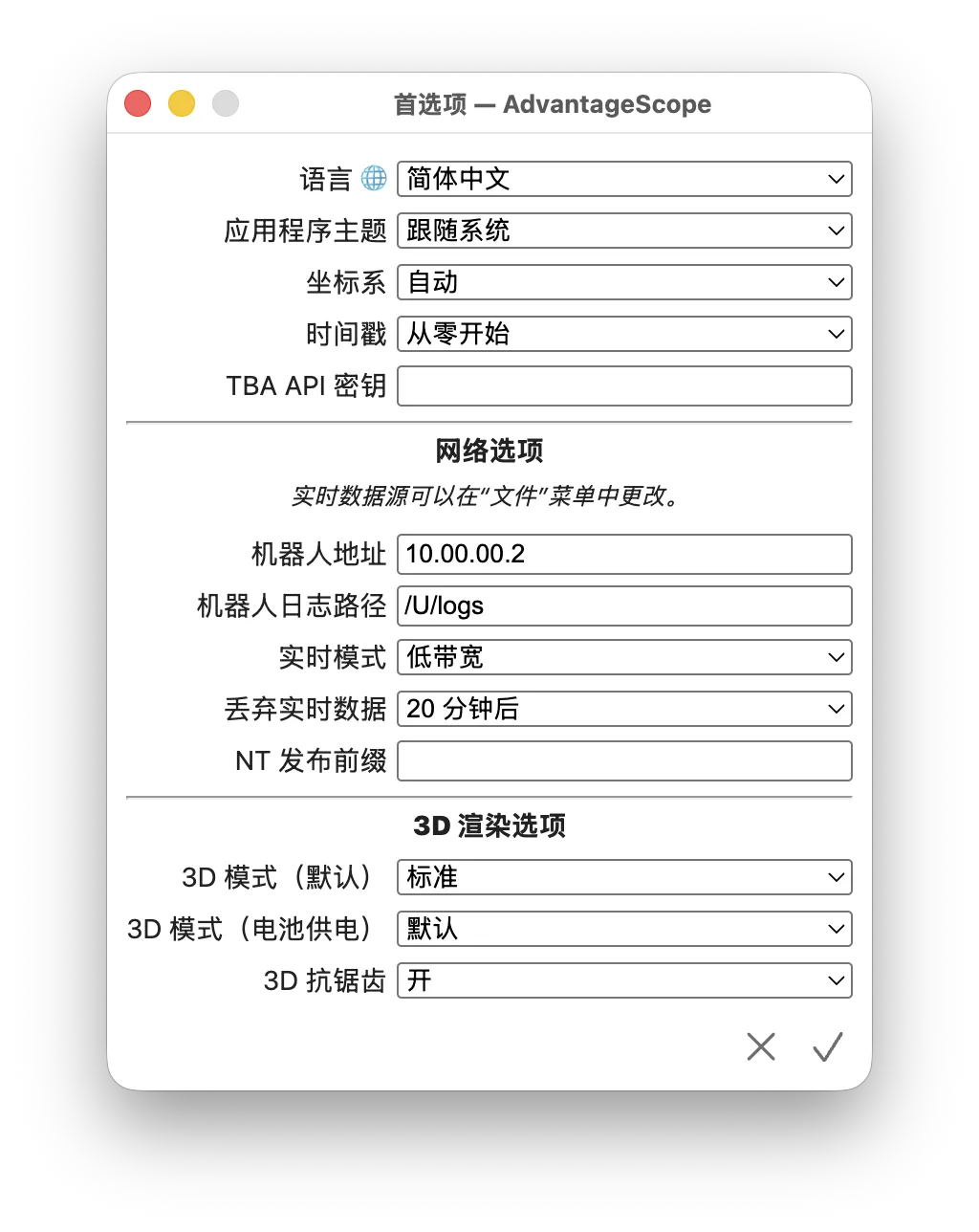
点击 应用程序 > 首选项... (Windows/Linux) 或 AdvantageScope > 设置... (macOS) 打开首选项窗口,更新机器人地址和日志路径。
点击 文件 > 下载日志... 打开下载窗口(支持 Systemcore 和 roboRIO)。连接机器人后,列表会按时间倒序列出可用日志,最新的排在最上方。勾选一个或多个日志文件或文件夹(按住 Shift 点击可连续多选,或按 Cmd/Ctrl + A 全选),然后点击 ↓ 图标并选择保存位置。
批量下载多个文件时,AdvantageScope 会自动跳过目标文件夹中已存在的文件。
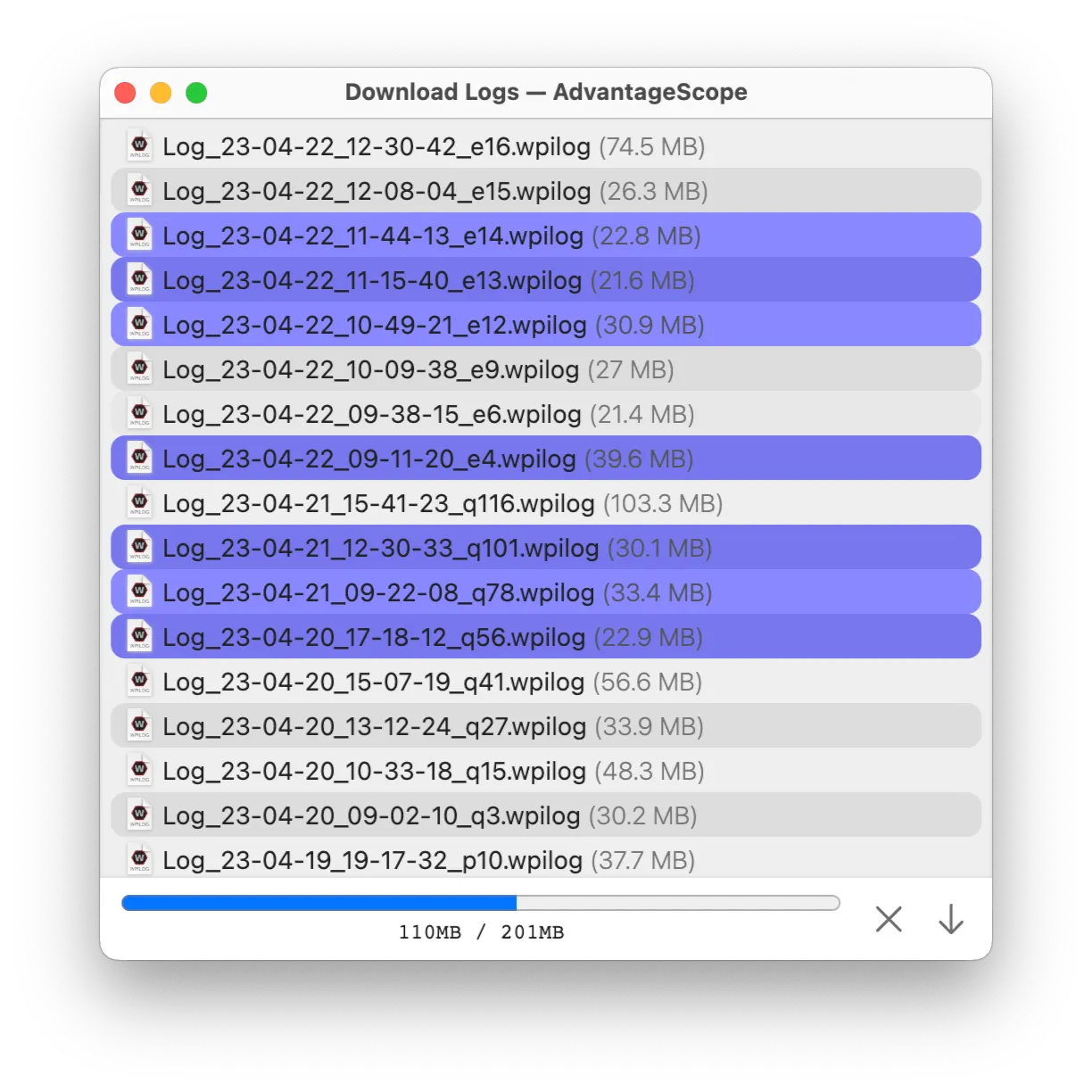
上图所示为英文界面。
CSV 格式化
CSV 列名必须为“Timestamp, Key, Value”或“Timestamp, (Key), (Key), etc”,时间戳单位为秒。常见数据类型的格式要求如下。请注意,将日志数据导出为 CSV 再重新导入是有损操作,因为 CSV 无法表达复杂字段类型。
- 布尔值:
true或false - 字符串:
"(value)"- 示例:
"Hello world"
- 示例:
- 数组:
[(value); (value); (value)]- 示例:
[1; 2; 3]
- 示例:
- 字节: 十六进制,用
-分隔- 示例:
4d-41-36-33-32-38
- 示例:
操控站布局
AdvantageScope 内置了专为查看 FIRST Driver Station 日志和实时数据而设计的布局,预先配置了控制台输出、通信指标、电池电压、CPU 使用率和控制器输入等选项卡。
在桌面端打开由 FIRST Driver Station 生成的 WPILOG 文件时,AdvantageScope 会提示是否使用操控站布局在独立窗口中打开该日志。你也可以随时点击 文件 > 重置为 DS 布局,手动将任意窗口切换为此布局。在适用于 FIRST Driver Station 的 AdvantageScope Lite 中,此布局为默认布局(可通过点击 选项卡 > 恢复默认布局 来还原)。