🛜 实时数据源
除了读取日志文件,AdvantageScope 的所有可视化功能也支持接收来自机器人或模拟器的实时数据。本节介绍如何连接实时数据源,支持的数据源类型如下:
- NetworkTables: WPILib 的主力网络通信协议。详情请参阅 WPILib 文档。
- NetworkTables (AdvantageKit): 专为运行 AdvantageKit 的机器人代码设计,该模式会读取发布到 NetworkTables 中
AdvantageKit表的数据。 - Systemcore 诊断: 连接到 Systemcore 操作系统内置的 NetworkTables 服务器,获取机器人状态、设备 IO 等诊断数据。
- Phoenix 诊断: 通过 HTTP 连接到 Phoenix 诊断服务器,实时串流来自 Phoenix 6 CTRE CAN 设备的信号,体验类似 Phoenix Tuner 中的 绘图功能。详情请参阅 Phoenix 诊断页面。
- RLOG 服务器: AdvantageKit 支持的协议,可作为 NetworkTables 的替代方案,默认通过 5800 端口建立连接。
- FTC Dashboard: 适用于将遥测数据发布到 FTC Dashboard 的 FTC 机器人。
当 AdvantageScope 与 FIRST Driver Station 运行在同一台设备上时,无需任何配置即可直接连接操控站查看诊断数据(操作步骤见下文)。
启动连接
要建立实时连接,请按以下步骤操作:
- 机器人: 点击
文件>连接到机器人>默认或选择特定实时数据源 - 模拟器: 点击
文件>连接到模拟器>默认或选择特定实时数据源 - 操控站: 点击
文件>连接到操控站
连接成功前,窗口标题栏会显示目标 IP 地址及“搜索中”提示;若连接意外断开,AdvantageScope 会自动沿用当前设置尝试重连。
查看实时数据
连接实时数据源后,AdvantageScope 默认会将所有选项卡锁定到当前最新时刻:📉 折线图 和 🔢 表格 等视图会自动滚动,场地和控制器等视图则会实时刷新各字段的当前值。点击导航栏中的红色箭头按钮可以切换锁定状态,方便随时暂停并回放历史数据。

在折线图或时间轴中向左滚动即可解除实时锁定;一路向右滚动到底,则会重新锁定到当前时间。
配置
点击 应用程序 > 首选项... (Windows/Linux) 或 AdvantageScope > 设置... (macOS) 打开首选项窗口。
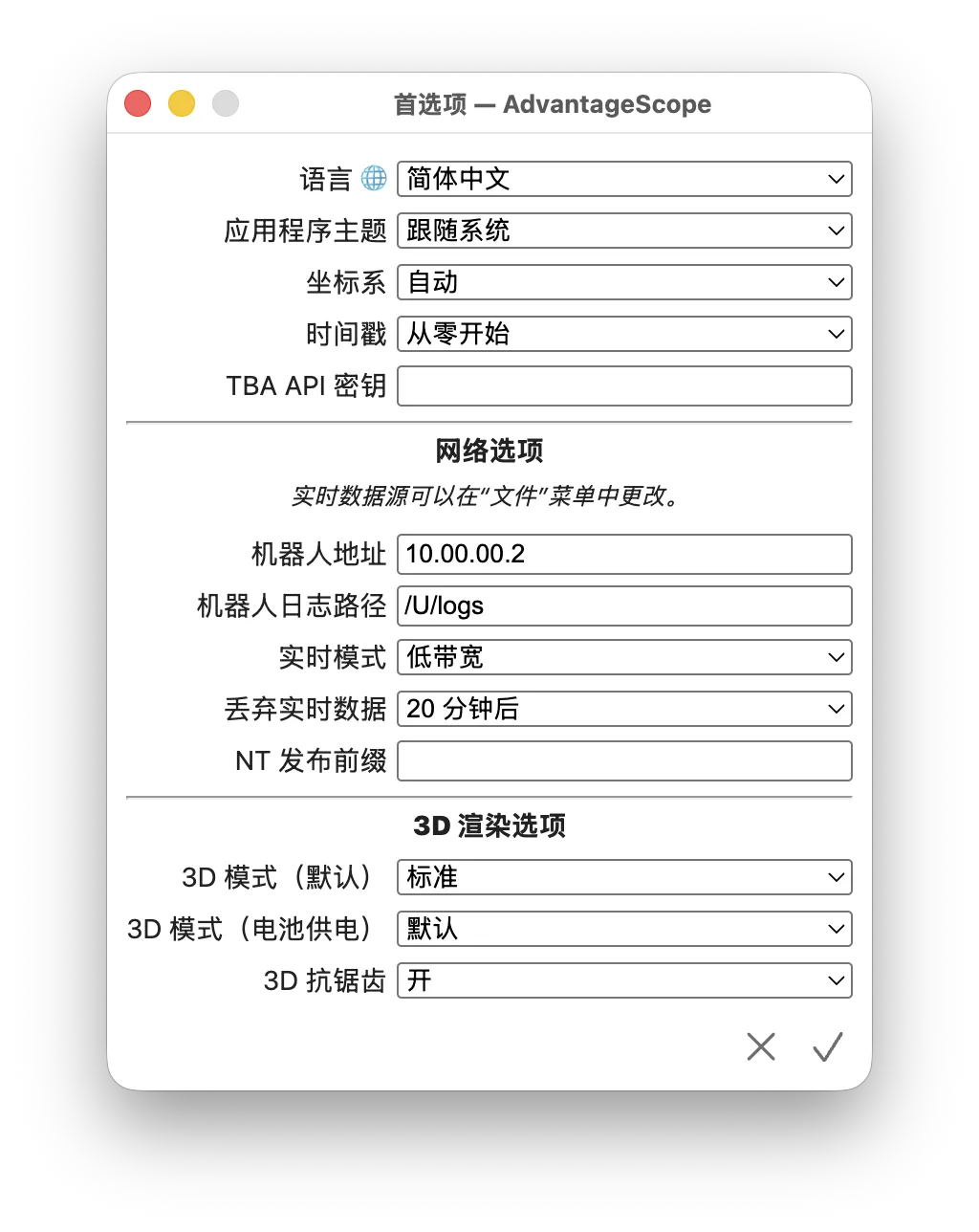
机器人地址
请参照 WPILib 文档 的说明,输入机器人的主机名(例如 robot.local)或 IP 地址(例如 10.TE.AM.2)。通过 USB 或内置 Wi-Fi 热点连接 Systemcore 时,可点击 文件 > 使用 Systemcore USB 地址 / 使用 Systemcore Wi-Fi 地址,临时切换为对应的静态 IP 地址。
实时模式
选择 NetworkTables 作为实时数据源时,可切换以下两种实时模式:
- 低带宽(默认): AdvantageScope 只向服务器请求当前正在使用的字段,选中字段之前已经发布的数据不会保留。在网络带宽受限或机器人发布了大量字段时,强烈建议使用此模式。
- 日志记录: 无论字段是否正在界面中使用,AdvantageScope 都会请求全部字段的数据。这样一来,你可以暂停实时数据流并随时回溯查看此前未选中的字段(见下文)。此模式在开发调试时非常实用,但切勿在带宽受限时使用。
清除实时数据
在实时连接过程中,数据会缓存在本地以支持历史回放(参见上文“查看实时数据”)。为避免内存占用过高,默认只保留最近 20 分钟的数据。你也可以在设置中缩短保留时长以节省内存,或选择“从不”以持续保存所有实时数据。