将 Onshape 与 STEP 文件转换为 glTF
AdvantageScope 的 👀 3D 场地 视图支持导入自定义的场地和机器人模型,具体安装步骤可参考 自定义资源指南。所有模型都必须使用二进制 glTF 文件格式(.glb),该格式文件体积小、加载速度快。
信息
glTF 文件有两种格式:JSON(.gltf)和二进制(.glb)。AdvantageScope 需要二进制 .glb 格式,它会将所有模型数据打包在单个文件中。
将 Onshape 转换为 STEP
虽然 Onshape 自带 glTF 导出选项,但导出的文件往往体积庞大,管理起来很不方便。因此我们建议你先从 Onshape 导出为 STEP 格式,再按照下一节的步骤将其转换为二进制 glTF(.glb)。
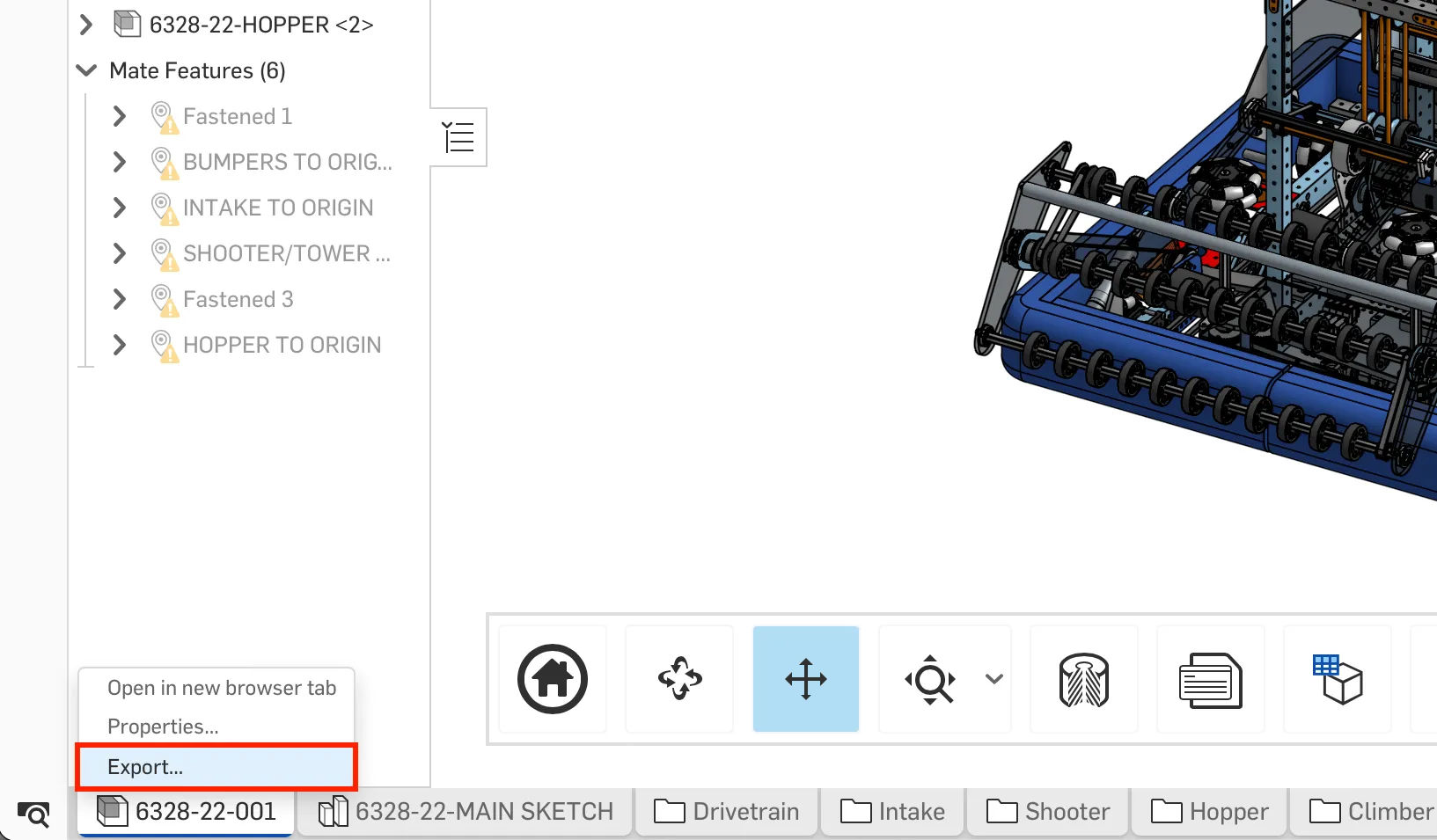
- 打开 Onshape 文件后,右键点击主装配体并选择“Export...”:
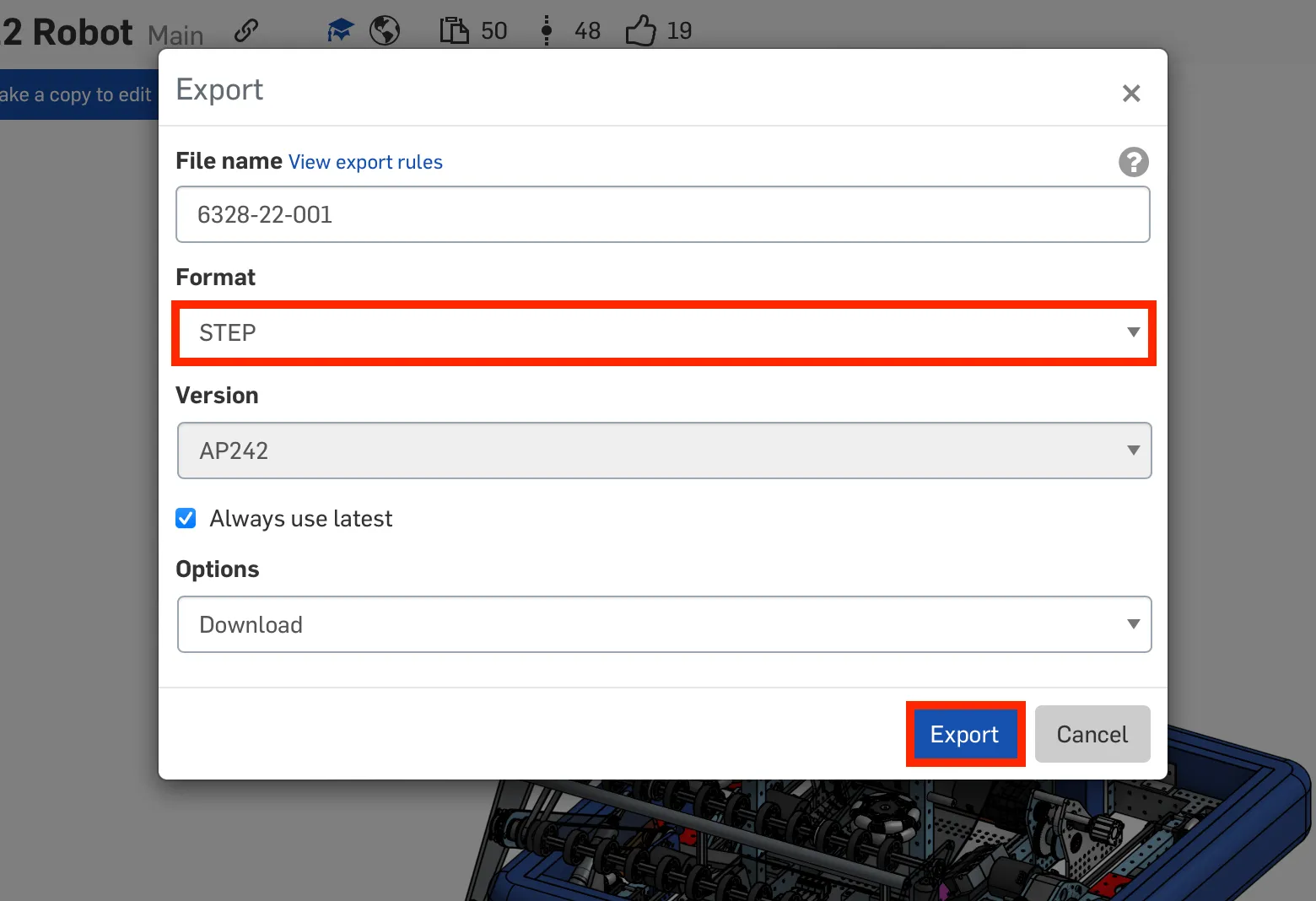
- 在弹出的选项窗口中,确认导出格式为“STEP”,然后点击“Export”:
- 等待文件转换并下载完成,这可能需要几分钟时间。
将 STEP 转换为 glTF (.glb)
-
下载 CAD Assistant。这是一款免费软件,支持在多种 3D 格式(包括 STEP 和 glTF(
.glb))之间互相转换。 -
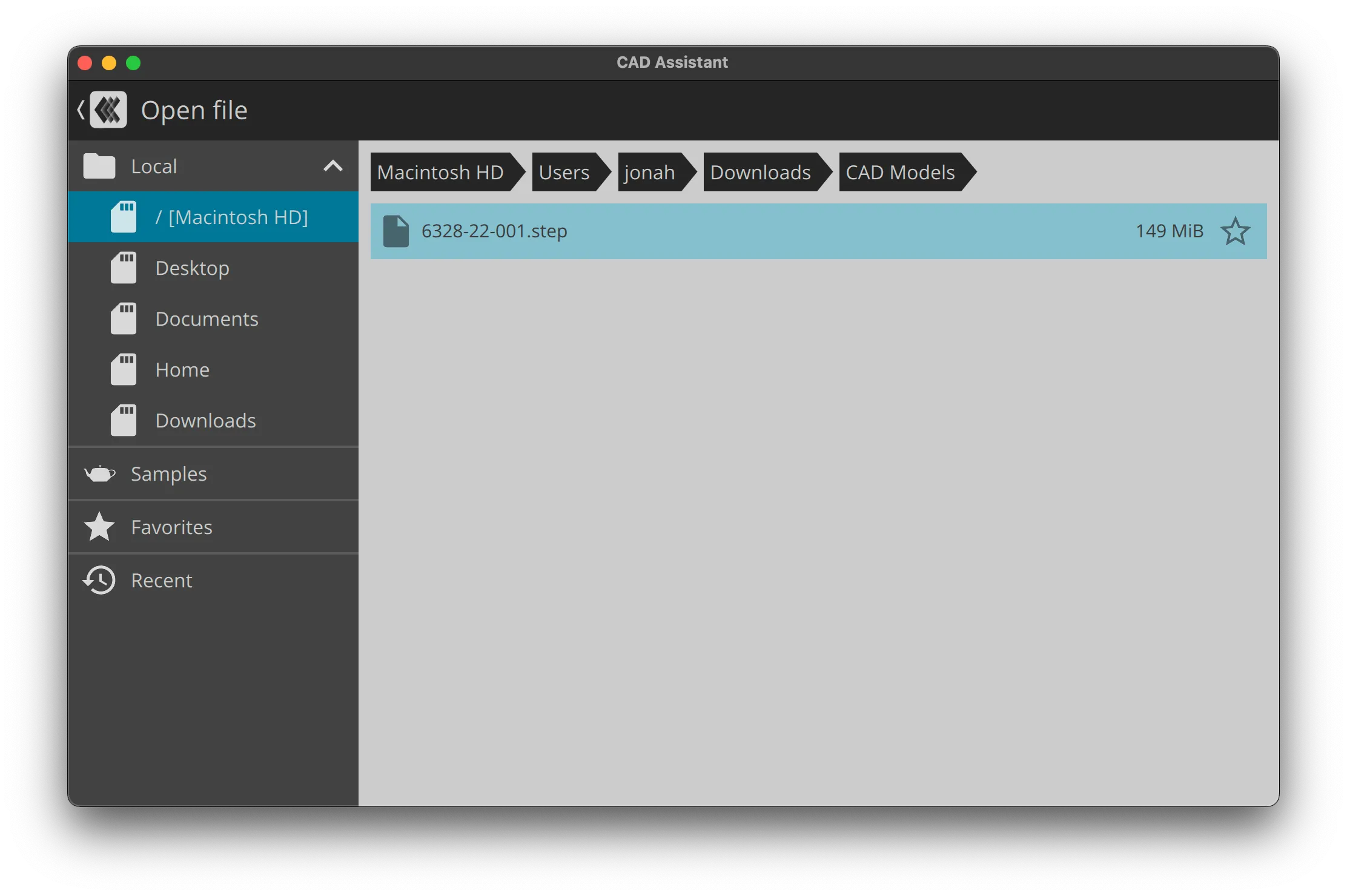
打开 CAD Assistant,选择要转换的 STEP 文件:
-
等待 STEP 文件导入完成,这可能需要几分钟时间。
-
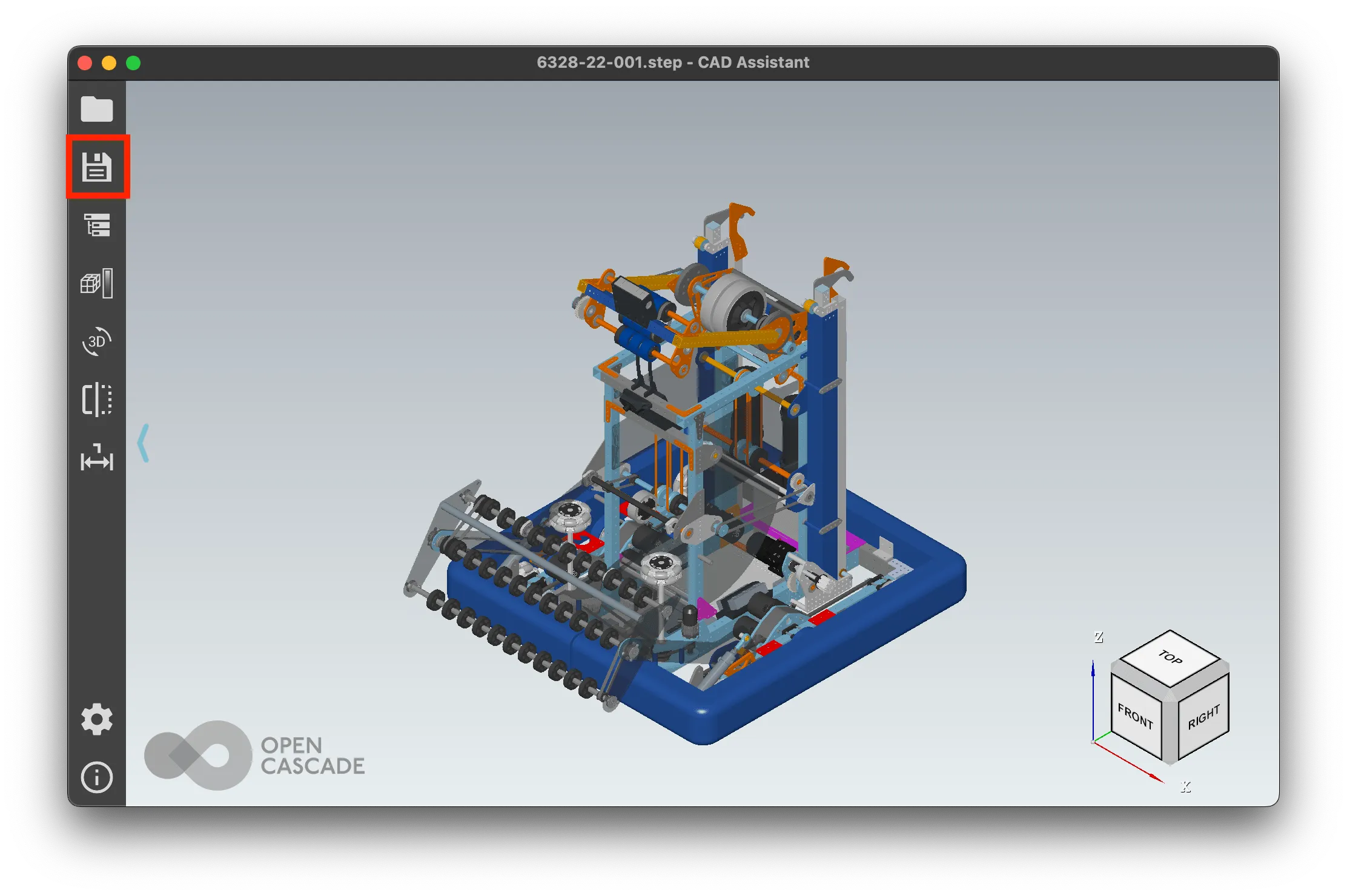
点击“保存”图标:
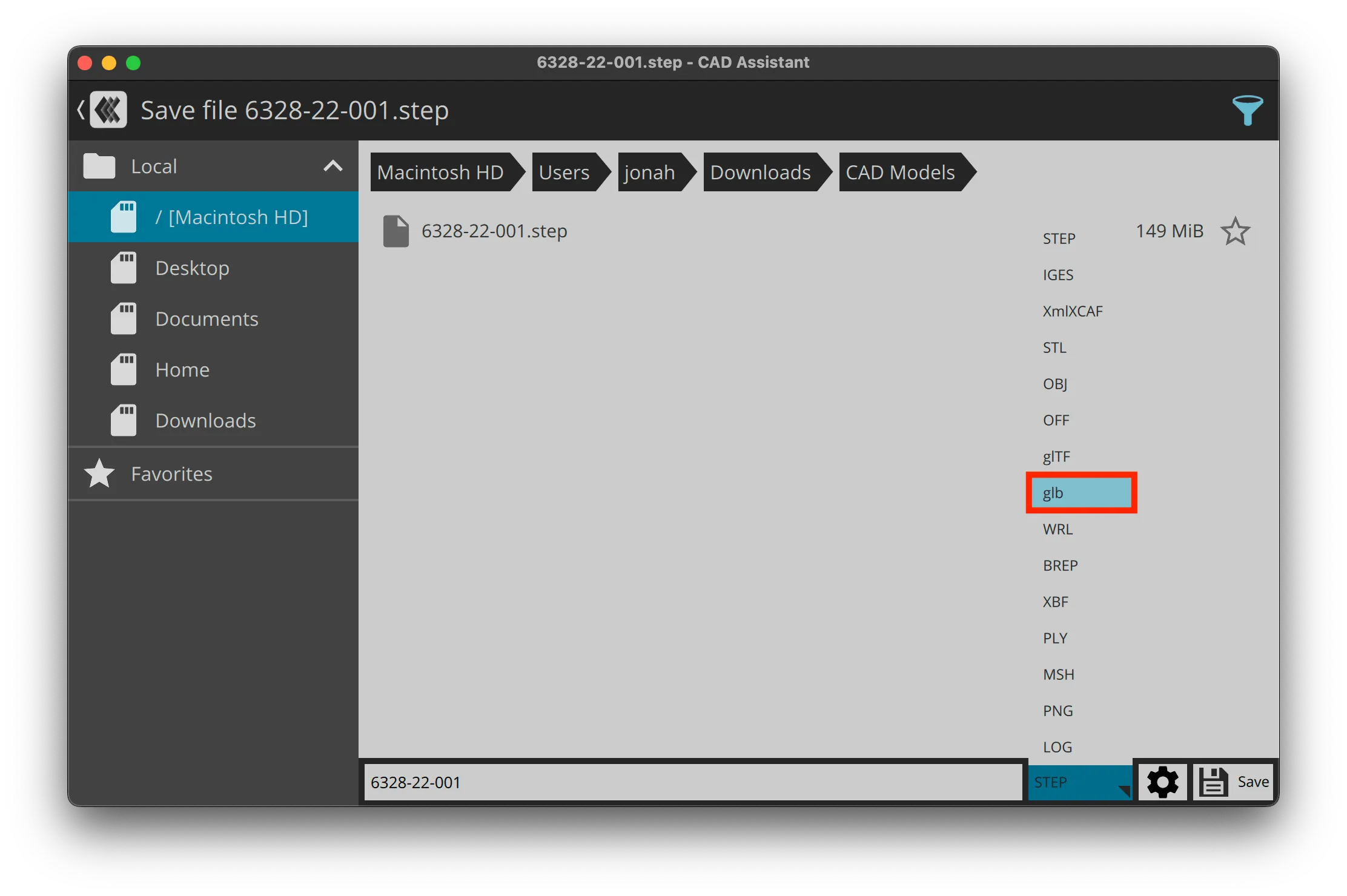
- 选择保存位置,然后通过下拉菜单将导出格式切换为“glb”(二进制 glTF):
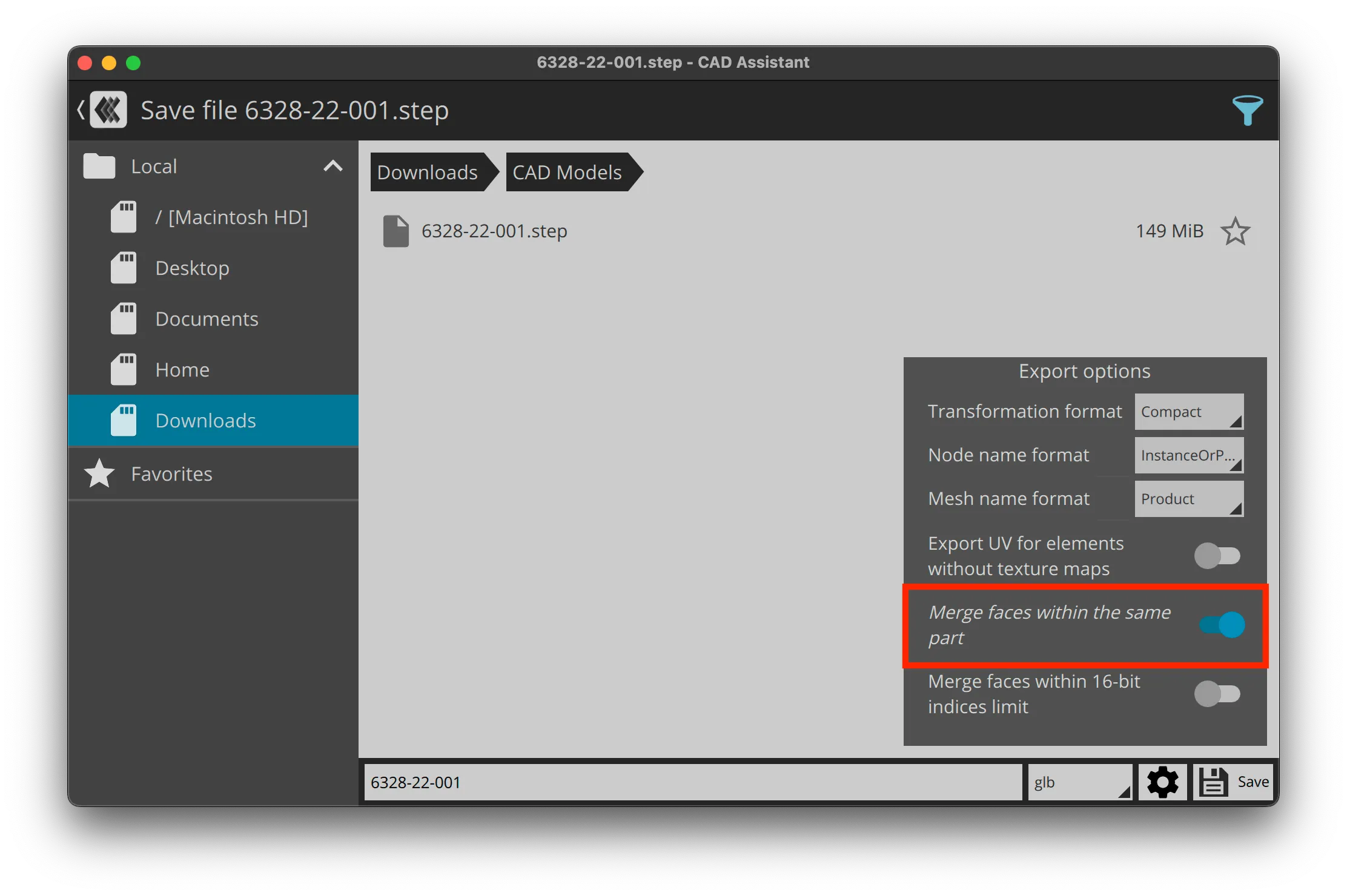
- 点击齿轮图标,启用“Merge faces within the same part”(合并同一零件内的面):
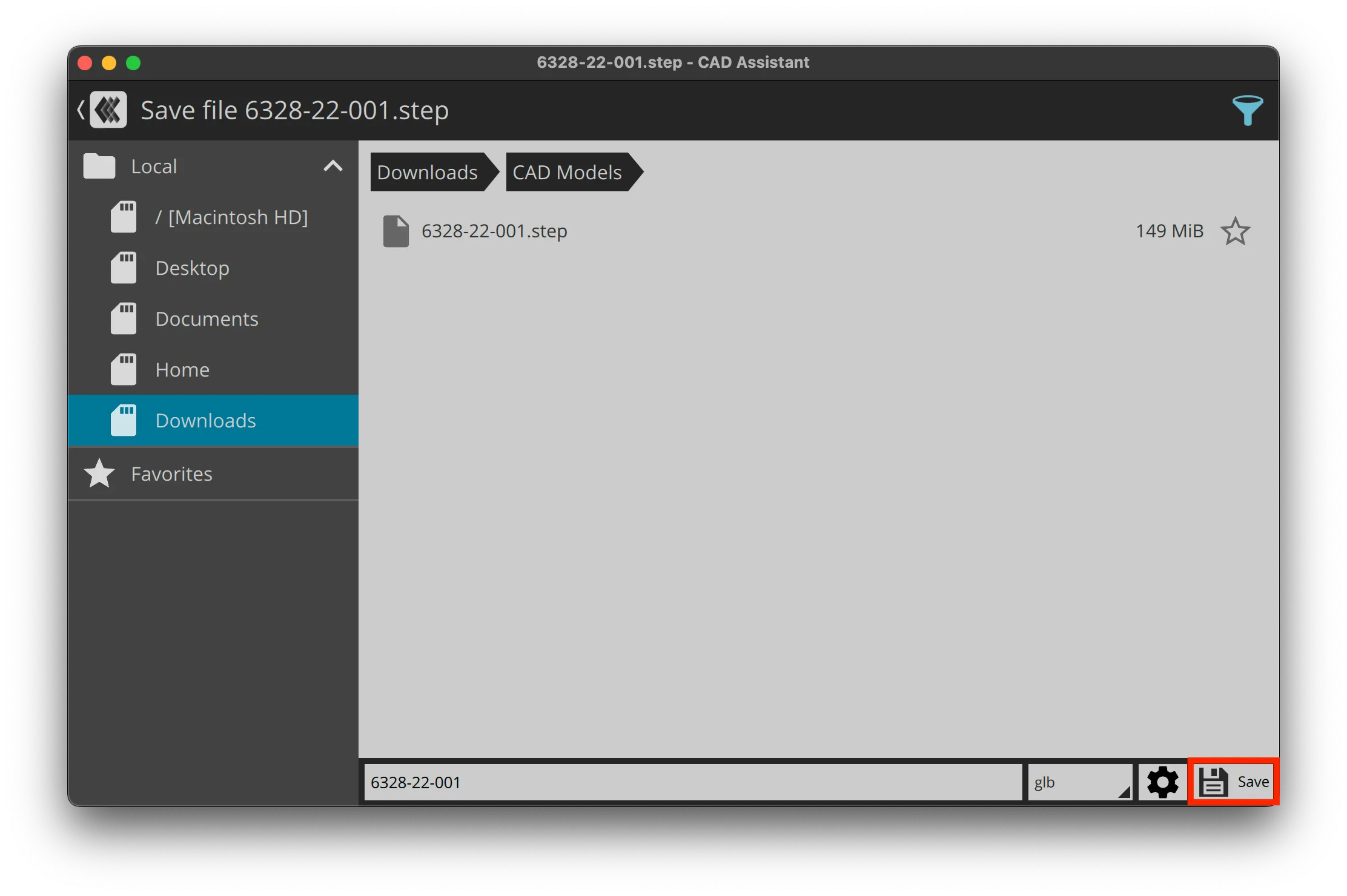
- 点击“保存”图标并等待导出完成:
导出完成后,将 .glb 文件重命名(例如 model.glb),并按照 自定义资源 页面中的说明将其添加到你的自定义资源文件夹中。