👋 Merhaba, telemetri!
AdvantageScope'a hoş geldiniz! Telemetri ve veri loglama; robot kodunu anlama, sorunları teşhis etme ve sahada veya saha dışında çözümler üretme yeteneğinizi geliştiren güçlü araçlardır. Bu eğitimler, AdvantageScope'un tüm özelliklerinden yararlanabilmeniz için telemetriye hızlı bir başlangıç yapmanıza yardımcı olmak üzere tasarlanmıştır.
Bu eğitimde şunları öğreneceksiniz:
- Bir Java WPILib projesinde temel robot telemetrisi kurma.
- AdvantageScope'ta canlı veri akışlarına bağlanma.
- Daha sonra erişmek üzere verileri log dosyalarına kaydetme.
- AdvantageScope kullanarak telemetri verilerini görselleştirme.
- FTC Takımları: Mevcut FIRST Tech Challenge kontrol sistemini kullanıyorsanız ✴️ FTC Uyumluluğu rehberine göz atın.
- Web Arayüzü: AdvantageScope'un tarayıcı tabanlı sürümü doğrudan FIRST Driver Station ve Systemcore web arayüzünde mevcuttur. Ayrıntılar için 💡 AdvantageScope Lite sayfasına bakın.
- AdvantageKit: Simülasyonda deterministik yeniden oynatma için tasarlanmış gelişmiş bir loglama framework'üdür. Ayrıntılar için belgelere bakın. Aşağıda açıklanan WPILib'in yerleşik telemetri API'siyle başlamanızı öneririz.
1. Yeni bir WPILib projesi oluşturun
Başlamak için VS Code'da yeni bir WPILib Java projesi oluşturun:
- VS Code'u açın.
- Sağ üstteki WPILib simgesine tıklayın (veya
Ctrl+Shift+P/Cmd+Shift+Ptuşlarına basıp WPILib: Create a new project yazın). - Template > Java > Command v3 Robot (veya Command v2 Robot) seçeneğini seçin.
- Bir klasör seçin, projenize bir ad verin (ör.
HelloTelemetry) ve takım numaranızı girin. - Enable Desktop Support seçeneğini işaretleyin ve Create Project düğmesine tıklayın.
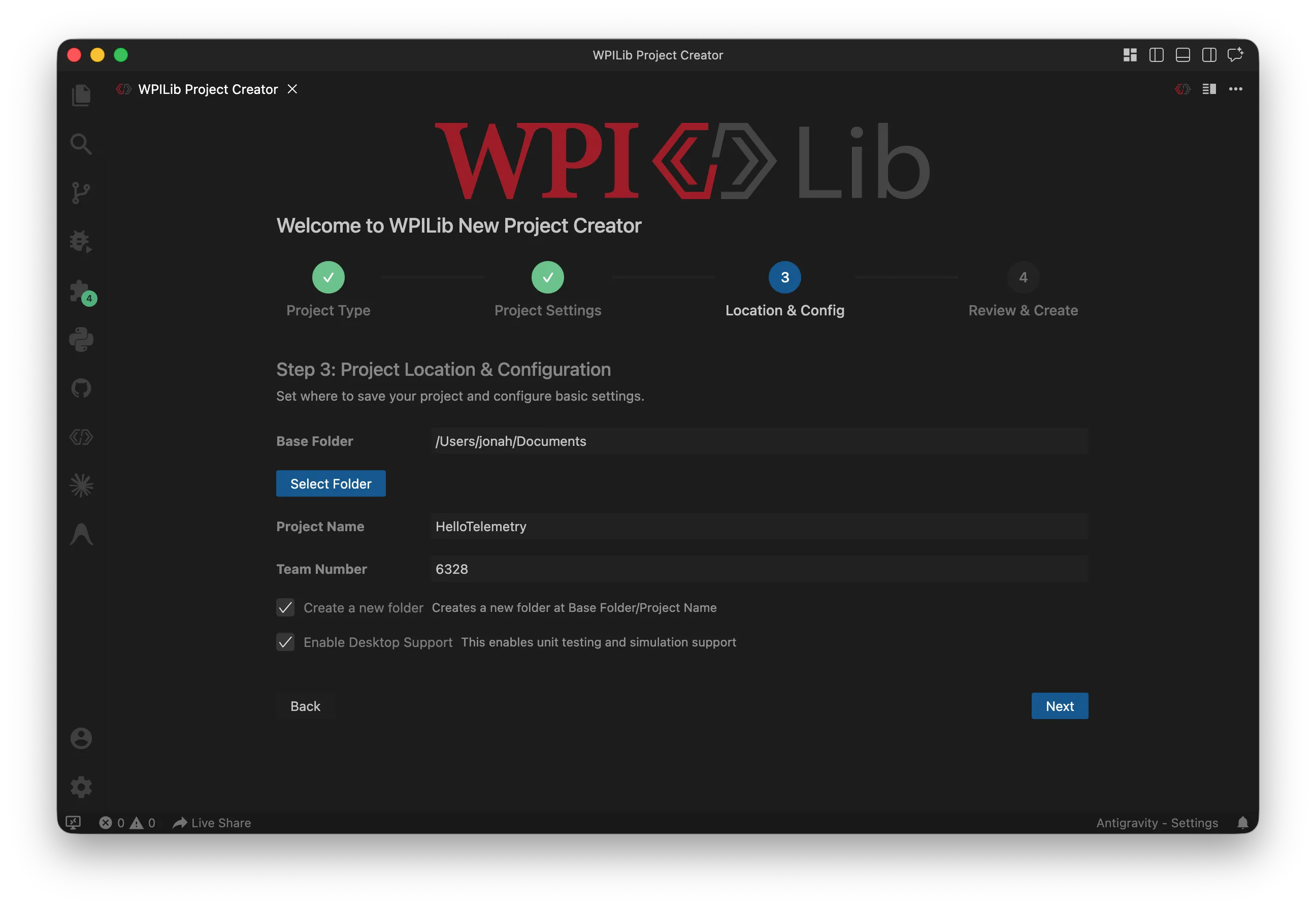
Yukarıda İngilizce arayüz gösteriliyor.
2. Veri loglamayı başlatın
WPILib, DataLogManager aracılığıyla yerleşik veri loglama sağlar. Başlatıldığında tüm telemetriyi, NetworkTables girişlerini ve Sürücü İstasyonu girişlerini otomatik olarak .wpilog dosyalarına kaydeder.
Loglar Systemcore'un dahili depolamasına kaydedilebilse de dahili flash bellek sınırlıdır. Systemcore üzerindeki USB bağlantı noktalarından birine standart FAT32 biçimli bir USB flash sürücü takmanızı önemle öneririz. DataLogManager sürücüyü algılayacak ve tüm logları otomatik olarak doğrudan USB sürücüye yazacaktır.
src/main/java/first/robot/Robot.java dosyasını açın ve Robot() yapıcı metodu içinde DataLogManager'ı başlatın:
public class Robot extends OpModeRobot {
  // ...

  public Robot() {
    // Tüm telemetriyi USB bellekteki bir .wpilog dosyasına kaydetmek için DataLogManager'ı başlatın
    DataLogManager.start();

    // Sürücü İstasyonu verilerini de kaydedin (joystickler, OpMode, etkinleştirme durumu)
    DriverStation.startDataLog(DataLogManager.getLog());
  }

  // ...
}
3. Telemetri verilerini yayınlayın
WPILib'in Telemetry sınıfı, alanları hiyerarşik tablolarda düzenleyerek tek bir kod satırıyla veri yayınlamanızı sağlar. Bu API; sayısal değerler, booleanlar, metinler, diziler ve WPILib geometri türleri dahil çok çeşitli veri türlerini destekler.
WPILib'deki Telemetry sınıfı, FTC SDK'daki Telemetry sınıfından farklıdır. WPILib'in Telemetry sınıfı, robot programından dashboardlara, hata ayıklama araçlarına veya log dosyalarına bilgi gönderir. Yerleşik Sürücü İstasyonu ekranını güncellemek için WPILib'in DriverStationDisplay sınıfını kullanın.
src/main/java/first/robot/ExampleTeleop.java dosyasını güncelleyin:
@Teleop
public class ExampleTeleop implements OpMode {
  // ...

  @Override
  public void periodic() {
    double currentTime = Timer.getTimestamp();
    double sineWave = Math.sin(currentTime * 2.0);

    // Telemetry API'sini kullanarak telemetri değerlerini yayınlayın
    Telemetry.log("Time", currentTime);
    Telemetry.log("SineWave/Value", sineWave);
    Telemetry.log("SineWave/Low", sineWave < 0.5);
  }
}
Kodu robotunuza yükleyin (veya VS Code'dan WPILib: Simulate Robot Code komutunu çalıştırın). Simülasyonda Teleoperated > ExampleTeleop > Enable seçeneklerine tıklayın.
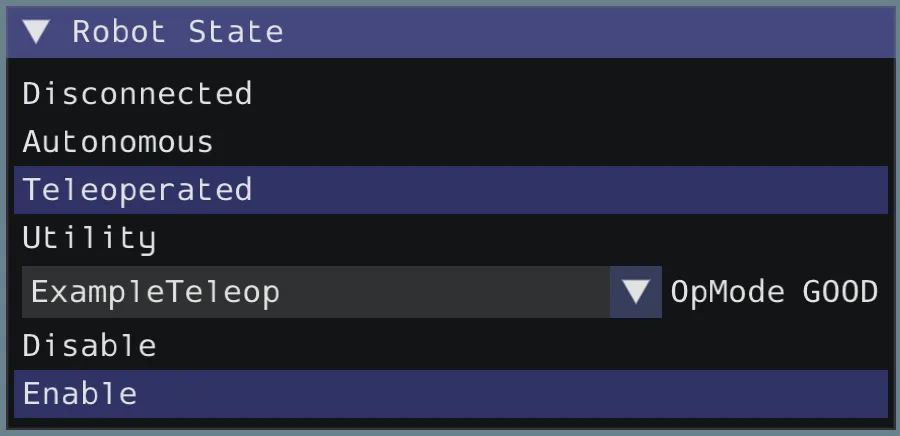
Yukarıda İngilizce arayüz gösteriliyor.
Yeni telemetri verileri yalnızca Telemetry.log çağrıldığında yayınlanır. Robot sınıfındaki, OpMode'lardaki, alt sistemlerdeki ve mekanizmalardaki periyodik metotlar farklı koşullar altında etkin olabilir; loglama çağrılarını nereye yerleştireceğinize karar verirken API belgelerini dikkatlice inceleyin.
4. AdvantageScope'u canlı bağlayın
AdvantageScope masaüstü uygulamasını başlatın. Üst menüden Dosya > Robota bağlan > NetworkTables (veya simülasyon yapıyorsanız Dosya > Simülatöre bağlan) seçeneğini seçin. Bağlandıktan sonra sol kenar çubuğu NT:/Telemetry altında yayınlanan alanlarla dolacaktır.
Robota hızlıca bağlanmak için Ctrl+K / Cmd+K, simülatöre bağlanmak için Ctrl+Shift+K / Cmd+Shift+K tuşlarına basın.
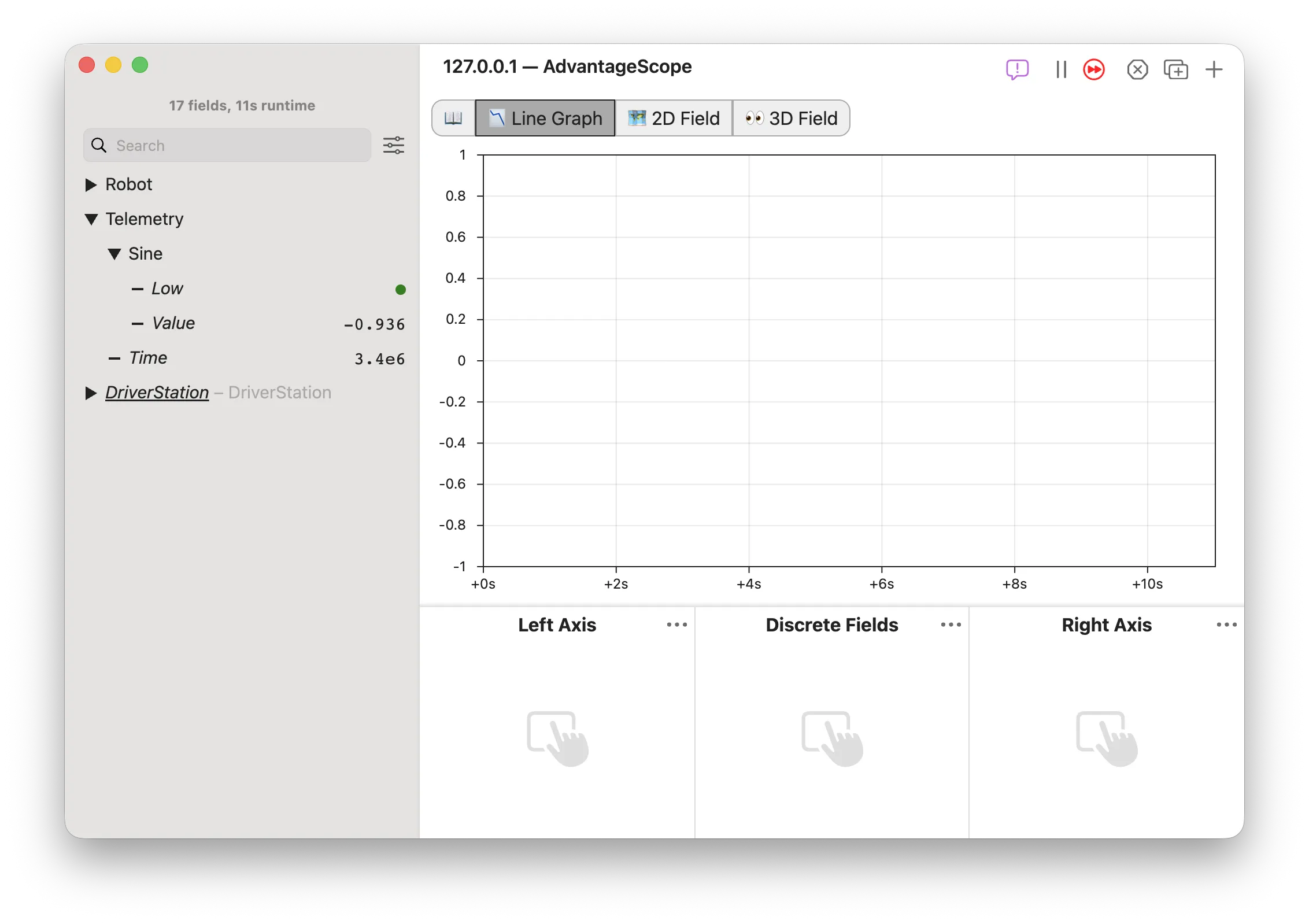
Yukarıda İngilizce arayüz gösteriliyor.
5. Telemetri verilerini görselleştirin
Çizgi grafik
📉 Çizgi grafik, AdvantageScope'taki varsayılan sekmedir ve sayısal ve ayrık değerlerin gerçek zamanlı çizimini sağlar.
- Sol kenar çubuğunda
Telemetry>SineWavealtına bakın. Valuealanını kontrol panelindeki “Sol eksen” alanına sürükleyin.Lowalanını kontrol panelindeki “Ayrık alanlar” alanına sürükleyin.- “Ayrık alanlar” yanındaki üç noktaya ve ardından “Robot modunu göster” seçeneğine tıklayın.
Veriler aktıkça sinüs dalgasının ve robot durumunun gerçek zamanlı güncellendiğini göreceksiniz!
- Duraklat / Kaydır: Geçmiş verileri görmek için yatay kaydırın veya grafik üzerinde tıklayıp sürükleyin. Sağ üstteki kırmızı ok, canlı otomatik kaydırmanın duraklatıldığını gösterir. Canlı otomatik kaydırmayı açıp kapatmak için oka tıklayın veya
Ltuşuna basın. - Yakınlaştır: Grafik üzerinde yukarı/aşağı kaydırın veya belirli bir zaman aralığına yakınlaştırmak için
Shifttuşunu basılı tutarak sürükleyin. - Değerleri İncele: Zaman imleci yerleştirmek ve göstergede tam değerleri görmek için grafiğin herhangi bir yerine tıklayın.
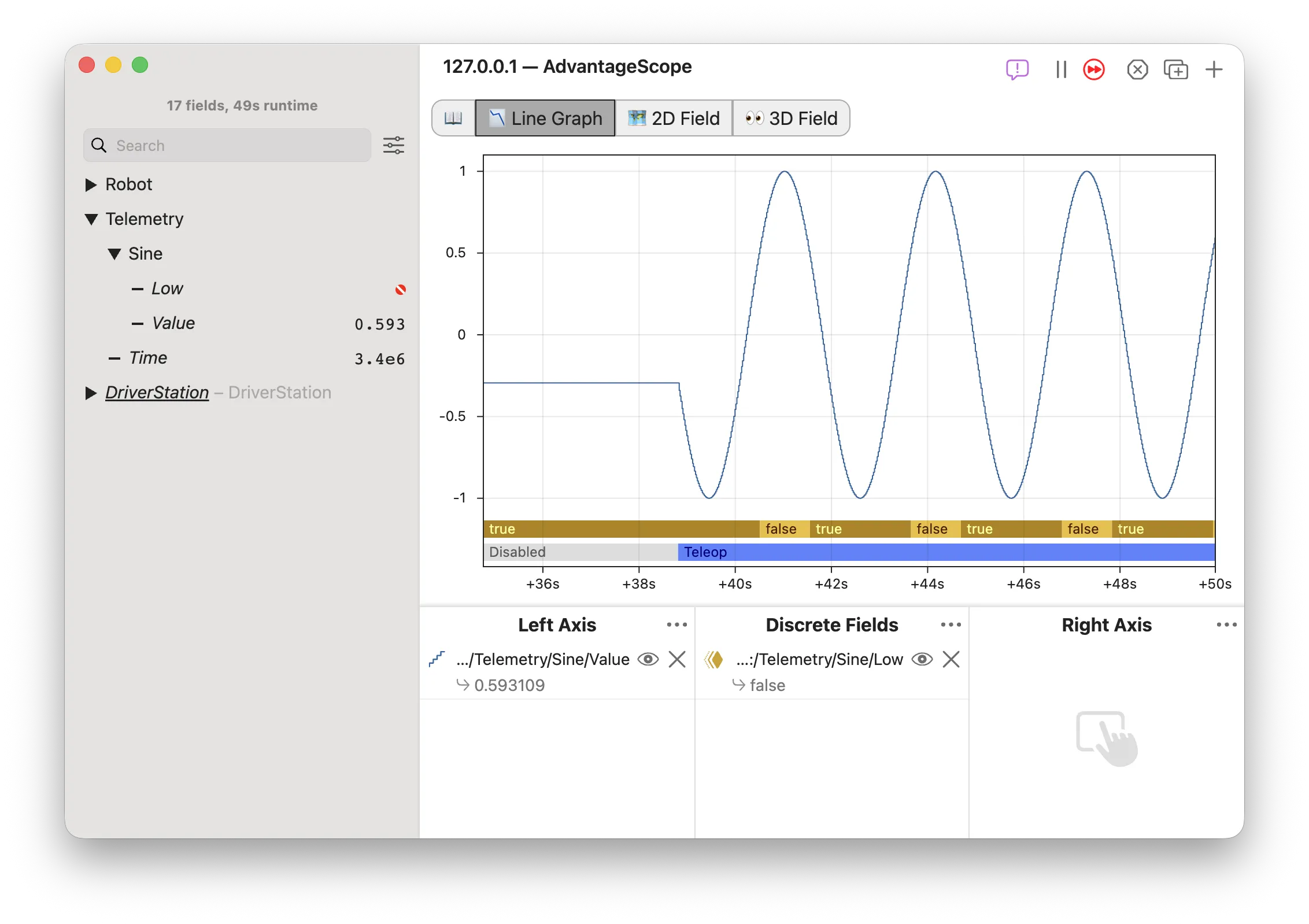
Yukarıda İngilizce arayüz gösteriliyor.
Tablo
🔢 Tablo sekmesi, durum ve değer değişikliklerinin kronolojik bir tablosunu görüntüler; geçişleri ve olay dizilerini teşhis etmek için idealdir.
- Üst sekme çubuğundaki + düğmesine tıklayın ve Tabloyu seçin.
- Kenar çubuğundan
NT:/Telemetry/SineWave/ValueveNT:/Telemetry/Lowalanlarını tablo görünümüne sürükleyin. - Görüntülenen herhangi bir alanın değeri her değiştiğinde otomatik olarak yeni bir satır eklenir.
- Tüm açık sekmeleri hemen o tam ana atlatmak için herhangi bir satıra tıklayın!
Sekmeler, sekme çubuğu kullanılarak yeniden düzenlenebilir ve yeniden adlandırılabilir. Bir sekmeyi ayrı bir pencerede açmak ve birden fazla sekmeyi yan yana görüntülemek için başlık çubuğundaki pencere düğmesine tıklayın.
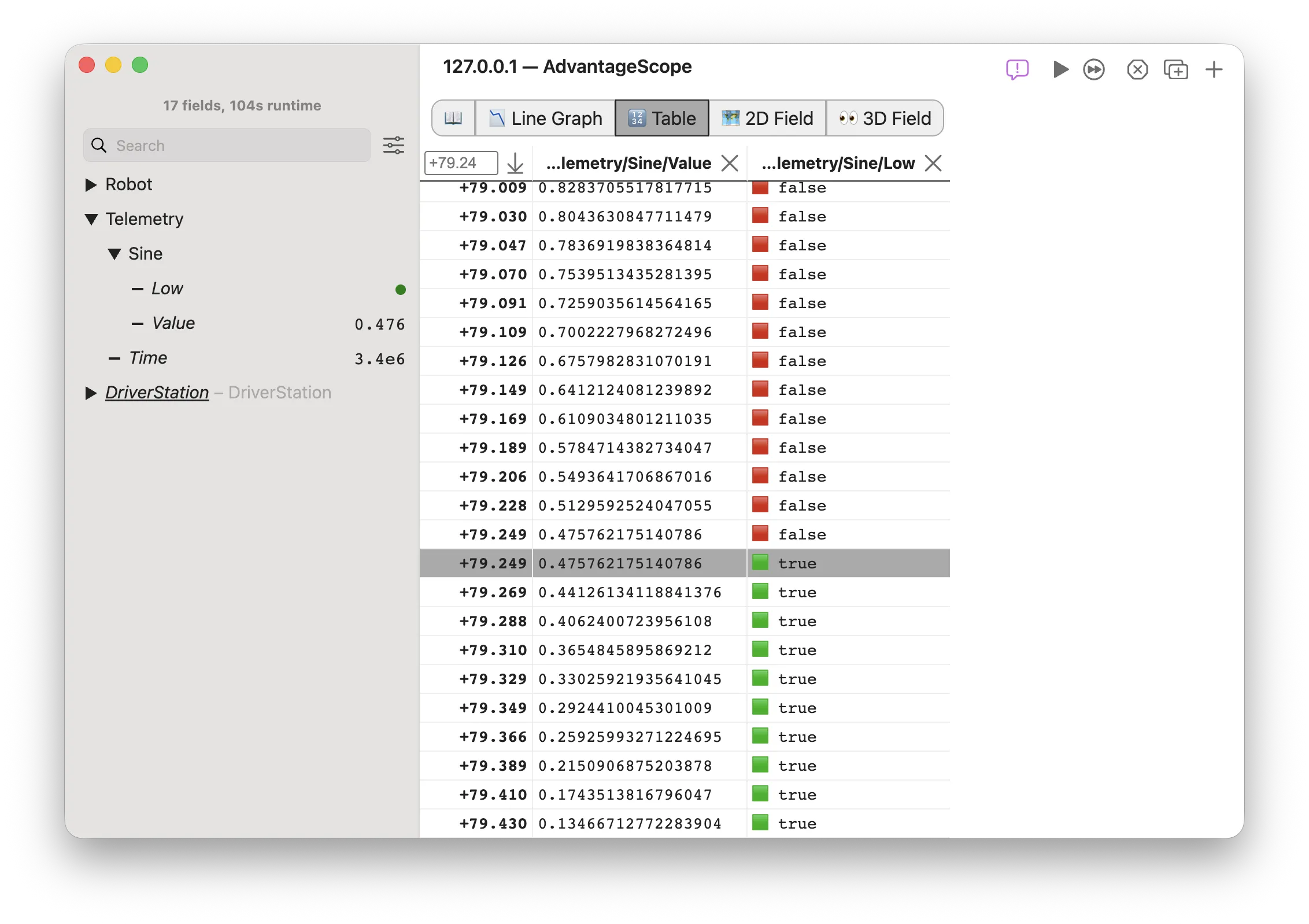
Yukarıda İngilizce arayüz gösteriliyor.
İstatistikler
📊 İstatistikler sekmesi sayısal değerlerin bir histogramını görüntüler ve bir veya daha fazla alandan gelen verilere ayrıntılı bir bakış sunar.
- Üst sekme çubuğundaki + düğmesine tıklayın ve İstatistikleri seçin.
- Kenar çubuğundan
NT:/Telemetry/SineWave/Valuealanını “Ölçümler” bölümüne sürükleyin. - “Veri aralığı”nı
-1ve1olarak, “Adım boyutu”nu0.1olarak ayarlayın. - Histogram ve özet istatistikleri kullanarak verileri inceleyin.
- Dahil edilecek veri aralığını ayarlamak için üstteki zaman çizelgesini kaydırın.
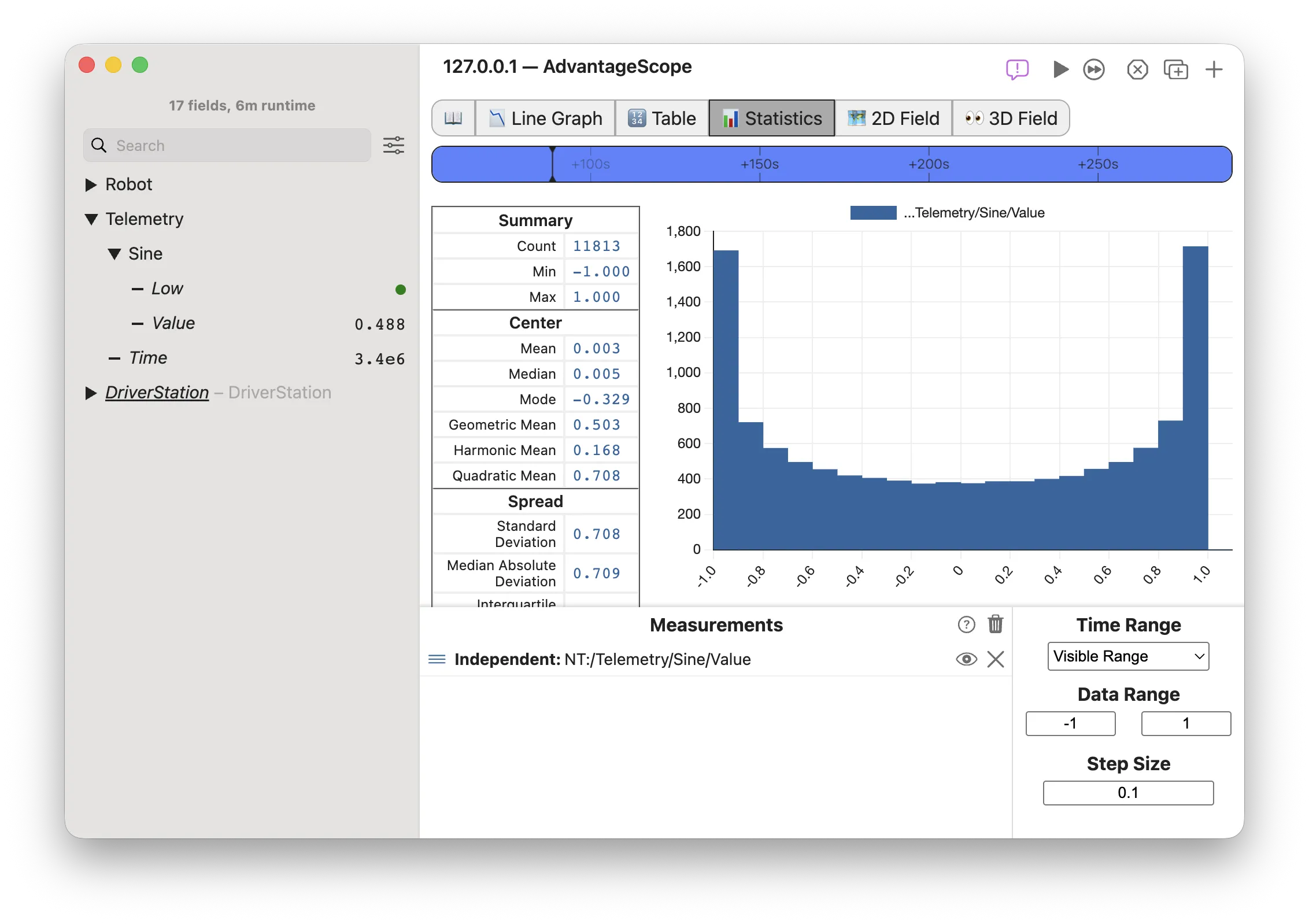
Yukarıda İngilizce arayüz gösteriliyor.
6. Log dosyalarını indirin ve açın
Testlerden veya bir maçtan sonra, verileri sonradan incelemek için robottan .wpilog dosyalarını indirebilirsiniz:
- Menü çubuğunda
Dosya>Logları indir...seçeneğini seçin. - AdvantageScope robota bağlanır ve kaydedilen tüm log dosyalarını listeler (en yeniler en üstte).
- İncelemek istediğiniz log dosyalarını seçin, indirme (↓) simgesine tıklayın ve bilgisayarınızda bir klasör seçin.
- İndirilen dosyayı
Dosya>Log aç...ile veya.wpilogdosyasını doğrudan AdvantageScope'un içine sürükleyerek açın.
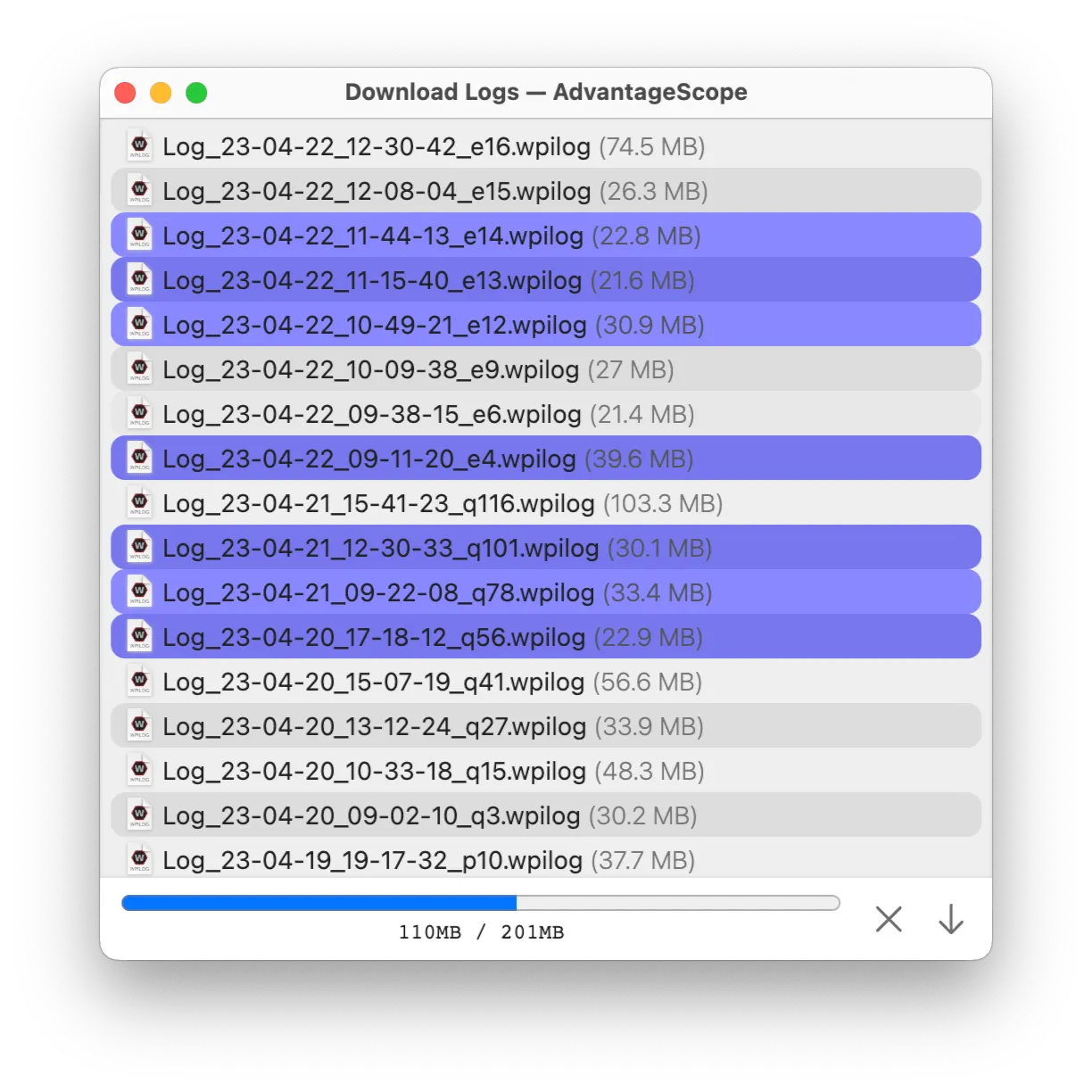
Yukarıda İngilizce arayüz gösteriliyor.
Sırada ne var?
Artık temel telemetri ve loglama çalıştığına göre, görselleştirmenizi bir üst seviyeye taşıyın:
- 🤖 Sahaya: Robot Görselleştirme: FRC ve FTC saha modellerinde 2B/3B robot konumlarını, yörüngeleri ve mekanizmaları nasıl görselleştireceğinizi öğrenin.
- Genel bakış: Dosya yönetimi, gezinme kısayolları ve canlı akış seçenekleri hakkında kapsamlı bir rehber.
- Birim desteği: Daha hassas görselleştirme için loglarınıza birim üst verilerini nasıl entegre edeceğinizi öğrenin.
- 💬 Konsol: WPILib'in
DataLogManagersınıfı tarafından kaydedilen metin loglarını görselleştirin. - 🔍 Üst veri: Log dosyalarını tanımlamak ve kategorize etmek için ek bilgiler kaydedin.
- Epilogue: Ek açıklamalar (annotations) kullanarak Java'da telemetri kaydedin.