Onshape ve STEP dosyalarını glTF'ye dönüştürme
AdvantageScope'un 3B görünümü, sahalar ve robotlar için özel modelleri destekler; bu modelleri buradaki adımları izleyerek kurabilirsiniz. Tüm modeller, küçük dosya boyutu ve hızlı yükleme performansı nedeniyle tercih edilen ikili glTF dosya formatında (.glb) olmalıdır.
glTF dosyaları iki formatta bulunur: JSON (.gltf) ve ikili (.glb). AdvantageScope, tüm model verilerini tek bir dosyada toplayan ikili .glb formatını gerektirir.
Onshape'i STEP'e dönüştürme
Onshape'te glTF dışa aktarma seçeneği bulunsa da bu genellikle yönetilmesi zor, çok büyük dosyalar oluşturur. Bunun yerine modeli Onshape'ten STEP olarak dışa aktarmanızı, ardından bir sonraki bölümdeki adımları izleyerek ikili glTF (.glb) formatına dönüştürmenizi öneririz.
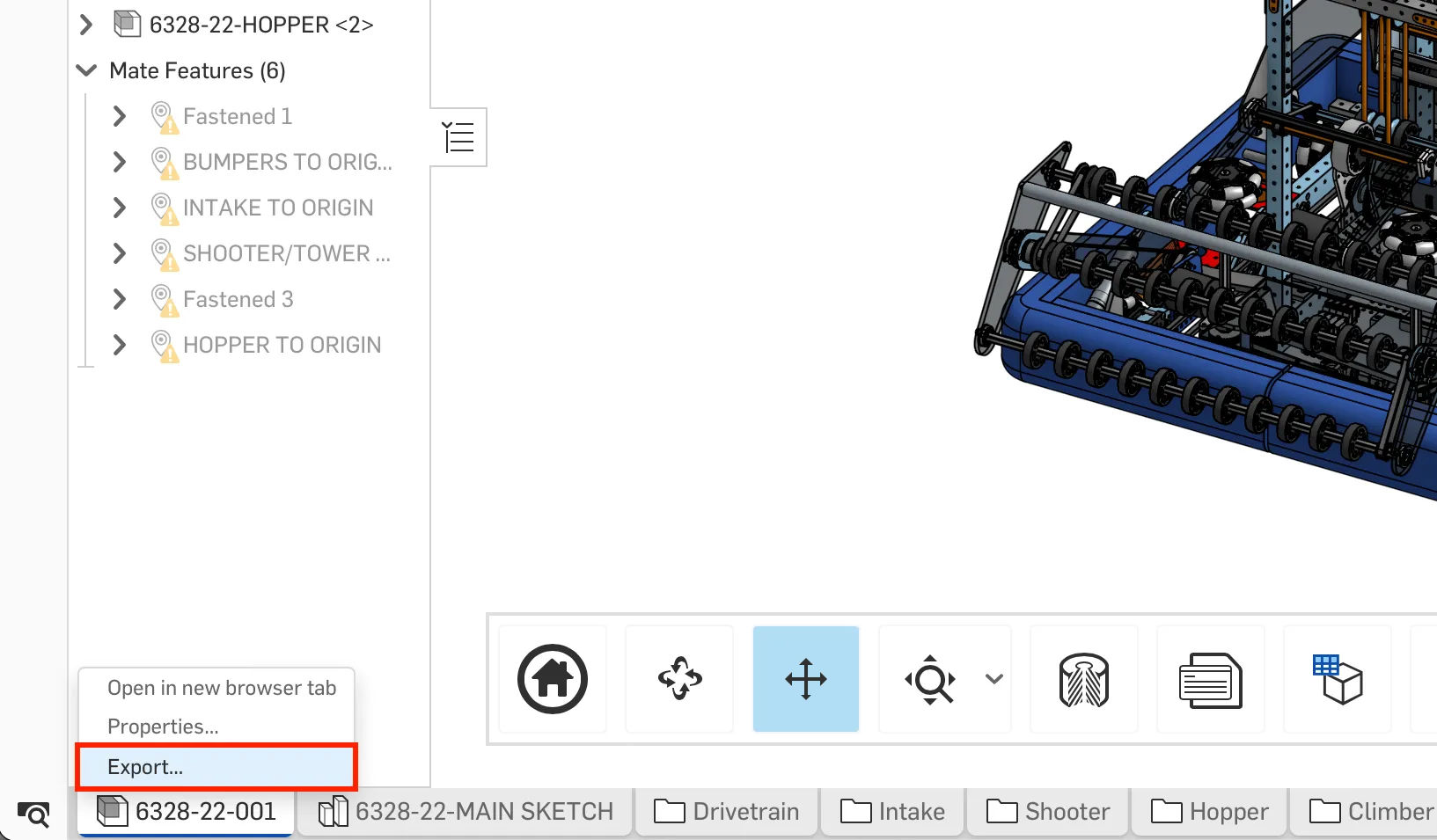
- Onshape dosyasını açtıktan sonra ana montaja sağ tıklayıp “Export...” seçeneğini seçin:
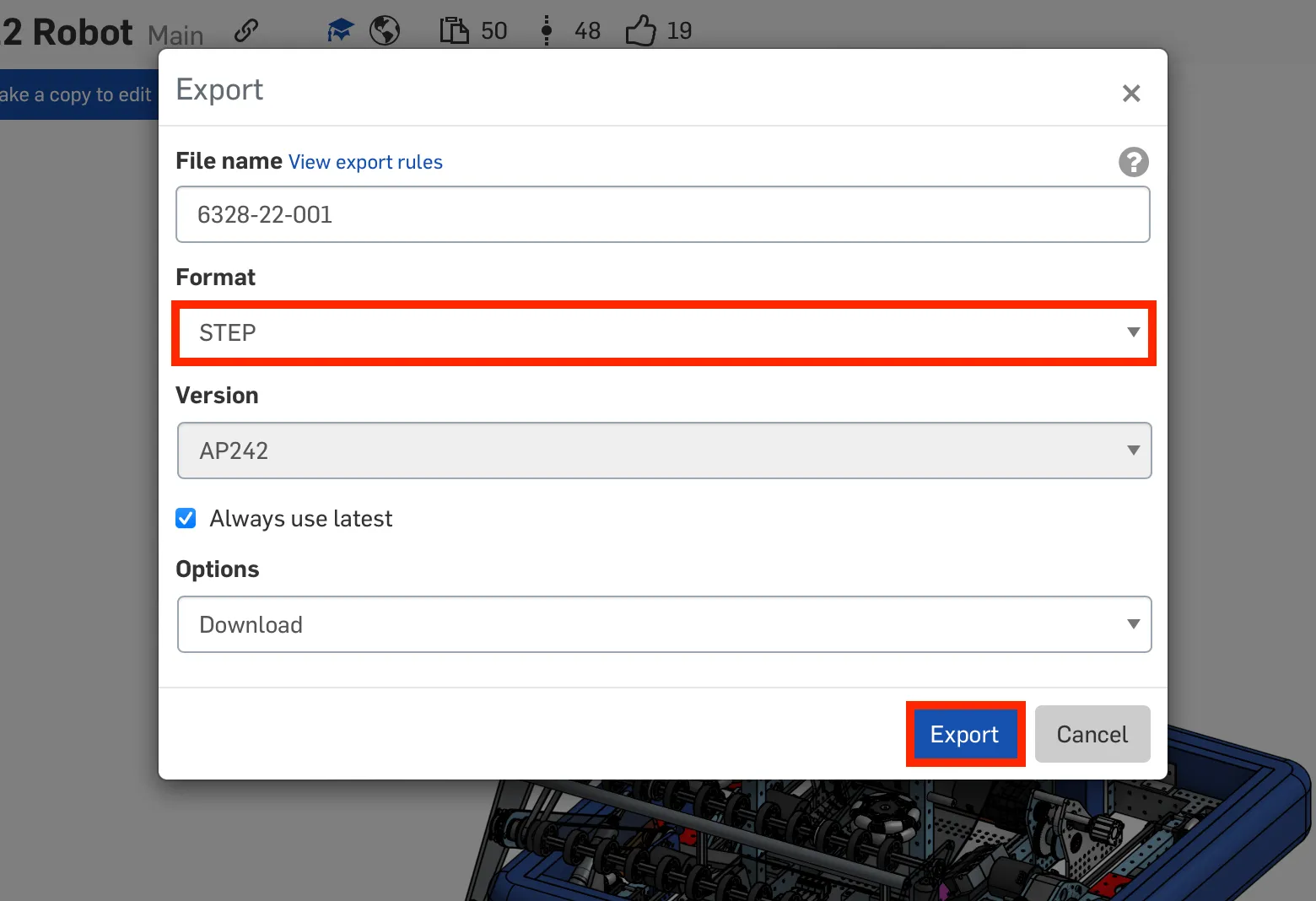
- Seçenekler açılır penceresinde dışa aktarma formatının “STEP” olduğundan emin olun ve “Export” düğmesine tıklayın:
- Dosyanın dönüştürülüp indirilmesini bekleyin. Bu işlem birkaç dakika sürebilir.
STEP'i glTF (.glb) formatına dönüştürme
-
CAD Assistant uygulamasını indirin. Bu ücretsiz uygulama, STEP ve glTF (
.glb) dahil birçok 3B format arasında dönüşüm yapabilir. -
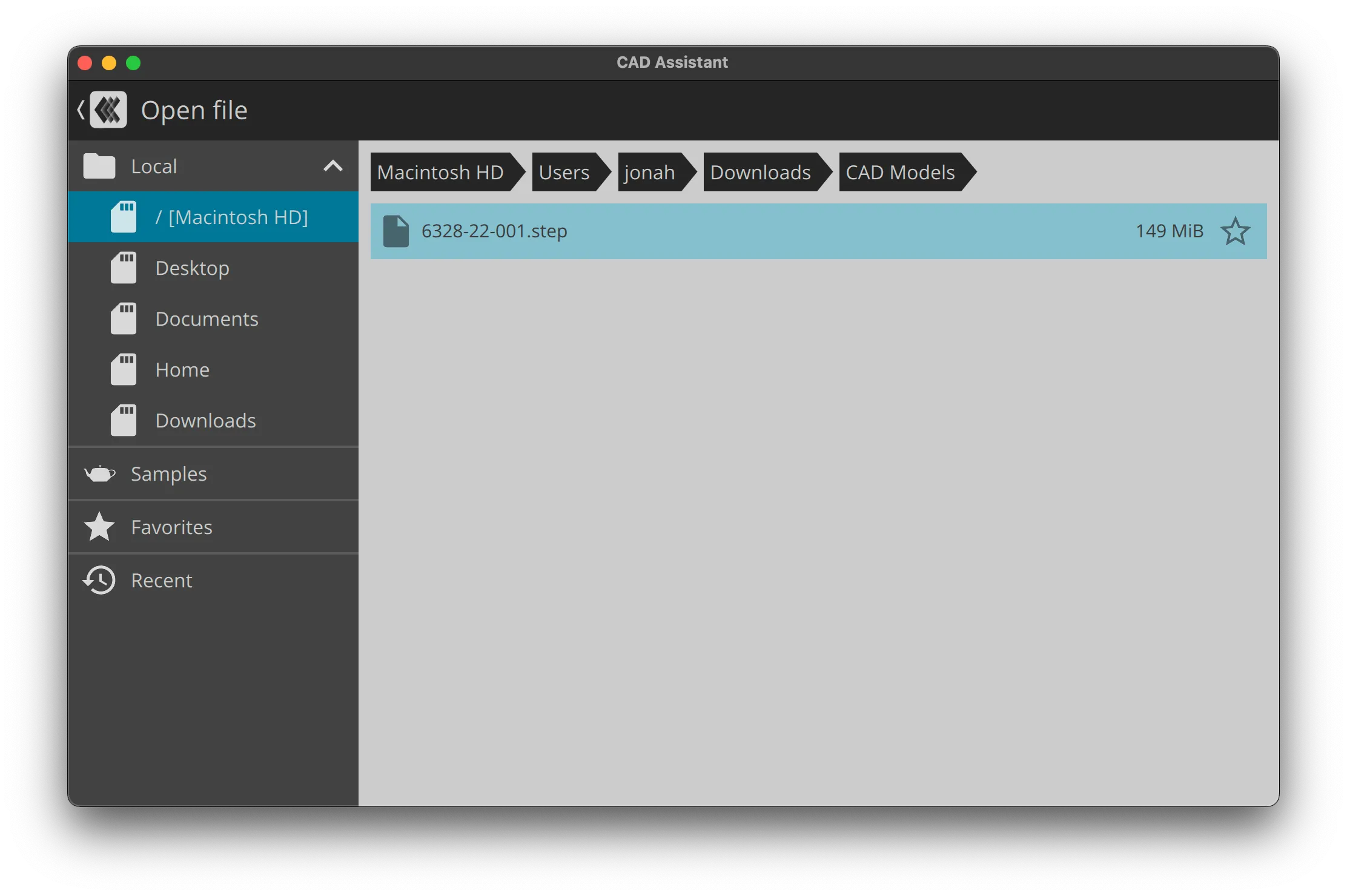
CAD Assistant'ı açın ve dönüştüreceğiniz STEP dosyasını seçin:
-
STEP dosyasının içe aktarılmasını bekleyin. Bu işlem birkaç dakika sürebilir.
-
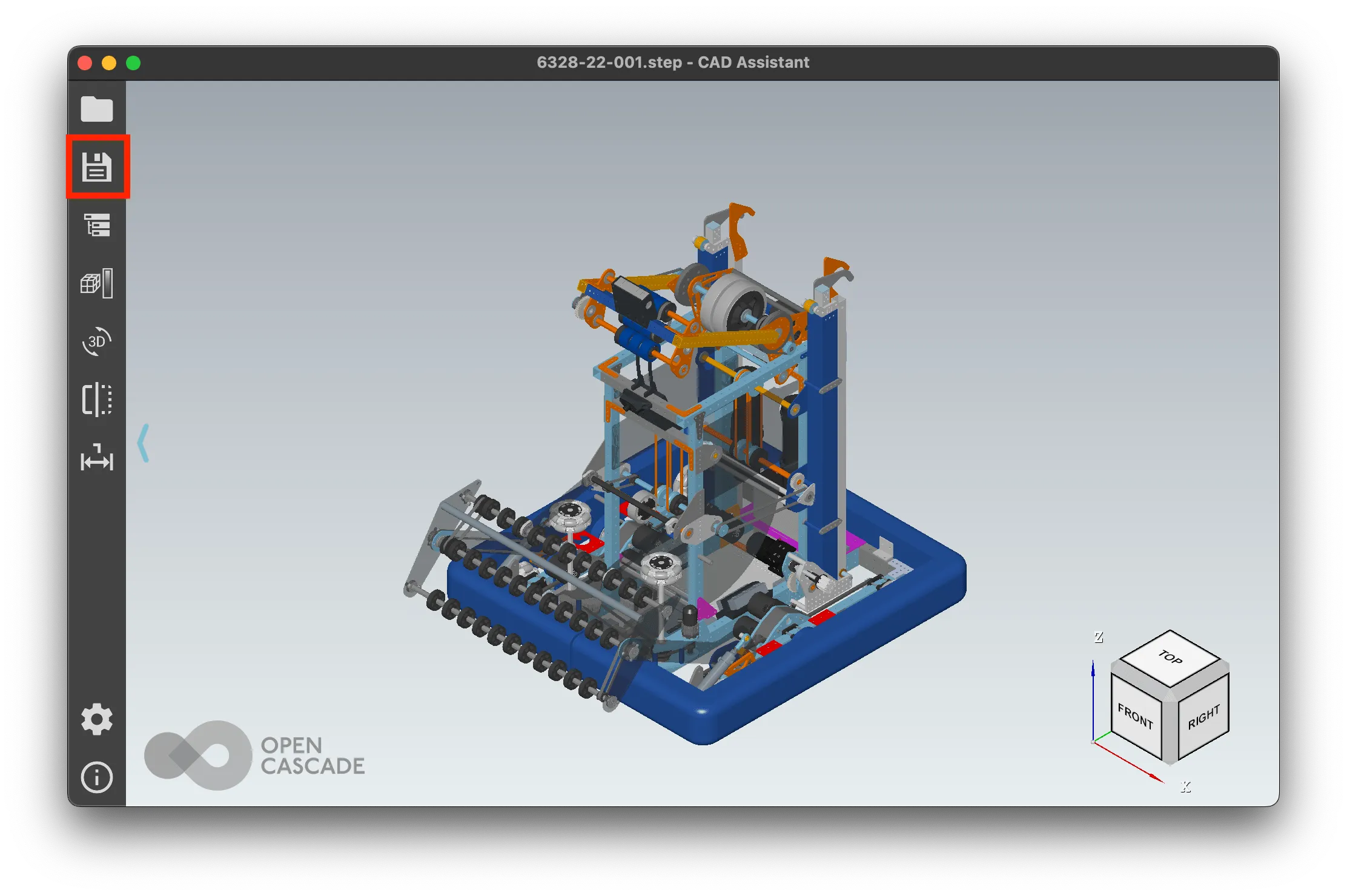
“Save” simgesine tıklayın:
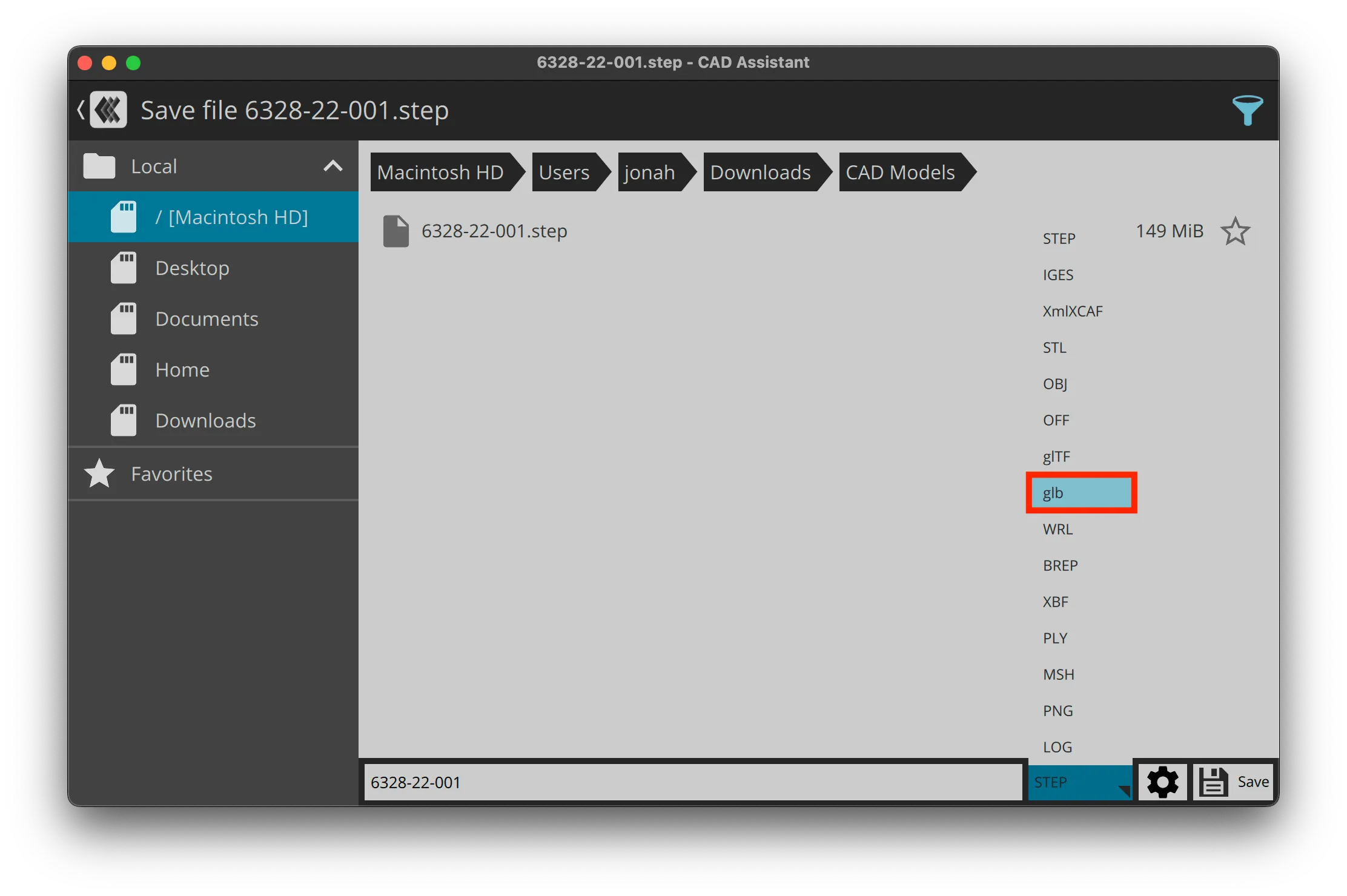
- Kaydedilecek konumu seçin, ardından açılır menüden dışa aktarma formatını “glb” (ikili glTF) yapın:
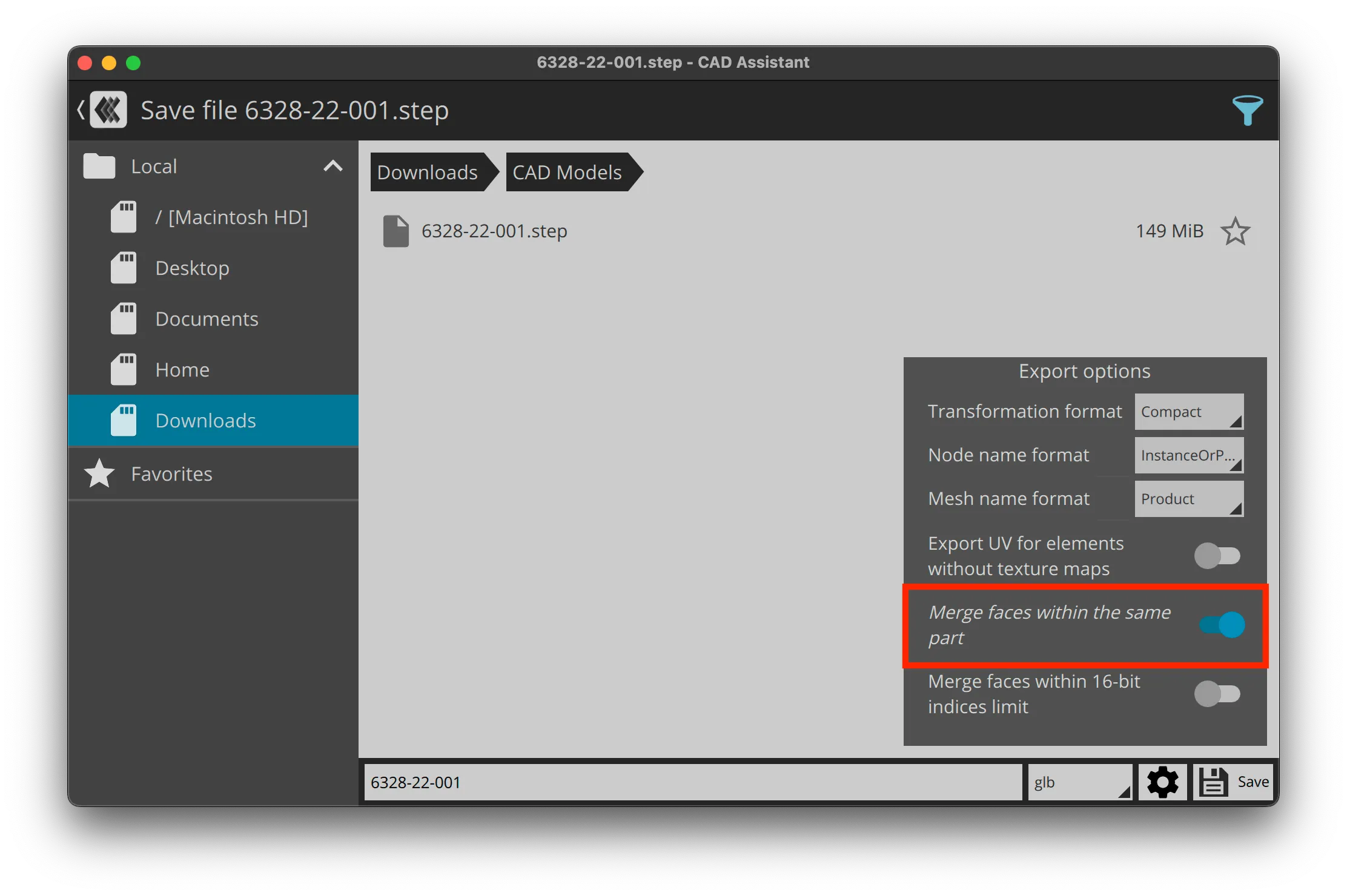
- Dişli simgesine tıklayıp “Merge faces within the same part” seçeneğini etkinleştirin:
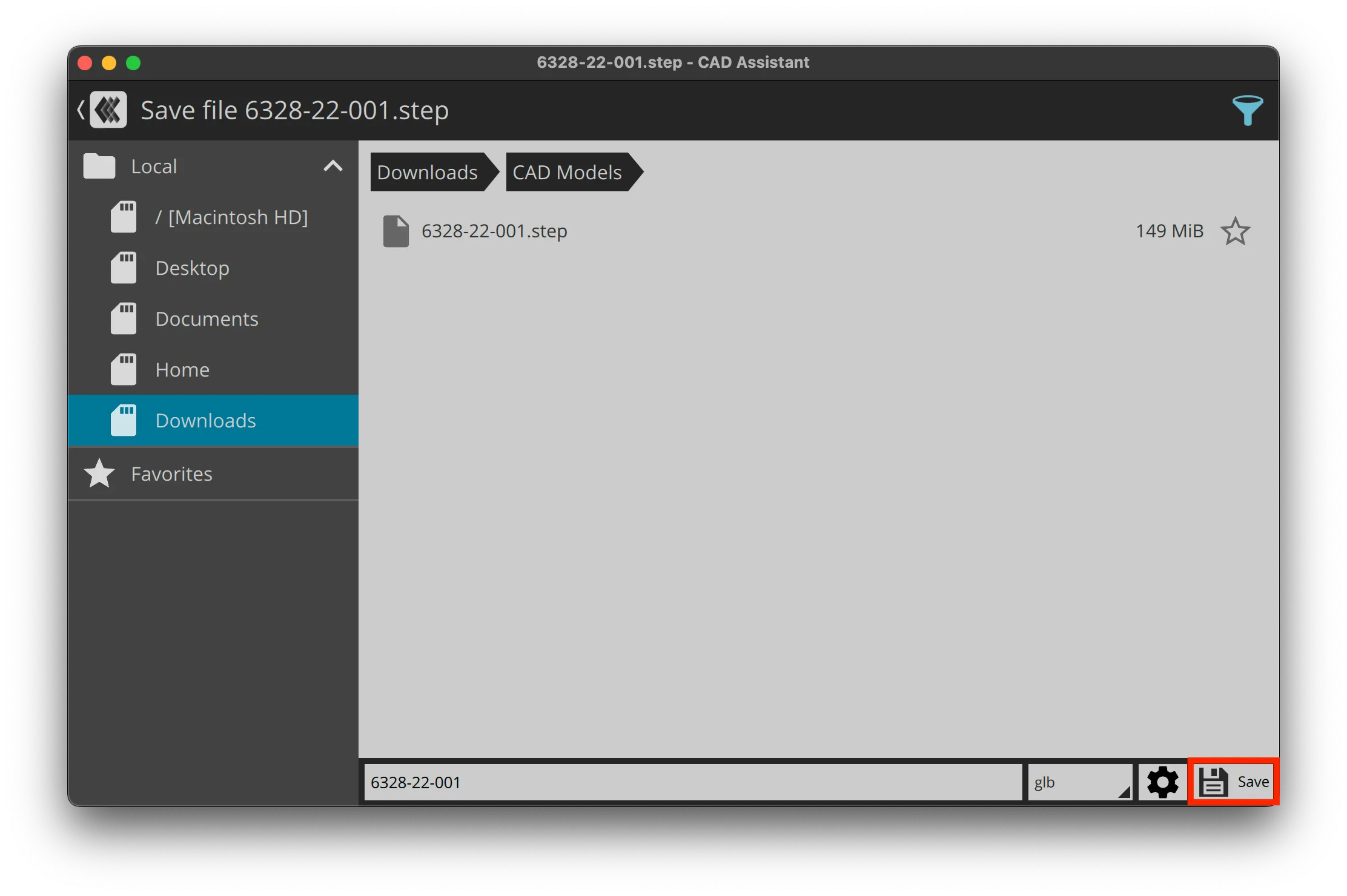
- “Save” simgesine tıklayın ve dışa aktarmanın bitmesini bekleyin:
Dışa aktarma tamamlandıktan sonra .glb dosyasını yeniden adlandırın (örneğin model.glb) ve Özel varlıklar sayfasında anlatıldığı gibi özel varlık klasörünüze ekleyin.