🤖 На поле: визуализация робота
Теперь, когда базовая телеметрия работает, пора визуализировать Вашего робота! AdvantageScope предоставляет мощные средства 2D- и 3D-визуализации поля, которые оживляют одометрию, оценки компьютерного зрения, траектории и подвижные механизмы на моделях полей FRC и FTC.
В этом руководстве Вы узнаете, как:
- Публиковать структурированные данные поз с помощью API Telemetry.
- Использовать вкладки 🗺️ 2D-поле и 👀 3D-поле для визуализации движения робота.
- Публиковать и отображать механизм как в 2D, так и в 3D.
1. Публикация поз
В WPILib геометрические объекты, такие как Pose2d, Pose3d и Translation2d, используются для представления положения робота и элементов поля. С помощью API Telemetry Вы можете логировать позы/перемещения и массивы (например, запланированные маршруты или целевые точки) напрямую одним вызовом метода:
Pose2d poseA = new Pose2d();
Pose2d poseB = new Pose2d();

Telemetry.log("MyPose", poseA);
Telemetry.log("MyPoseArray", new Pose2d[] {poseA, poseB});
Пример OpMode
Хотите опробовать функции визуализации AdvantageScope без полноценного проекта робота? Скопируйте приведённый ниже OpMode, который публикует несколько 2D- и 3D-поз для демонстрации на модели поля FRC. Подробности о создании нового проекта WPILib и настройке телеметрии смотрите в руководстве 👋 Привет, телеметрия!.
@Teleop
public class ExampleTeleop implements OpMode {
  @Override
  public void periodic() {
    double t = Timer.getTimestamp();

    // Создаём пример круговой траектории движения
    double x = 2.0 * Math.cos(t * 0.5);
    double y = 2.0 * Math.sin(t * 0.5);
    Rotation2d rotation = Rotation2d.fromRadians(t * 0.5 + Math.PI / 2.0);
    Pose2d robotPose2d = new Pose2d(x, y, rotation);

    // Создаём пример 3D-позы (например, из локализации по зрению или тангажа/крена гироскопа)
    Pose3d robotPose3d = new Pose3d(x, y, 0.0, new Rotation3d(0.0, 0.0, rotation.getRadians()));

    // Создаём пример траектории (массив объектов Pose2d)
    Pose2d[] trajectory = new Pose2d[] {
        new Pose2d(8.0, 4.0, Rotation2d.ZERO),
        new Pose2d(10.0, 4.0, Rotation2d.ZERO),
        new Pose2d(10.0, 6.0, Rotation2d.CW_PI_2)
    };

    // Логируем отдельные 2D- и 3D-позы
    Telemetry.log("Field/RobotPose2d", robotPose2d);
    Telemetry.log("Field/RobotPose3d", robotPose3d);

    // Логируем массив поз (например, траекторию или позы AprilTag)
    Telemetry.log("Field/Trajectory", trajectory);
  }
}
В AdvantageScope геометрические значения на боковой панели помечаются своим типом. Вы также можете раскрыть каждое поле, чтобы просмотреть отдельные компоненты позы, такие как значения X, Y и вращение:
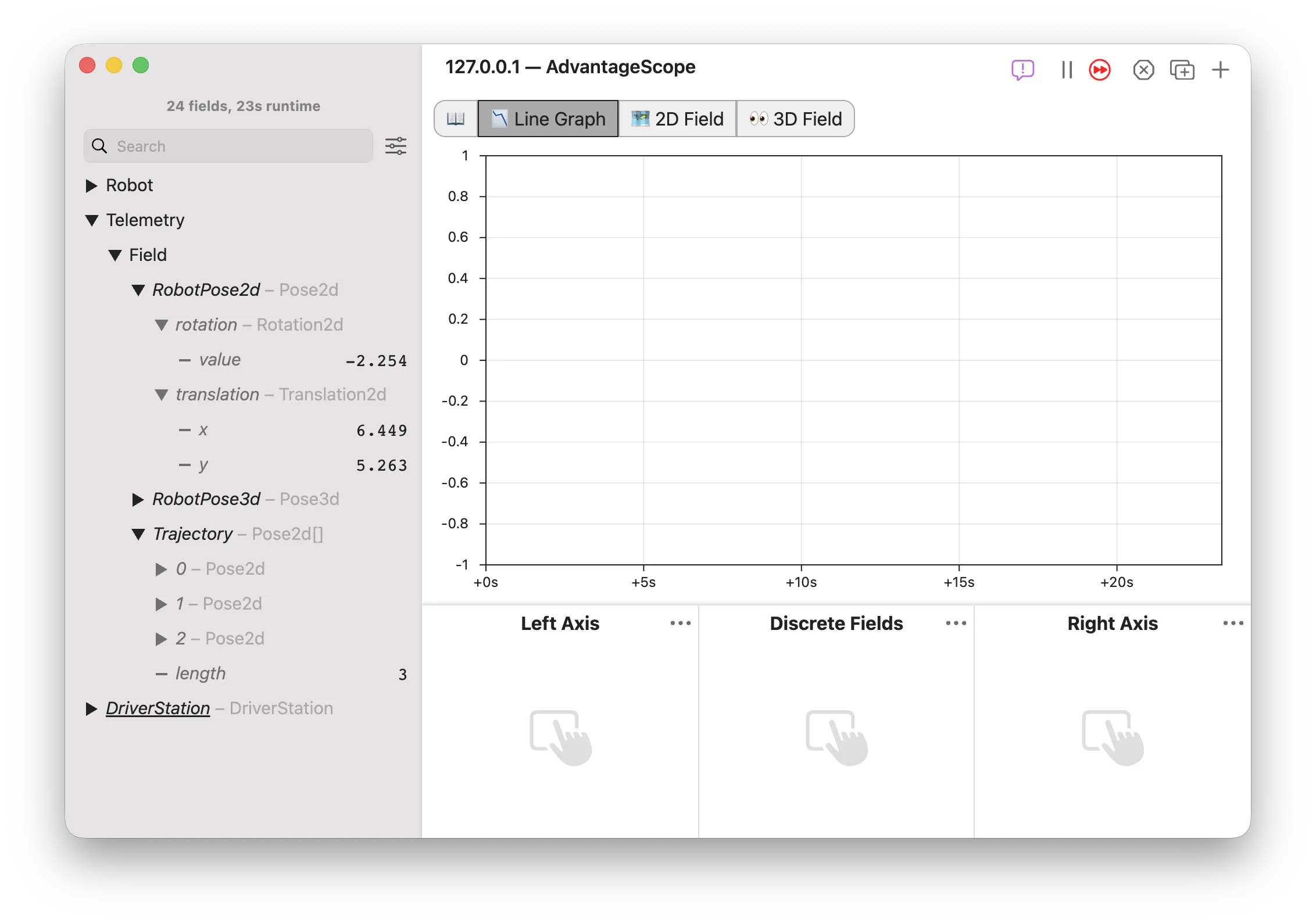
Выше показан интерфейс на английском языке.
2. Визуализация 2D-данных
Вкладка 🗺️ 2D-поле отображает вид сверху на Вашего робота, наложенный на игровую арену.
- В AdvantageScope нажмите кнопку + на панели вкладок и выберите 2D-поле (или выберите существующую вкладку 2D-поля).
- В выпадающем списке «Поле» на нижней панели управления выберите текущий игровой сезон или постоянное поле.
- В дереве на боковой панели найдите
NT:/Telemetry/Field/RobotPose2dи перетащите его в список «Позы» на панели управления. - Ваш робот появится на поле!
- Нажмите на значок рядом с позой на панели управления, чтобы изменить цвет робота.
Нажмите правой кнопкой мыши в любом месте поля, чтобы выбрать режим Разблокировано, Привязано к роботу (перемещается вместе с роботом) или Привязано к роботу и вращению (вращает поле так, чтобы робот всегда был направлен вверх). Нажимайте кнопки под пунктом «Ориентация», чтобы настроить поворот.
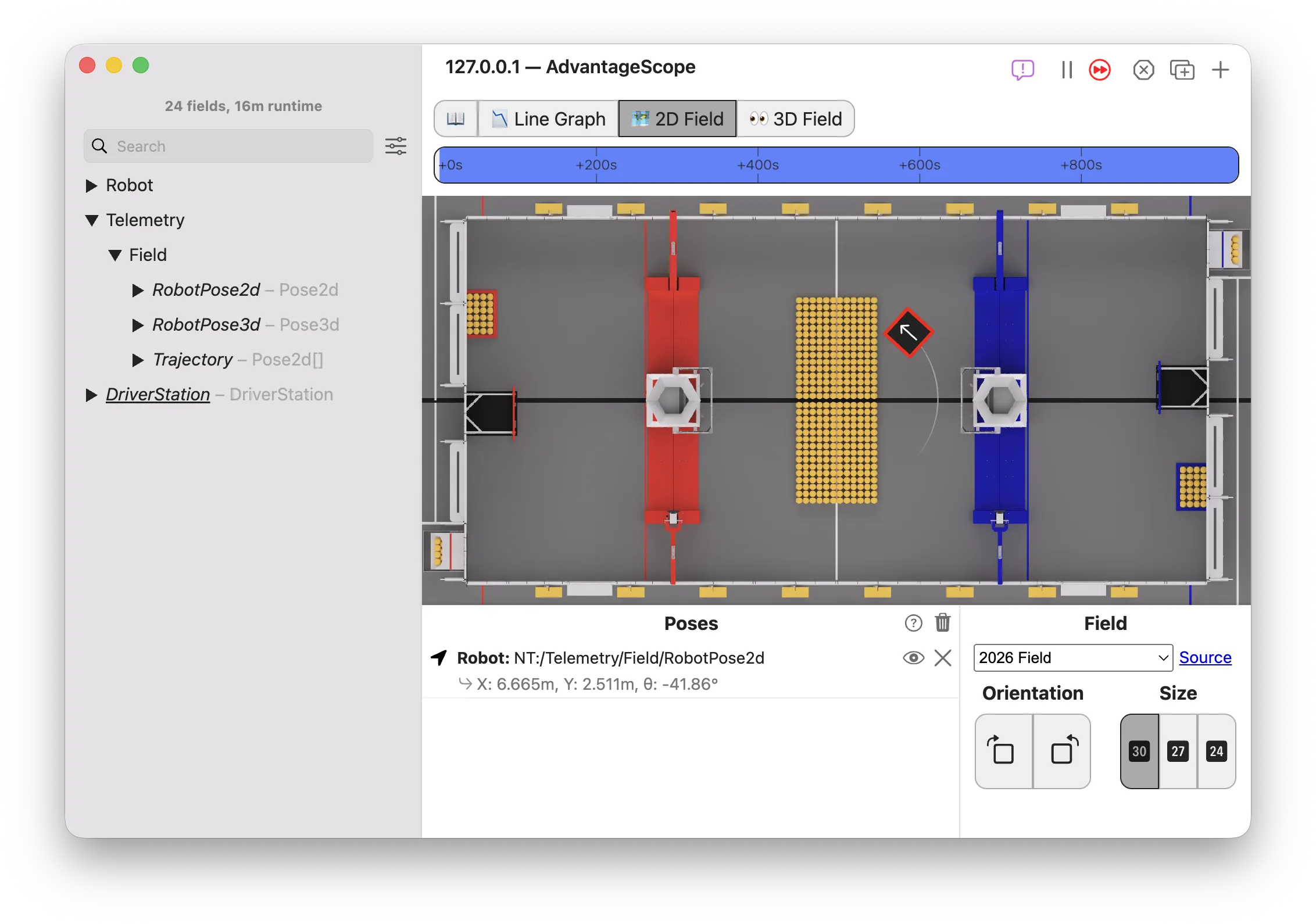
Выше показан интерфейс на английском языке.
3. Переключение типов объектов
AdvantageScope поддерживает множество типов визуальных объектов помимо простых поз робота, включая призраков (полупрозрачных роботов), траектории, целевые точки, тепловые карты, AprilTag, игровые элементы и многое другое! Чтобы узнать, какие типы объектов может отображать AdvantageScope:
- Нажмите значок
?(Справка), расположенный на панели управления. - Откроется окно со списком всех поддерживаемых визуальных типов, ожидаемых типов данных (например,
Pose2d,Pose3d[],Translation2d) и указанием, можно ли добавлять их как самостоятельные элементы или как дочерние элементы, прикреплённые к другому объекту.
Нажмите на значок рядом с каждой позой на панели управления, чтобы изменить тип объекта. Попробуйте переключить позу робота на другой тип объекта, например, призрак, стрелку или тепловую карту!
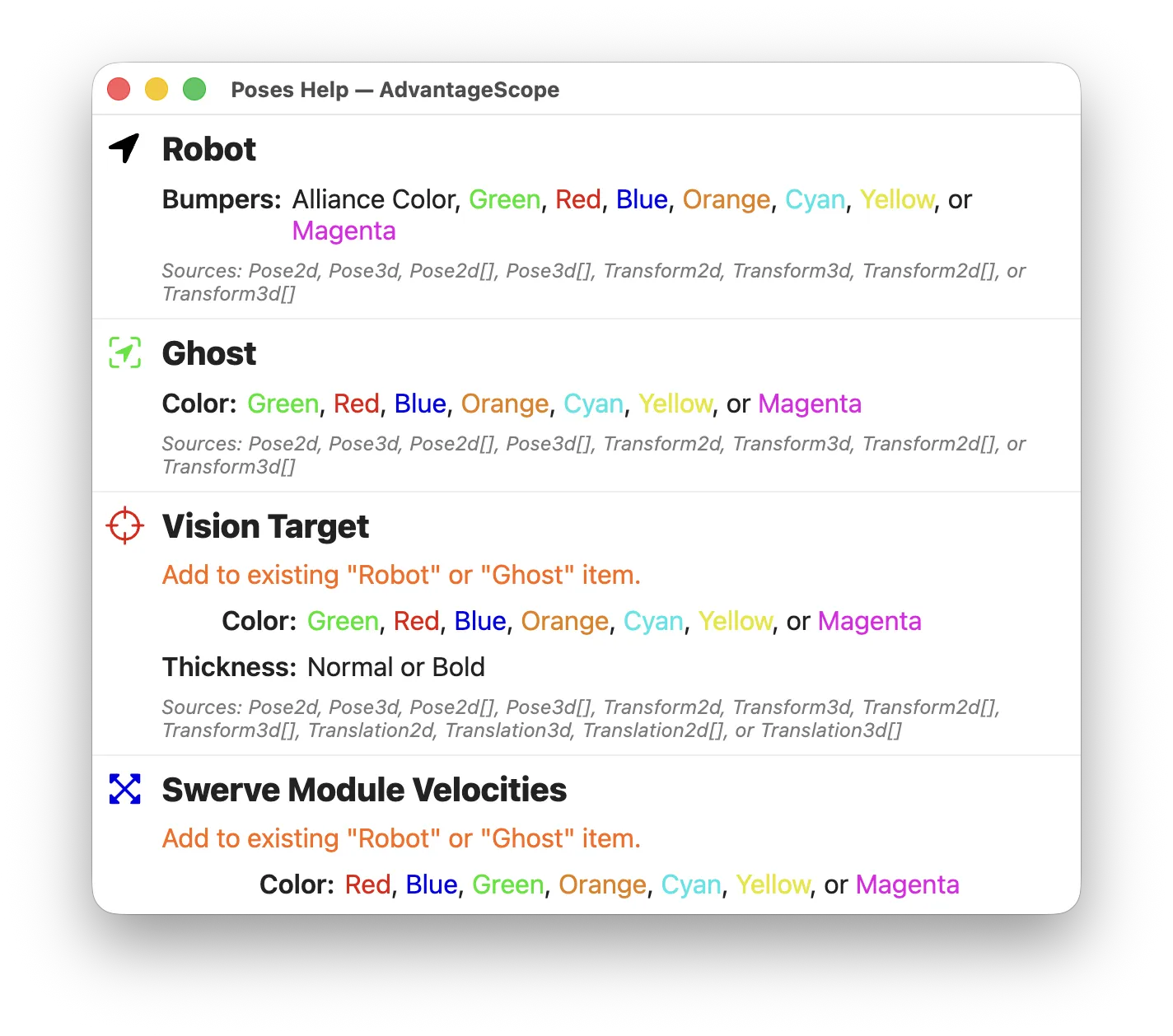
Выше показан интерфейс на английском языке.
4. Визуализация 3D-данных
Вкладка 👀 3D-поле отрисовывает полноценное 3D-поле с игровыми элементами, освещением и настраиваемыми моделями роботов.
- Нажмите + на панели вкладок и выберите 3D-поле (или выберите существующую вкладку 3D-поля).
- Выберите модель Вашего игрового сезона в выпадающем списке «Поле».
- Перетащите
NT:/Telemetry/Field/RobotPose3dилиNT:/Telemetry/Field/RobotPose2dв раздел «Позы» (2D-позы автоматически размещаются на полу поля). - Перетащите
NT:/Telemetry/Field/Trajectoryв список «Позы» и установите для него тип Траектория, чтобы отобразить путь в виде ленты на поле. - Нажмите и перетащите левой кнопкой мыши, чтобы вращать камеру вокруг поля. Перетащите правой кнопкой мыши для панорамирования. Прокрутите колесо мыши для масштабирования.
- Кроме того, используйте WASD для перемещения, IJKL для поворота и Q/E для движения вверх и вниз.
- Нажмите правой кнопкой мыши в 3D-области, чтобы переключиться между режимами Облёт робота, Driver Station (вид на матч со стороны Вашего альянса) и Фиксированная камера (вид с камер компьютерного зрения на роботе).
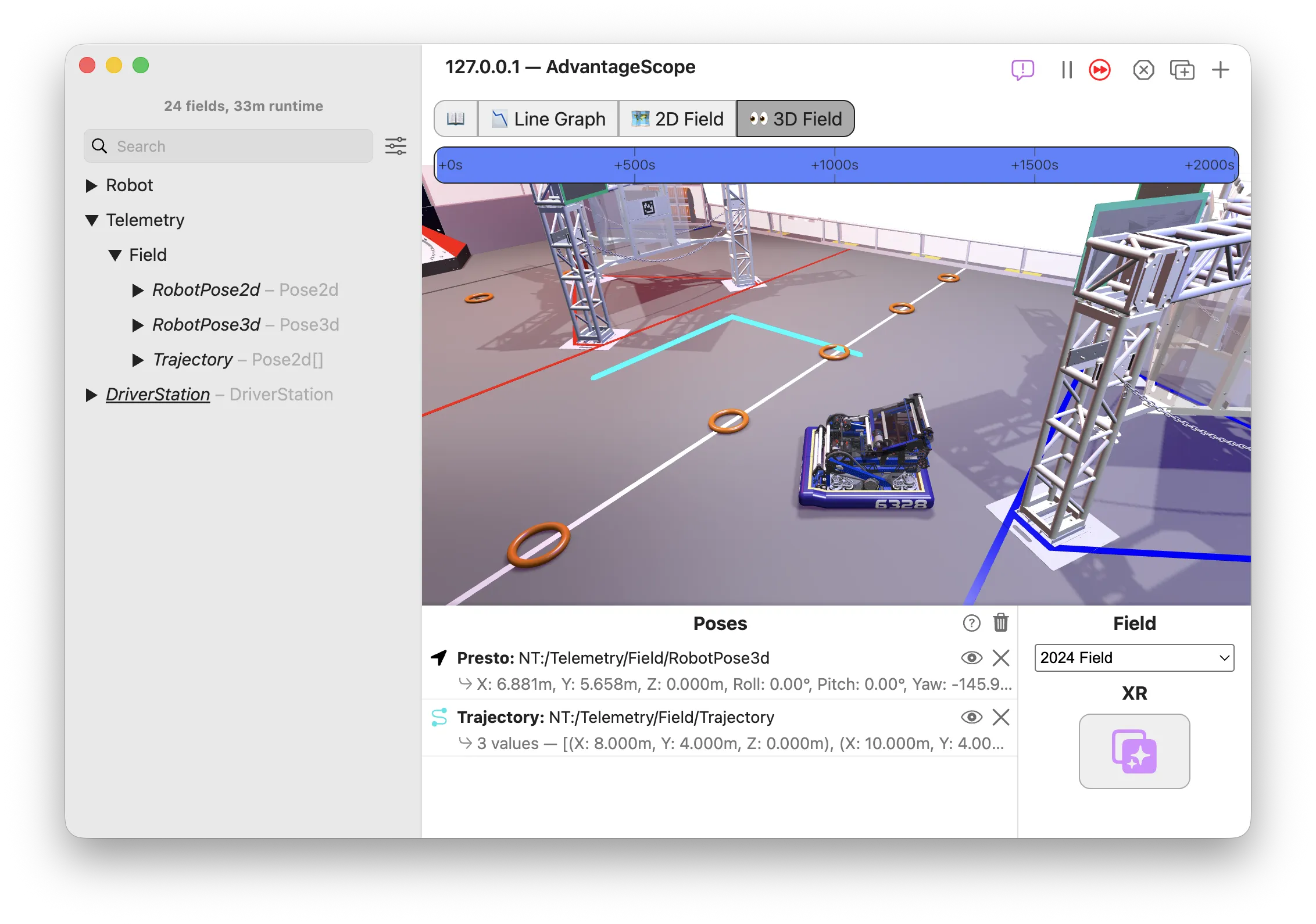
Выше показан интерфейс на английском языке.
5. Публикация данных механизмов
Если у Вашего робота есть подвижные конструкции, такие как лифт, рука или кисть, Вы можете визуализировать их с помощью Mechanism2d из WPILib. Подробности смотрите в документации WPILib. Ниже приведён пример для однозвенной руки.
public class ExampleTeleop implements OpMode {
  // Создаём 2D-холст механизма (ширина 2 м, высота 2 м)
  private final Mechanism2d mechanism = new Mechanism2d(2.0, 2.0);
  private MechanismLigament2d arm;

  public ExampleTeleop(Robot robot) {
    // Создаём руку с основанием в точке (1 м, 0.5 м)
    MechanismRoot2d root = mechanism.getRoot("ArmRoot", 1.0, 0.5);
    arm = root.append(new MechanismLigament2d("Arm", 0.8, 0.0, 6.0, new Color8Bit(255, 100, 0)));
  }

  @Override
  public void periodic() {
    // Анимируем угол руки
    double angle = 45.0 + 45.0 * Math.sin(Timer.getTimestamp() * 2.0);
    arm.setAngle(angle);

    // Публикуем состояние механизма в каждом цикле
    Telemetry.log("Superstructure/Mechanism", mechanism);
  }
}
6. Визуализация механизмов в 2D
Вкладку ⚙️ Механизм можно использовать для визуализации механизмов в 2D.
- Нажмите + на панели вкладок и выберите Механизм.
- Перетащите
NT:/Telemetry/Superstructure/Mechanismна панель управления. Вы увидите, как анимированная 2D-рука движется в реальном времени.
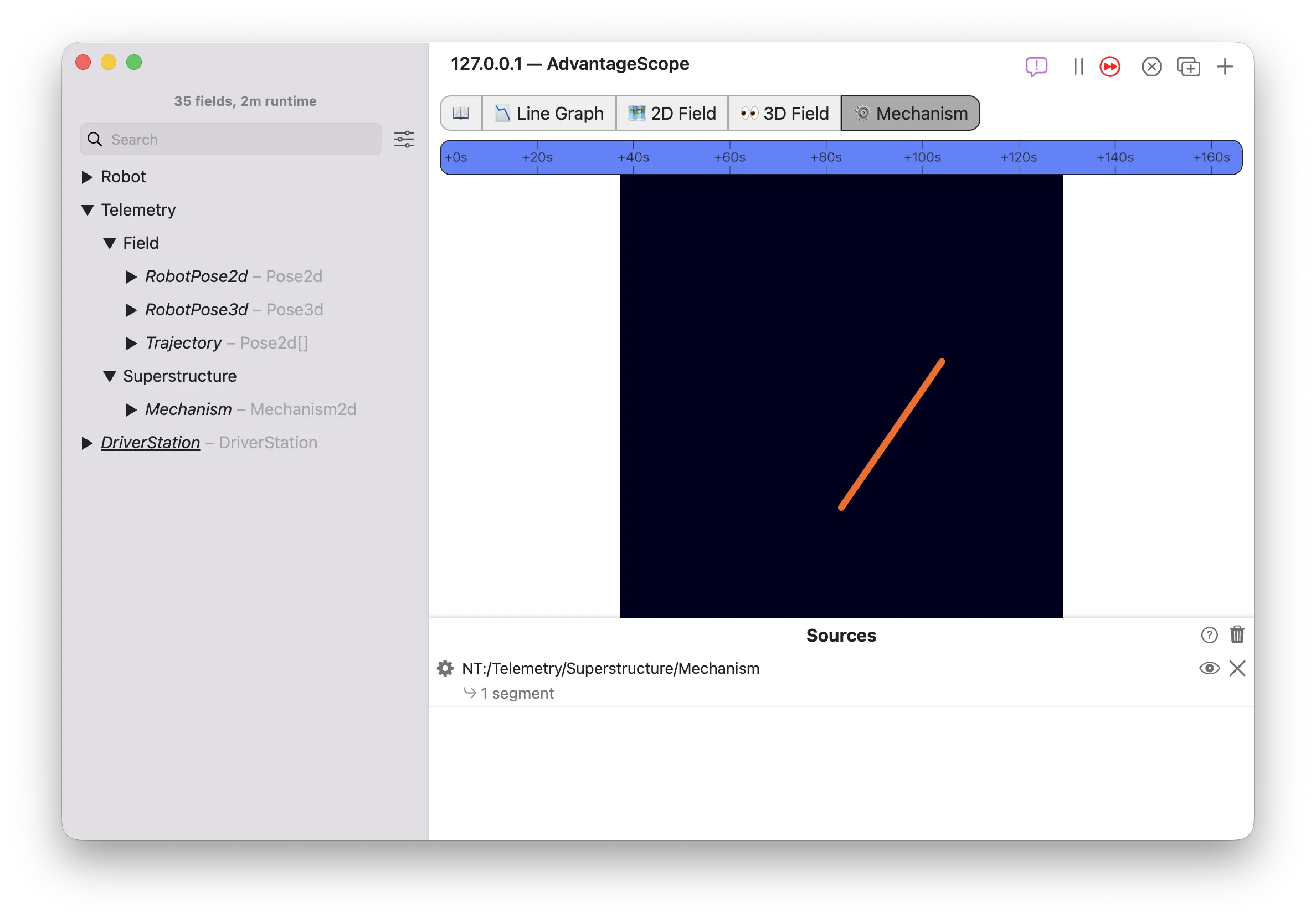
Выше показан интерфейс на английском языке.
7. Визуализация механизмов в 3D
Вы можете спроецировать этот же Mechanism2d прямо на Вашего робота на вкладке 3D-поле!
- На вкладке 3D-поле убедитесь, что поза Вашего робота добавлена в список «Позы».
- Перетащите
NT:/Telemetry/Superstructure/Mechanismна запись позы робота в списке объектов (как дочерний объект). - 2D-механизм проецируется в 3D-пространство на шасси робота! Нажмите на значок шестерёнки рядом с механизмом, чтобы переключиться между плоскостями XZ (вид сбоку) и YZ (вид спереди).
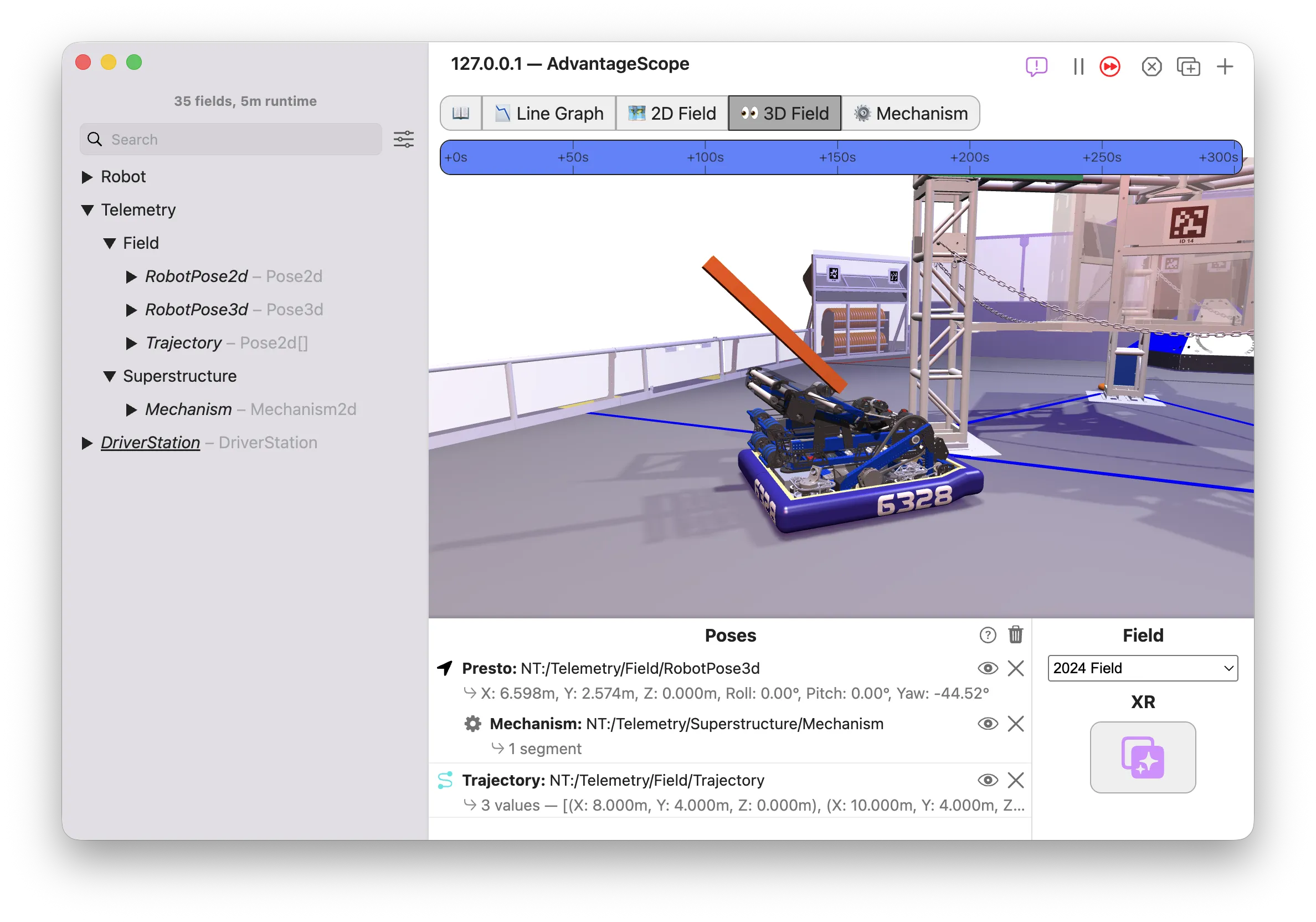
Выше показан интерфейс на английском языке.
Что дальше?
Теперь, когда Вы умеете визуализировать движение и механизмы робота в 2D и 3D:
- 🕹️ Берём управление: DS и джойстики: Узнайте, как интегрироваться с FIRST Driver Station, работать с логами DS и визуализировать ввод с контроллеров.
- 👀 3D-поле: Подробное руководство по вкладке 3D-поле, включая визуализацию игровых элементов, параметры камеры и режимы рендеринга.
- AdvantageScope XR: Оживите 3D-поле в дополненной реальности на iPhone и iPad.
- 🎬 Видео: Сравнивайте визуализацию поля рядом с реальными видеозаписями матчей.
- 🦀 Swerve: Визуализируйте состояние модулей swerve, включая наложения на 2D- и 3D-полях.
- ⚙️ Пользовательские ресурсы: Добавляйте собственные CAD-модели, подвижные механизмы и изображения/модели полей.