🕹️ Берём управление: DS и джойстики
Понимание действий оператора и состояния связи крайне важно при отладке проблем на поле. AdvantageScope обеспечивает тесную интеграцию с FIRST Driver Station, позволяя отслеживать диагностику в реальном времени, проверять логи Driver Station и визуализировать ввод с контроллеров.
В этом руководстве Вы узнаете, как:
- Открывать AdvantageScope напрямую из FIRST Driver Station.
- Подключаться к живой диагностике Driver Station.
- Сравнивать и синхронизировать логи с робота с логами Driver Station.
- Просматривать вывод консоли и сообщения об ошибках на вкладке 💬 Консоль.
- Визуализировать ввод с джойстиков и раскладки контроллеров на вкладке 🎮 Джойстики.
1. Доступ к AdvantageScope из FIRST Driver Station
💡 AdvantageScope Lite встроен непосредственно в FIRST Driver Station. Его можно открыть, нажав на значок ⚙️ и выбрав «Open Log Viewer in Browser».
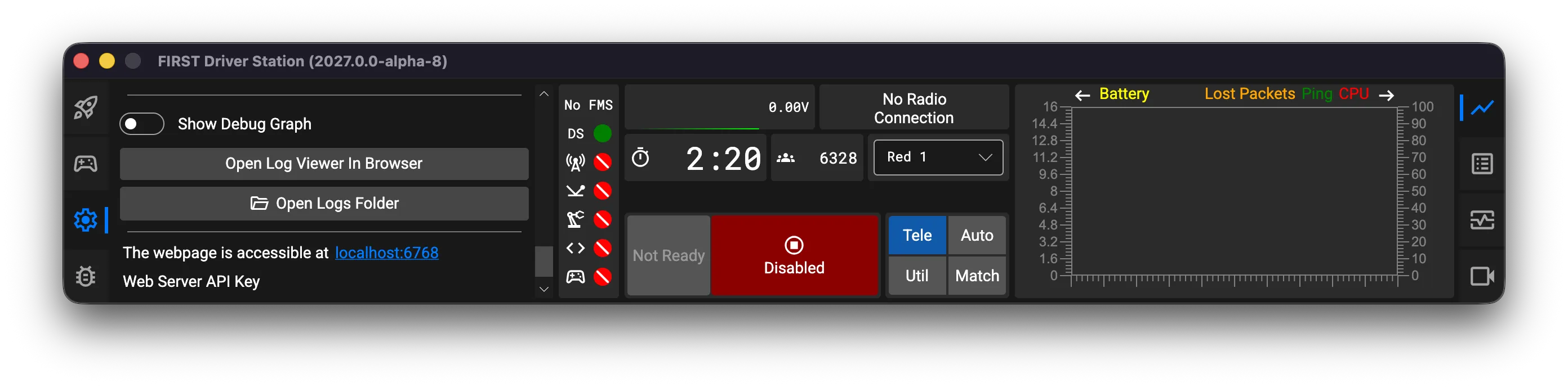
Выше показан интерфейс на английском языке.
2. Подключение к Driver Station в реальном времени
При запуске на том же ноутбуке, что и FIRST Driver Station, настольное приложение AdvantageScope также может получать телеметрию и диагностику о состоянии Driver Station в реальном времени:
- Запустите как FIRST Driver Station, так и AdvantageScope.
- В верхнем меню выберите
Файл>Подключиться к Driver Station. - AdvantageScope подключится к локальной службе Driver Station для потоковой передачи состояния матча, напряжения батареи, состояний джойстиков и т. д. в реальном времени.
- Откройте вкладку 📉 Линейный график или 🔢 Таблица, чтобы просмотреть диагностику DS в реальном времени.
Вы также можете использовать сочетание клавиш Ctrl+Option+Shift+K (macOS) или Ctrl+Alt+Shift+K (Windows/Linux) для быстрого подключения к Driver Station в качестве источника реального времени.
3. Логи Driver Station и логи с робота
При диагностике поведения робота после матча или тренировки следует учитывать два основных типа логов:
| Тип лога | Источник | Записываемые данные |
|---|---|---|
| Логи с робота | Systemcore через DataLogManager | Высокочастотная телеметрия (50+ Гц), состояние робота, состояние джойстиков, показания датчиков, токи моторов, состояния ПИД-регуляторов, оценки поз и данные механизмов. |
| Логи Driver Station | Ноутбук Driver Station | Время кругового обхода сети (задержка), % потери пакетов, пинг радио, напряжение батареи, % загрузки ЦП контроллера робота, данные консоли, состояние робота и состояние джойстиков. |
Поскольку логи с робота записывают подробную высокочастотную телеметрию непосредственно у источника, они обычно предпочтительнее для исследования поведения робота, контуров управления и автономных траекторий. Однако логи DS фиксируют критически важные внешние сетевые и матчевые события, которые робот не может измерить самостоятельно.
Данные джойстиков записываются в оба лога, как показано ниже.
4. Объединение и синхронизация нескольких логов
AdvantageScope позволяет открывать и синхронизировать логи из нескольких источников на единой шкале времени:
- Откройте файл лога с робота через
Файл>Открыть лог(и)...(или перетащите файл.wpilogпрямо в AdvantageScope). - В строке меню выберите
Файл>Добавить логи...и выберите соответствующий лог Driver Station. - AdvantageScope автоматически выровняет оба лога на синхронизированной шкале времени! Поля из каждого лога организованы в отдельных таблицах (например,
Log0иLog1). - Теперь Вы можете наложить телеметрию робота (например, ток мотора или оценки поз) непосредственно на сигналы Driver Station (например, потерю пакетов или напряжение батареи) на вкладке 📉 Линейный график, чтобы увидеть, совпало ли неожиданное поведение робота с обрывом радиосвязи или просадкой напряжения.
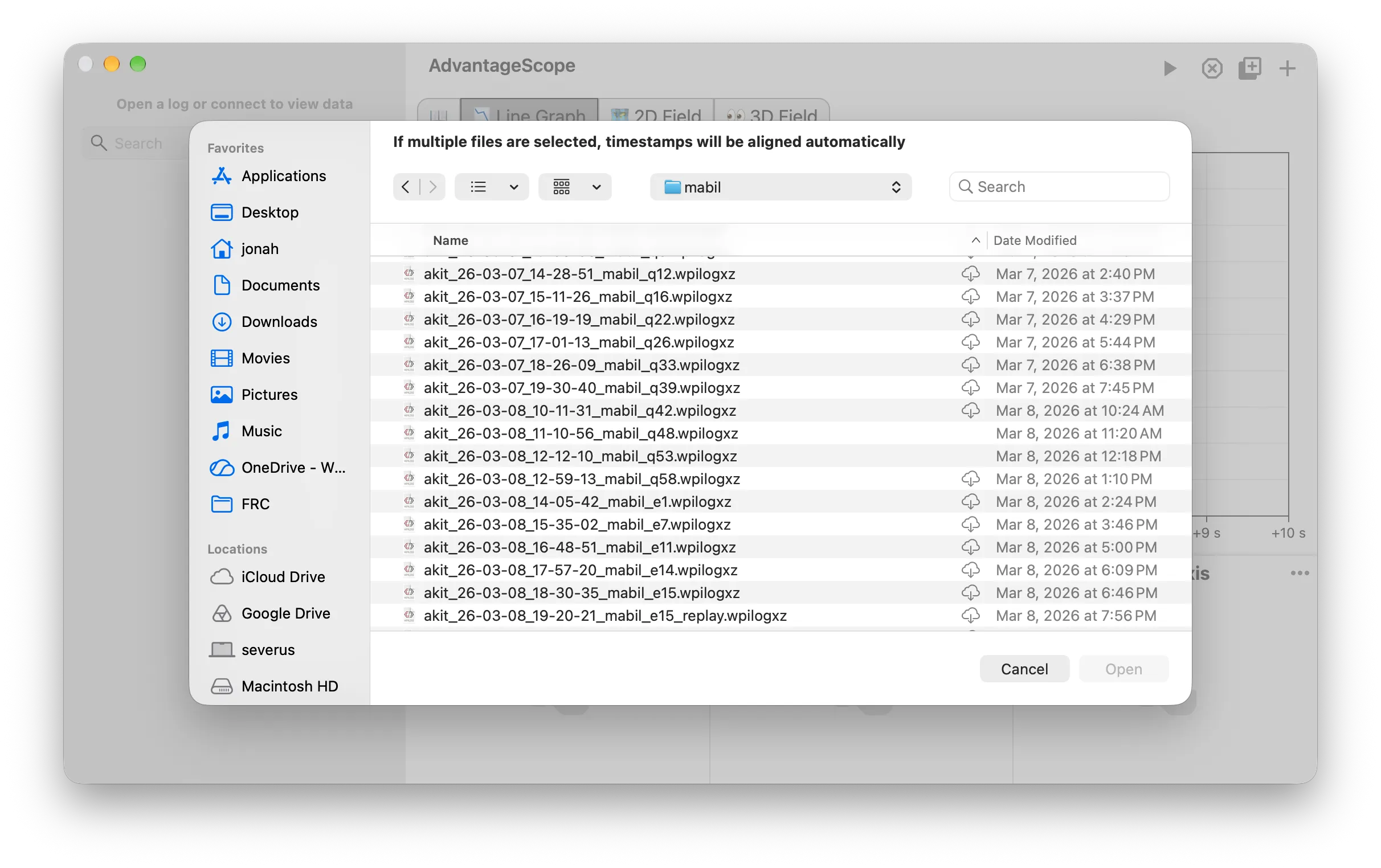
Выше показан интерфейс на английском языке.
5. Просмотр данных консоли
Вкладка 💬 Консоль позволяет просматривать текстовый вывод и журналы ошибок, выведенные роботом или Driver Station. Данные консоли могут сохраняться в любом из файлов логов:
- Логи с робота:
DataLogManagerиз WPILib автоматически записывает консольный вывод робота. - Логи Driver Station: В DS консольный вывод и сообщения системных событий сохраняются в поле
DS:/Dscomm/Console.
Чтобы просмотреть данные консоли:
- Нажмите кнопку + на панели вкладок и выберите Консоль.
- С боковой панели перетащите поле консоли (
DS:/Dscomm/Consoleилиmessages) в основную область. - Каждая строка представляет сообщение лога с его временной меткой. Нажмите на любое сообщение, чтобы переместить синхронизированную шкалу времени на всех открытых вкладках к этому точному моменту!
- Используйте поле «Фильтр» (или нажмите
Ctrl+F/Cmd+F) для поиска конкретных сообщений, или нажмите на значок палитры цветов, чтобы переключить подсветку предупреждений и ошибок.
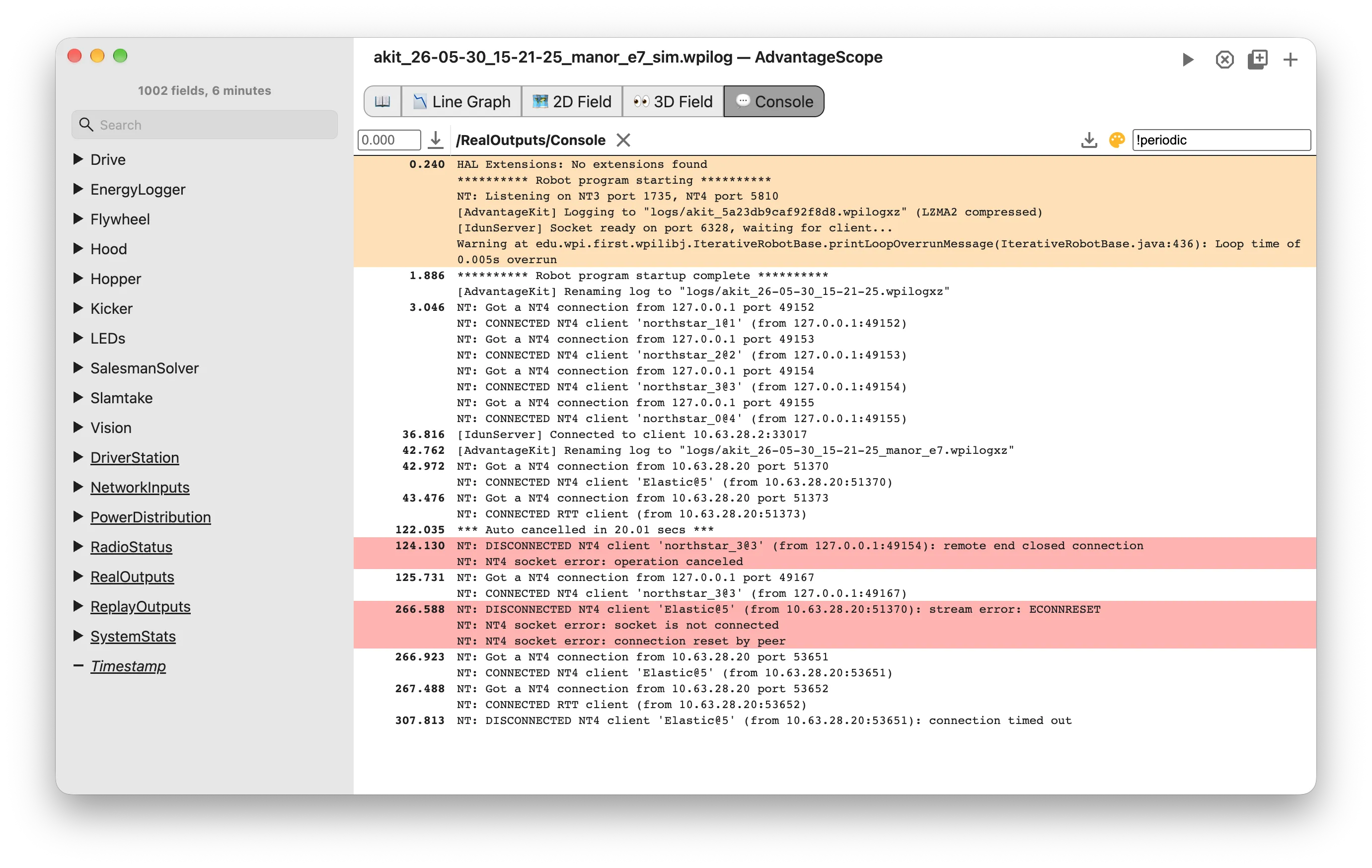
Выше показан интерфейс на английском языке.
6. Визуализация джойстиков
Вкладка 🎮 Джойстики обеспечивает визуальное представление до 6 игровых контроллеров в реальном времени, отображая движения осей, нажатия триггеров, крестовины (POV) и нажатия кнопок на реалистичных макетах контроллеров. Чтобы ввод с джойстиков записывался в файл лога Вашего робота, инициализируйте DriverStation.startDataLog() в конструкторе Robot вместе с DataLogManager, как показано в руководстве 👋 Привет, телеметрия!.
- Нажмите кнопку + на верхней панели вкладок и выберите Джойстики.
- В таблице внизу вкладки сопоставьте каждый ID джойстика (от 0 до 5) с подходящей раскладкой (например, Контроллер Xbox, Контроллер PS4 или Универсальный джойстик).
- При прокрутке файла лога или потоковой передаче данных с Driver Station в реальном времени кнопки будут подсвечиваться, а аналоговые стики — двигаться синхронно с действиями оператора!
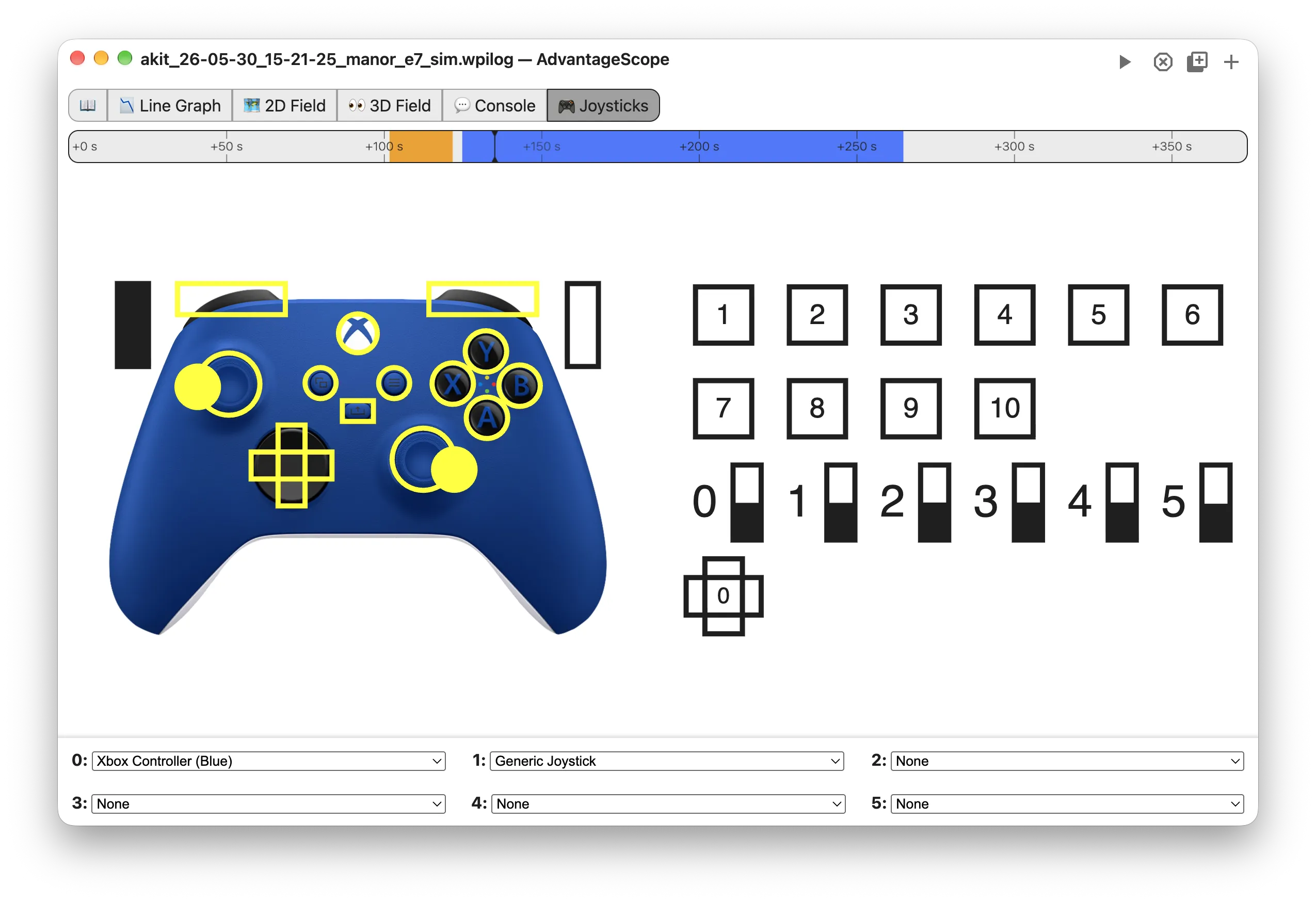
Выше показан интерфейс на английском языке.
Что дальше?
Поздравляем! Вы прошли основную серию руководств AdvantageScope. Теперь Вы знаете, как:
- Настраивать телеметрию, подключаться к живым потокам и просматривать графики/таблицы в руководстве 👋 Привет, телеметрия!.
- Визуализировать 2D/3D-одометрию, траектории и механизмы в руководстве 🤖 На поле.
- Передавать диагностику Driver Station, объединять логи из нескольких источников и воспроизводить ввод с джойстиков в руководстве 🕹️ Берём управление.
Продолжайте изучать продвинутые инструменты и возможности AdvantageScope:
- 📂 Файлы логов: Узнайте о поддерживаемых форматах логов, экспорте данных и пакетной загрузке.
- 🛜 Источники реального времени: Подробное руководство по подключению к источникам реального времени, включая режим настройки.
- Справочник по вкладкам: Справочные руководства по возможностям каждого типа визуализации.
- Другие функции: Документация и теория по дополнительным возможностям AdvantageScope.