👋 Привет, телеметрия!
Добро пожаловать в AdvantageScope! Телеметрия и запись данных — это мощные инструменты, которые помогут Вам лучше понимать код робота, диагностировать проблемы и находить решения как на поле, так и за его пределами. Эти руководства помогут Вам начать работу с телеметрией, чтобы Вы могли использовать все возможности AdvantageScope.
В этом руководстве Вы узнаете, как:
- Настроить базовую телеметрию робота в проекте Java WPILib.
- Подключиться к потокам данных в реальном времени в AdvantageScope.
- Записать данные в файлы логов для последующего анализа.
- Визуализировать данные телеметрии с помощью AdvantageScope.
- Командам FTC: Если Вы используете существующую систему управления FIRST Tech Challenge, ознакомьтесь с руководством ✴️ Совместимость с FTC.
- Веб-интерфейс: Браузерная версия AdvantageScope доступна прямо в FIRST Driver Station и веб-интерфейсе Systemcore. Подробности смотрите в разделе 💡 AdvantageScope Lite.
- AdvantageKit: Продвинутый фреймворк логирования, созданный для детерминированного воспроизведения в симуляции. Подробности смотрите в документации. Мы рекомендуем начать со встроенного API телеметрии WPILib, описанного ниже.
1. Создайте новый проект WPILib
Для начала создайте новый Java-проект WPILib в VS Code:
- Откройте VS Code.
- Нажмите на иконку WPILib в правом верхнем углу (или нажмите
Ctrl+Shift+P/Cmd+Shift+Pи введите WPILib: Create a new project). - Выберите Template > Java > Command v3 Robot (или Command v2 Robot).
- Выберите папку, задайте имя проекта (например,
HelloTelemetry) и введите номер Вашей команды. - Установите флажок Enable Desktop Support и нажмите Create Project.
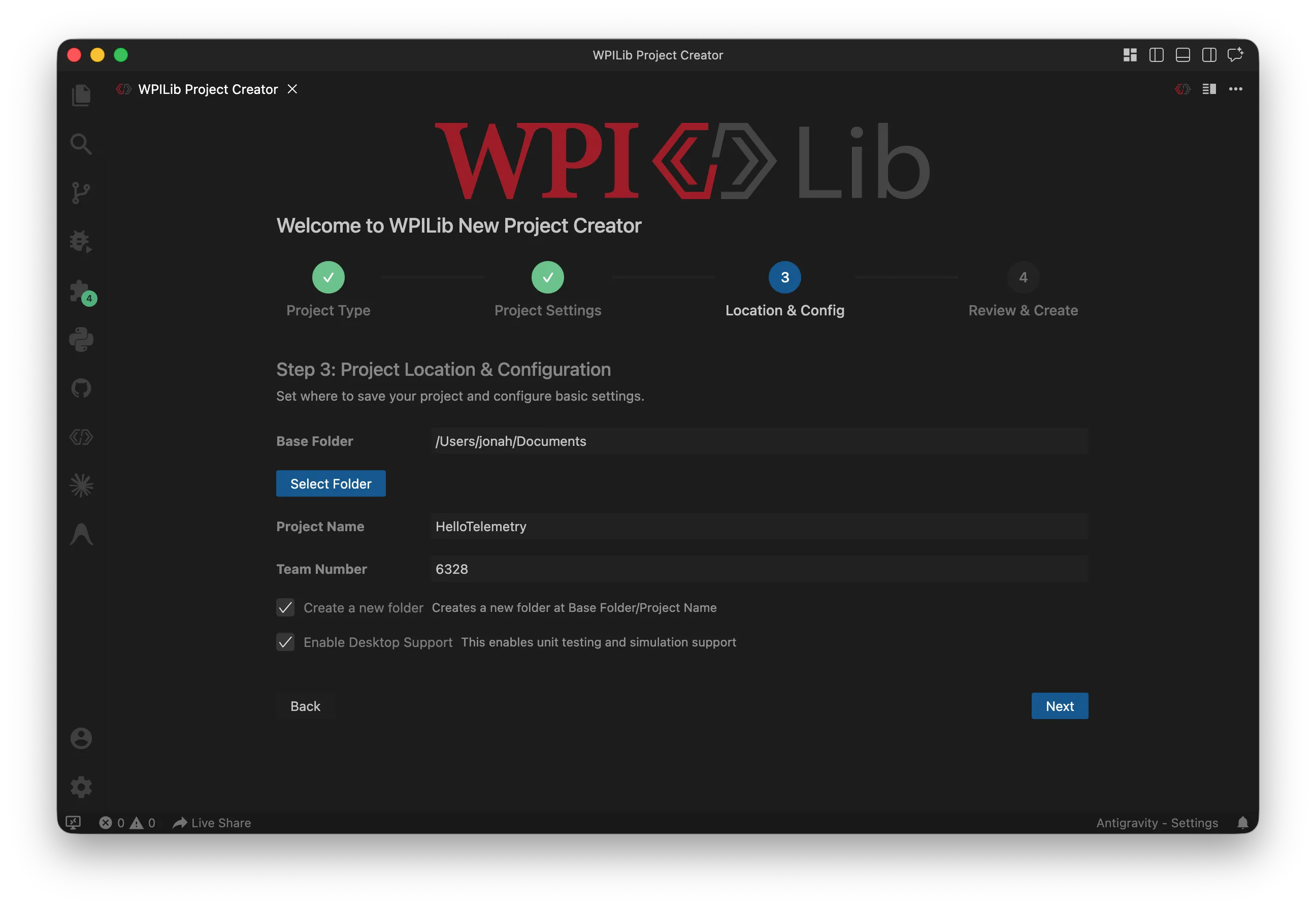
Выше показан интерфейс на английском языке.
2. Инициализируйте запись данных
WPILib предоставляет встроенную запись данных через DataLogManager. После запуска он автоматически записывает всю телеметрию, записи NetworkTables и ввод с Driver Station в файлы .wpilog.
Хотя логи можно сохранять во внутреннюю память Systemcore, объём внутренней флеш-памяти ограничен. Мы настоятельно рекомендуем подключить стандартный USB-накопитель, отформатированный в FAT32, в один из USB-портов Systemcore. DataLogManager обнаружит накопитель и автоматически запишет все логи прямо на него.
Откройте src/main/java/first/robot/Robot.java и инициализируйте DataLogManager внутри конструктора Robot():
public class Robot extends OpModeRobot {
  // ...

  public Robot() {
    // Запустите DataLogManager для записи всей телеметрии в файл .wpilog на USB-накопителе
    DataLogManager.start();

    // Также записывайте данные Driver Station (джойстики, OpMode, состояние включения)
    DriverStation.startDataLog(DataLogManager.getLog());
  }

  // ...
}
3. Публикуйте данные телеметрии
Класс Telemetry в WPILib позволяет публиковать данные одной строкой кода, организуя поля в иерархические таблицы. Этот API поддерживает широкий спектр типов данных, включая числовые значения, логические значения, строки, массивы и геометрические типы WPILib.
Класс Telemetry в WPILib отличается от класса Telemetry в FTC SDK. Класс Telemetry в WPILib отправляет информацию из программы робота в дашборды, инструменты отладки или файлы логов. Для обновления встроенного дисплея Driver Station используйте класс DriverStationDisplay из WPILib.
Обновите src/main/java/first/robot/ExampleTeleop.java:
@Teleop
public class ExampleTeleop implements OpMode {
  // ...

  @Override
  public void periodic() {
    double currentTime = Timer.getTimestamp();
    double sineWave = Math.sin(currentTime * 2.0);

    // Публикуйте значения телеметрии с помощью API Telemetry
    Telemetry.log("Time", currentTime);
    Telemetry.log("SineWave/Value", sineWave);
    Telemetry.log("SineWave/Low", sineWave < 0.5);
  }
}
Загрузите код на робота (или запустите WPILib: Simulate Robot Code из VS Code). В симуляции нажмите Teleoperated > ExampleTeleop > Enable.
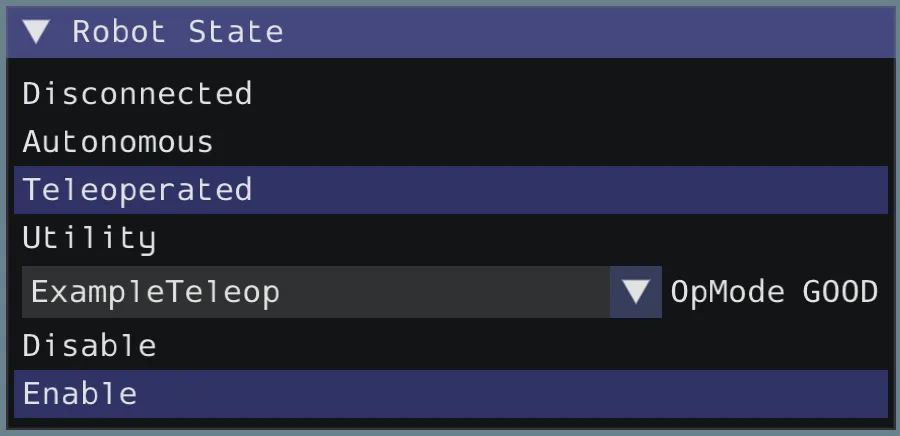
Выше показан интерфейс на английском языке.
Новые данные телеметрии публикуются только при вызове Telemetry.log. Периодические методы в классе Robot, OpMode, подсистемах и механизмах могут быть активны при разных условиях; внимательно изучите документацию API, решая, где разместить вызовы логирования.
4. Подключите AdvantageScope в реальном времени
Запустите настольное приложение AdvantageScope. В верхнем меню выберите Файл > Подключиться к роботу > NetworkTables (или Файл > Подключиться к симулятору, если Вы используете симуляцию). После подключения левая боковая панель заполнится опубликованными полями в разделе NT:/Telemetry.
Нажмите Ctrl+K / Cmd+K для быстрого подключения к роботу или Ctrl+Shift+K / Cmd+Shift+K для подключения к симулятору.
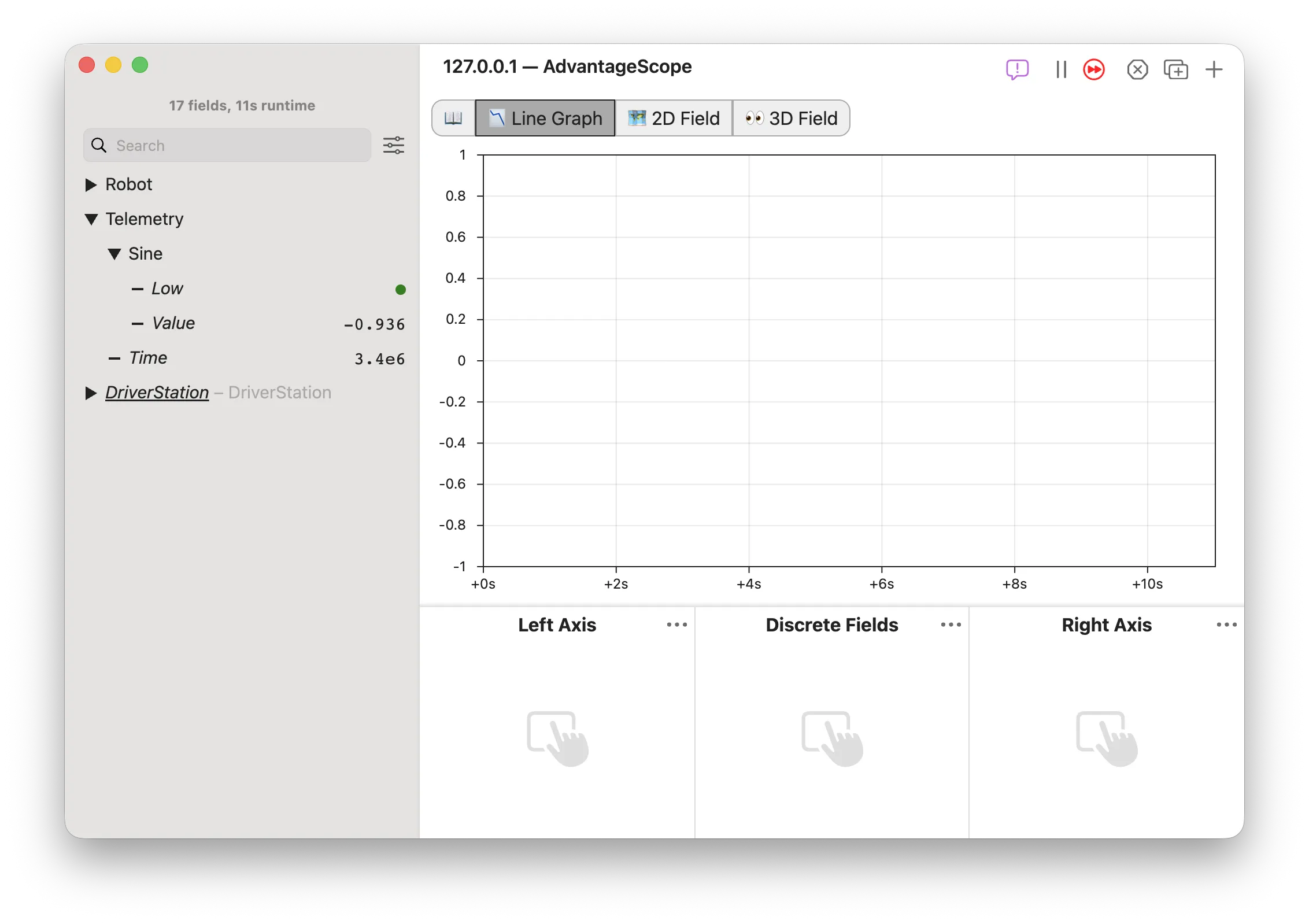
Выше показан интерфейс на английском языке.
5. Визуализируйте данные телеметрии
Линейный график
📉 Линейный график — это вкладка по умолчанию в AdvantageScope, обеспечивающая построение графиков числовых и дискретных значений в реальном времени.
- Посмотрите в левой боковой панели раздел
Telemetry>SineWave. - Перетащите
Valueв область «Левая ось» на панели управления. - Перетащите
Lowв область «Дискретные поля» на панели управления. - Нажмите на три точки рядом с «Дискретные поля» и выберите «Показывать режим робота».
Вы увидите, как синусоида и состояние робота обновляются в реальном времени по мере поступления данных!
- Пауза / Просмотр истории: Прокрутите горизонтально или нажмите и перетащите мышью по графику, чтобы посмотреть прошлые данные. Красная стрелка в правом верхнем углу указывает на то, что автоматическая прокрутка в реальном времени приостановлена. Нажмите на стрелку или клавишу
L, чтобы переключить автопрокрутку. - Масштабирование: Прокрутите колесо мыши вверх/вниз над графиком или удерживайте
Shiftпри перетаскивании, чтобы приблизить определённый временной интервал. - Просмотр значений: Нажмите в любом месте графика, чтобы установить курсор времени и увидеть точные значения в легенде.
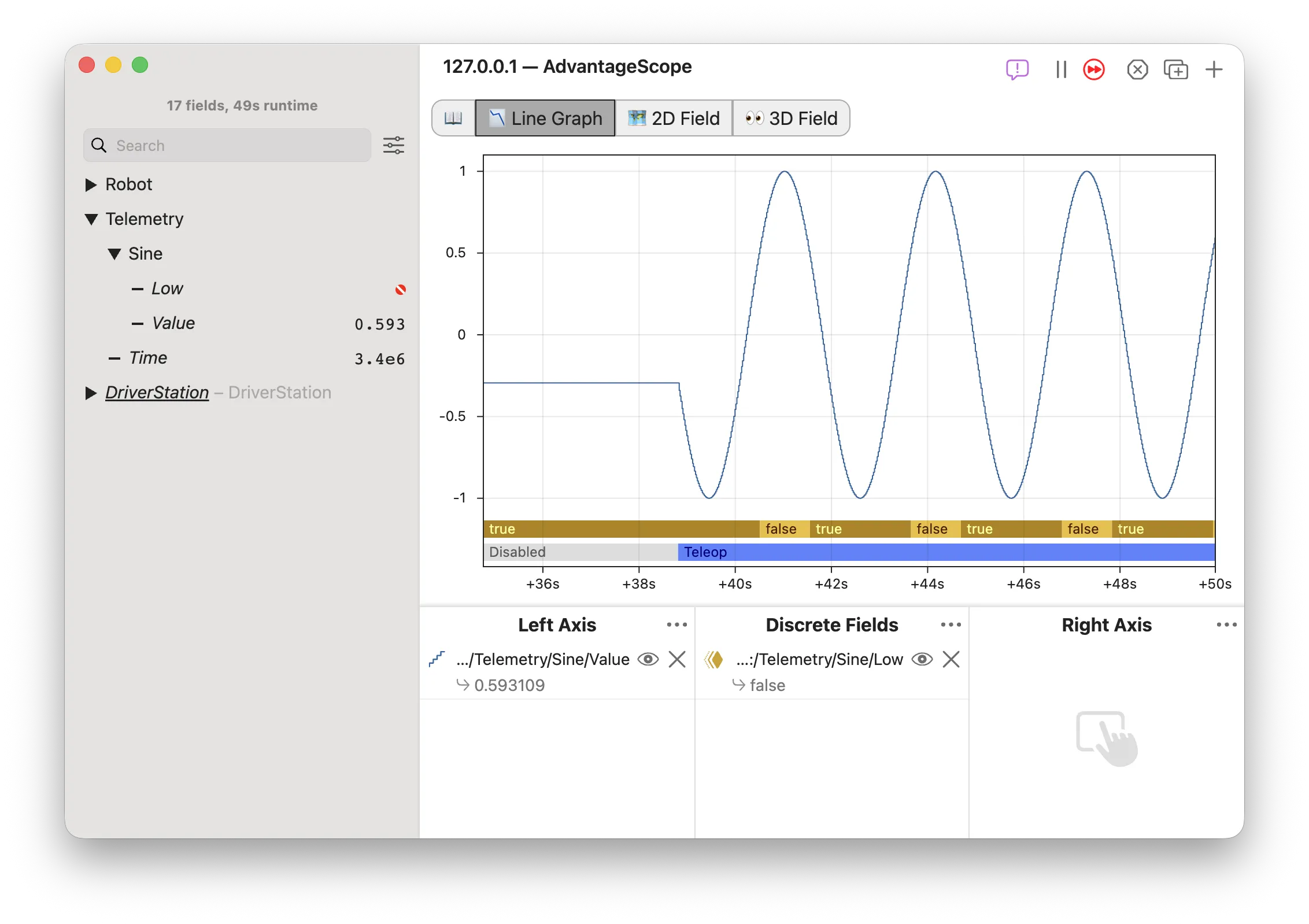
Выше показан интерфейс на английском языке.
Таблица
Вкладка 🔢 Таблица отображает хронологическую таблицу изменений состояний и значений, что идеально подходит для диагностики переходов и последовательностей событий.
- Нажмите кнопку + на верхней панели вкладок и выберите Таблица.
- С боковой панели перетащите
NT:/Telemetry/SineWave/ValueиNT:/Telemetry/Lowв область таблицы. - Новая строка добавляется автоматически каждый раз, когда любое отображаемое поле изменяет своё значение.
- Нажмите на любую строку, чтобы мгновенно переключить все открытые вкладки к этому точному моменту времени!
Вкладки можно переставлять и переименовывать с помощью панели вкладок. Нажмите кнопку окна в строке заголовка, чтобы открыть вкладку в отдельном окне и просматривать несколько вкладок рядом.
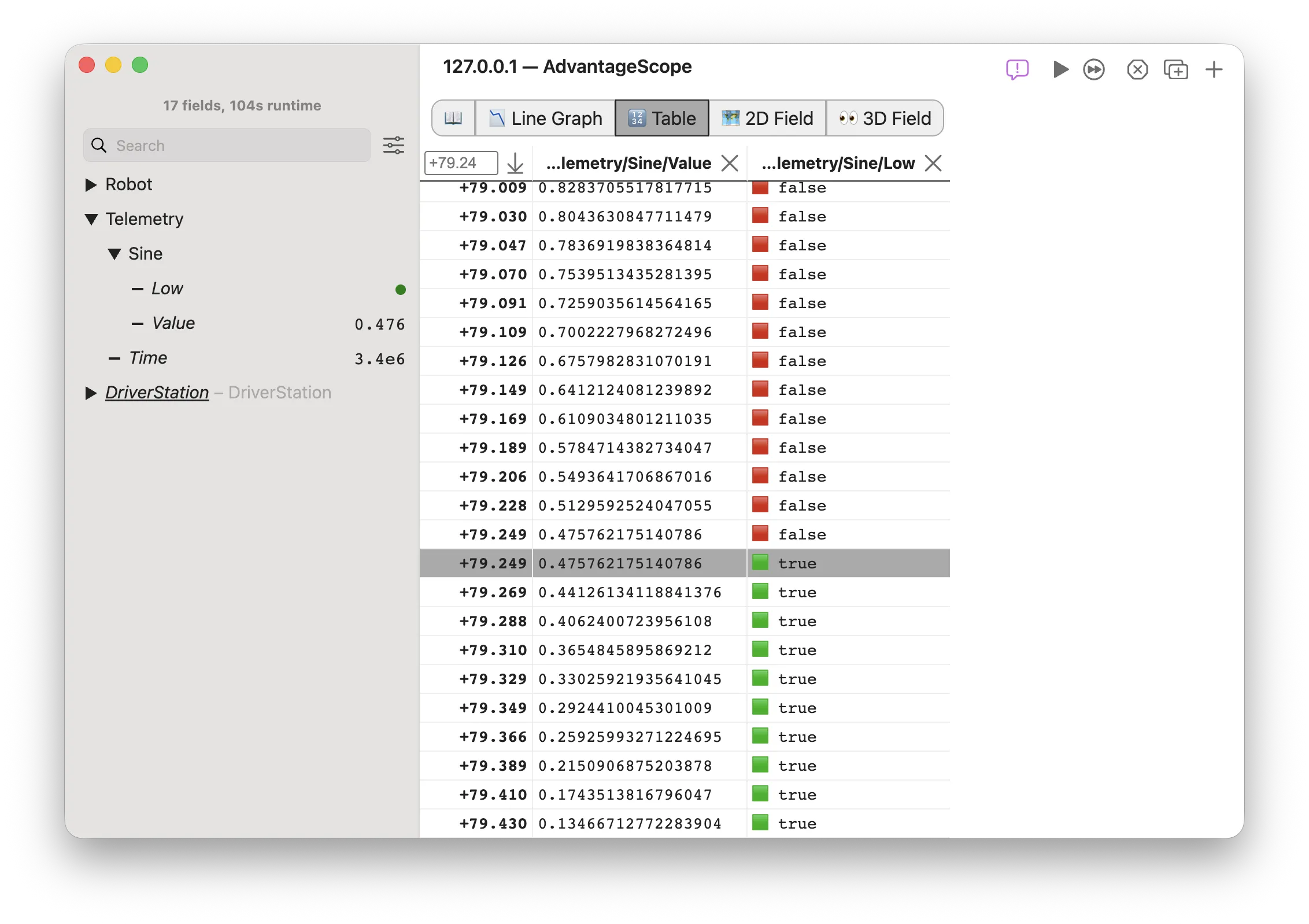
Выше показан интерфейс на английском языке.
Статистика
Вкладка 📊 Статистика отображает гистограмму числовых значений, позволяя подробно изучить данные одного или нескольких полей.
- Нажмите кнопку + на верхней панели вкладок и выберите Статистика.
- С боковой панели перетащите
NT:/Telemetry/SineWave/Valueв раздел «Измерения». - Установите «Диапазон данных» на
-1и1, а «Размер шага» — на0.1. - Изучите данные с помощью гистограммы и сводной статистики.
- Прокрутите шкалу времени вверху, чтобы настроить диапазон включаемых данных.
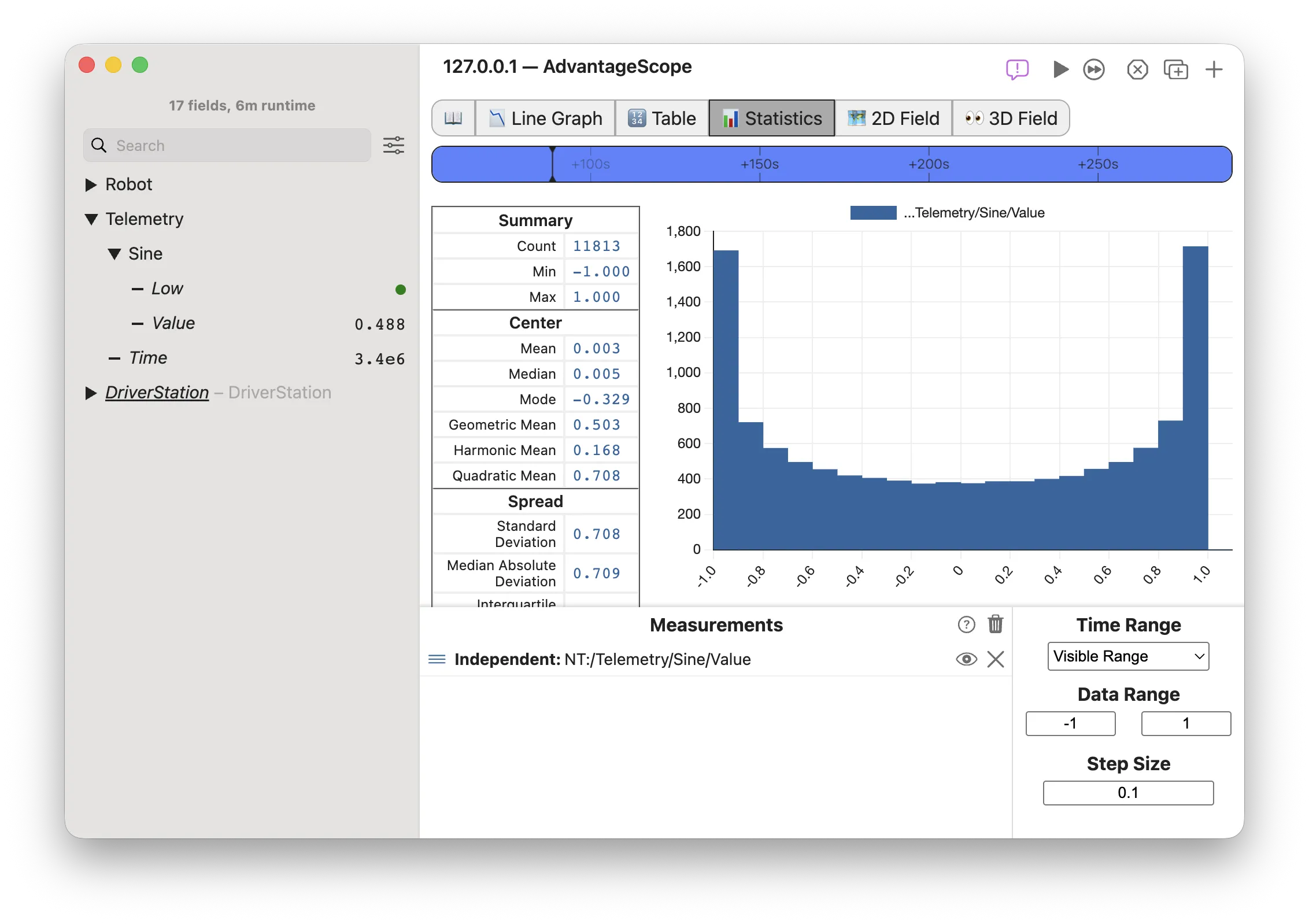
Выше показан интерфейс на английском языке.
6. Скачайте и откройте файлы логов
После тестирования или проведения матча Вы можете скачать файлы .wpilog с робота для последующего анализа данных:
- В строке меню выберите
Файл>Скачать логи.... - AdvantageScope подключится к роботу и покажет список всех записанных файлов логов (самые новые вверху).
- Выберите файл(ы) лога, которые хотите изучить, нажмите значок скачивания (↓) и выберите папку на компьютере.
- Откройте скачанный файл через
Файл>Открыть лог(и)...или перетащив файл.wpilogпрямо в AdvantageScope.
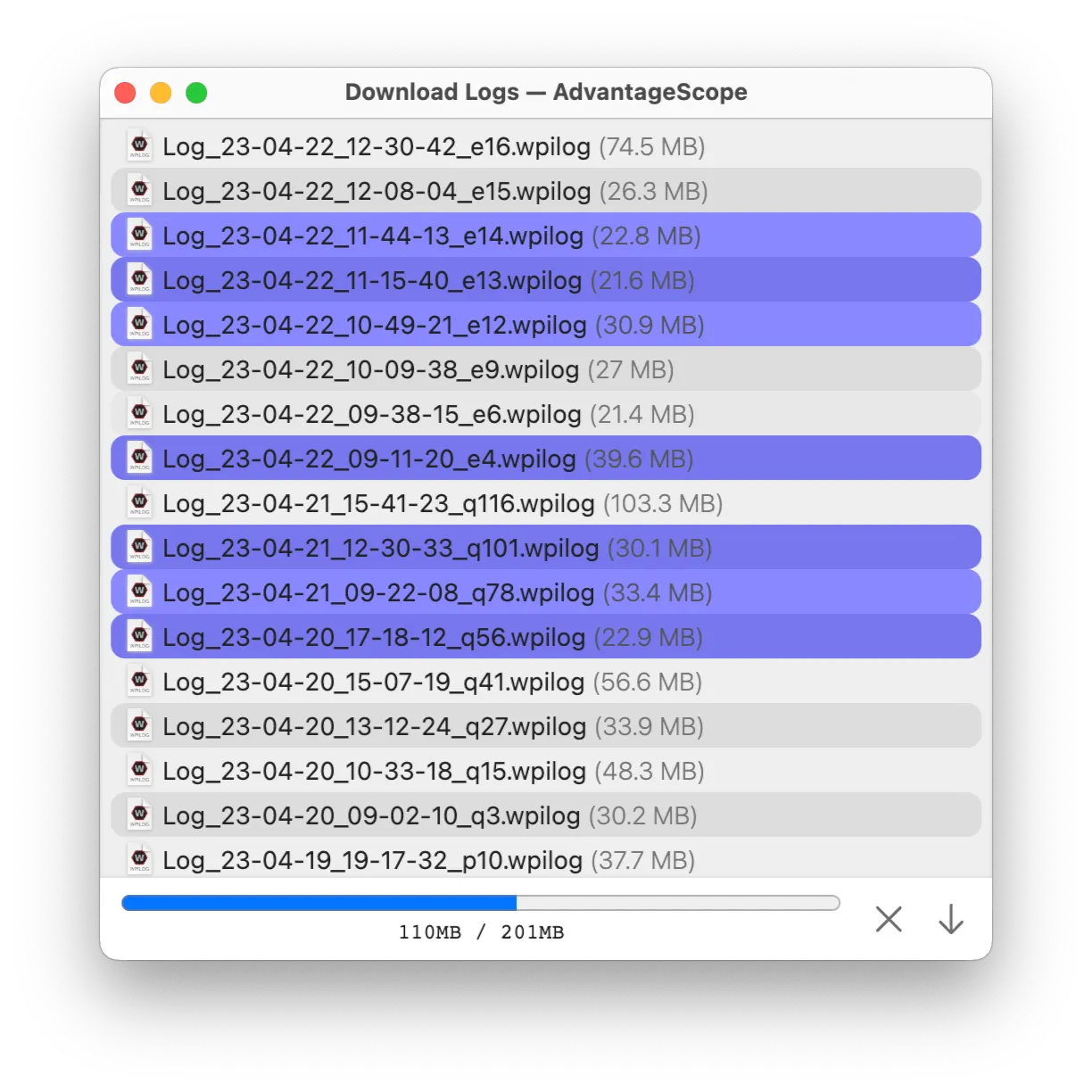
Выше показан интерфейс на английском языке.
Что дальше?
Теперь, когда базовая телеметрия и логирование работают, перейдите на следующий уровень визуализации:
- 🤖 На поле: визуализация робота: Узнайте, как визуализировать 2D/3D-положение робота, траектории и механизмы на моделях полей FRC и FTC.
- Обзор: Подробное руководство по управлению файлами, горячим клавишам навигации и параметрам потоковой передачи в реальном времени.
- Поддержка единиц измерения: Как добавлять метаданные единиц измерения в логи для более точной визуализации.
- 💬 Консоль: Просмотр текстовых логов, сохранённых
DataLogManagerиз WPILib. - 🔍 Метаданные: Сохраняйте дополнительную информацию для идентификации и категоризации файлов логов.
- Epilogue: Записывайте телеметрию в Java с помощью аннотаций.