🎬 Видео
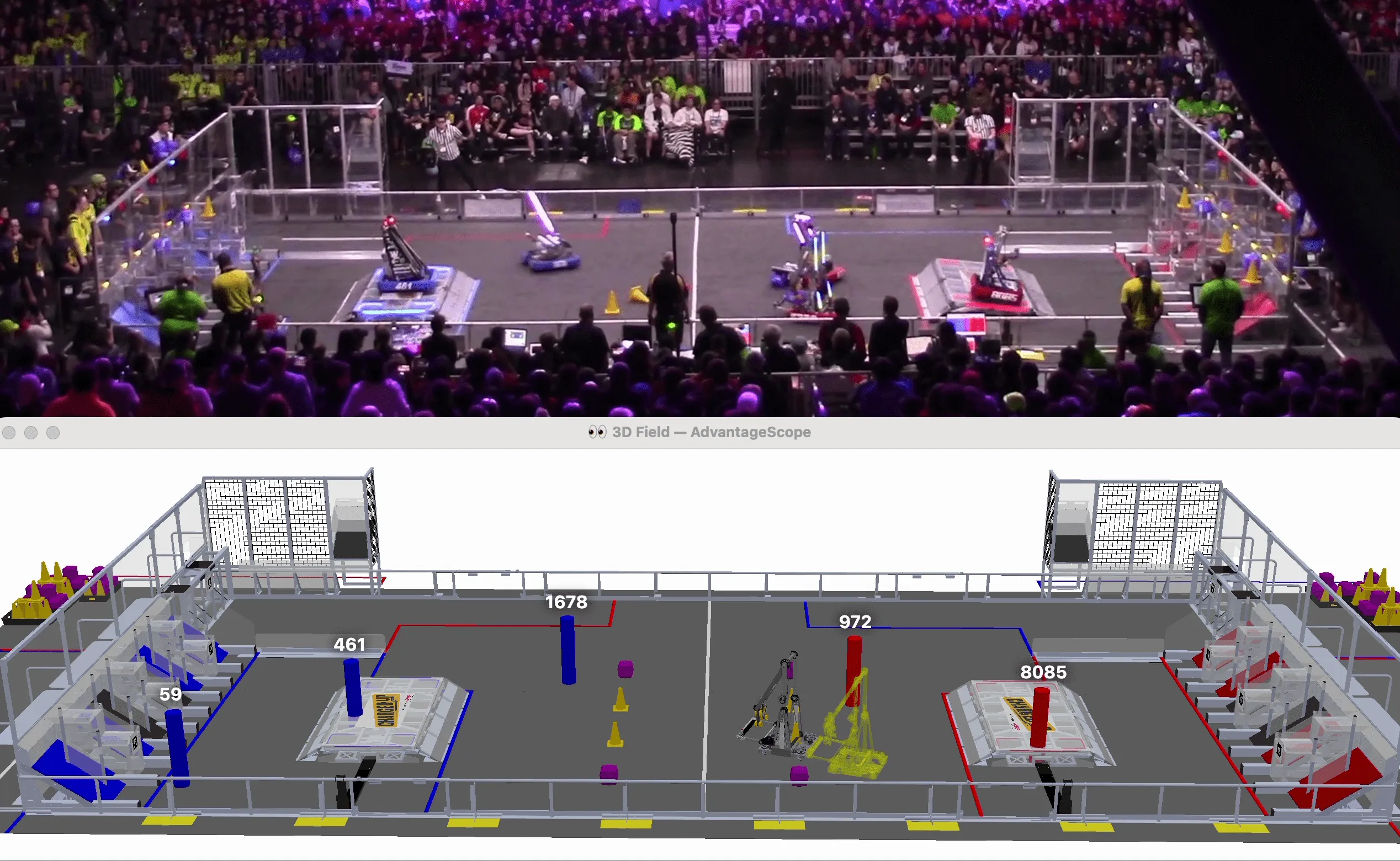
Вкладка видео позволяет сравнивать данные лога бок о бок с отдельно записанным видео матча. Приведённые ниже шаги показывают, как загрузить видео и синхронизировать его с логом.
Загрузка видео
AdvantageScope предоставляет три варианта загрузки видео:
- Локальный файл: Нажмите серую иконку файла, затем выберите видеофайл для загрузки. Поддерживаются большинство распространенных видеоформатов.
- YouTube: Скопируйте ссылку YouTube в буфер обмена, затем нажмите красную иконку буфера обмена. Через несколько секунд видео начнет скачиваться.
- The Blue Alliance: Нажмите синюю иконку TBA для автоматической загрузки видео матча на основе файла лога. Если доступно несколько видео, выберите нужное из всплывающего меню. Эта функция требует API-ключа для TBA, который следует получить на странице thebluealliance.com/account и скопировать на страницу настроек AdvantageScope в поле «API-ключ TBA».

После выбора видео шкала времени в правом нижнем углу постепенно окрашивается в синий цвет, показывая закэшированные кадры (этот шаг необходим для плавного воспроизведения). Эта функция предназначена только для видео длительностью в матч из-за требуемого преобразования кадров.
Загрузка видео с YouTube и TBA может неожиданно давать сбой из-за изменений на серверах YouTube. В случае возникновения проблем попробуйте обновить AdvantageScope или использовать локальный видеофайл.
AdvantageScope требует FFmpeg для обработки видеофайлов. Если рабочая копия FFmpeg не найдена в системной переменной PATH, AdvantageScope предложит скачать FFmpeg из интернета при первой загрузке видео. Автоматическая установка FFmpeg поддерживается только на Windows и macOS; пользователям Linux может потребоваться вручную установить FFmpeg и добавить его в системную переменную PATH.
Навигация по видео
Когда видео изначально загружено и ещё не синхронизировано с данными лога, элементы управления воспроизведением видео и лога остаются независимыми. Используйте шкалу времени и кнопки в правом нижнем углу для управления воспроизведением видео. Также поддерживаются следующие горячие клавиши:
- / = воспроизведение / пауза
- → = вперёд на один кадр
- ← = назад на один кадр
- > = вперёд на пять секунд
- < = назад на пять секунд

Автоматическая синхронизация
Большинство видео матчей синхронизируются автоматически с логом вскоре после загрузки кадров для автономного периода матча. Никаких действий не требуется; если синхронизация прошла успешно, элементы управления видео будут автоматически заблокированы (см. «Воспроизведение» ниже).
Автоматическая синхронизация работает только для видео матчей, содержащих наложение счёта (табло), и может сработать не во всех случаях. Если элементы управления видео не заблокировались автоматически после загрузки всех кадров, требуется ручная синхронизация.
Ручная синхронизация
Сначала используйте элементы управления видео для навигации к известному месту в матче, например к началу авто. Затем выберите время в файле лога, которое совпадает с текущим кадром видео.
Курсор на шкале времени привязывается к началу и концу периодов матча, что облегчает точный выбор начала матча.
Как только видео и лог выровнены, нажмите иконку замка рядом со шкалой времени видео (или клавиши ↑ или ↓). После этого элементы управления видео отключаются. Нажмите иконку замка снова, чтобы разблокировать воспроизведение видео.

Воспроизведение
После блокировки воспроизведение видео остаётся выровненным с выбранным временем в логе. Обратите внимание, что воспроизведение звука не поддерживается, так как оригинальное видео преобразуется в покадровое представление для поддержки синхронизации логов.
Элементы управления шкалой времени
Шкала времени используется для управления воспроизведением и визуализацией. Щелчок по шкале времени выбирает момент времени, а щелчок правой кнопкой мыши снимает выбор. Выбранное время синхронизируется между всеми вкладками, что позволяет легко найти этот момент на других вкладках.
Жёлтые секции указывают, когда робот находится в автономном режиме, синие — когда робот находится в режиме телеуправления, а серые — когда робот находится в служебном режиме.
Чтобы изменить масштаб, наведите курсор на шкалу времени и прокрутите колёсико вверх или вниз. Диапазон также можно выбрать, перетаскивая курсор с удержанием Shift. Перемещайтесь влево и вправо с помощью горизонтальной прокрутки (на поддерживаемых устройствах) или перетаскивания шкалы времени. При подключении в реальном времени прокрутка влево отвязывает от текущего времени, а прокрутка до упора вправо снова привязывает к текущему времени. Нажмите Ctrl+\, чтобы масштабировать до периода, когда робот включён.

При желании поле зрения камеры можно настроить на вкладке 3D-поля, чтобы оно соответствовало ракурсу видео. Подробности см. в разделе «Опции камеры» на странице 👀 3D-поле.