📍 Точки
Вкладка точек показывает 2D-визуализацию произвольных точек. Это очень гибкий инструмент, позволяющий создавать пользовательские визуализации данных/конвейеров компьютерного зрения, состояний механизмов и т. д.
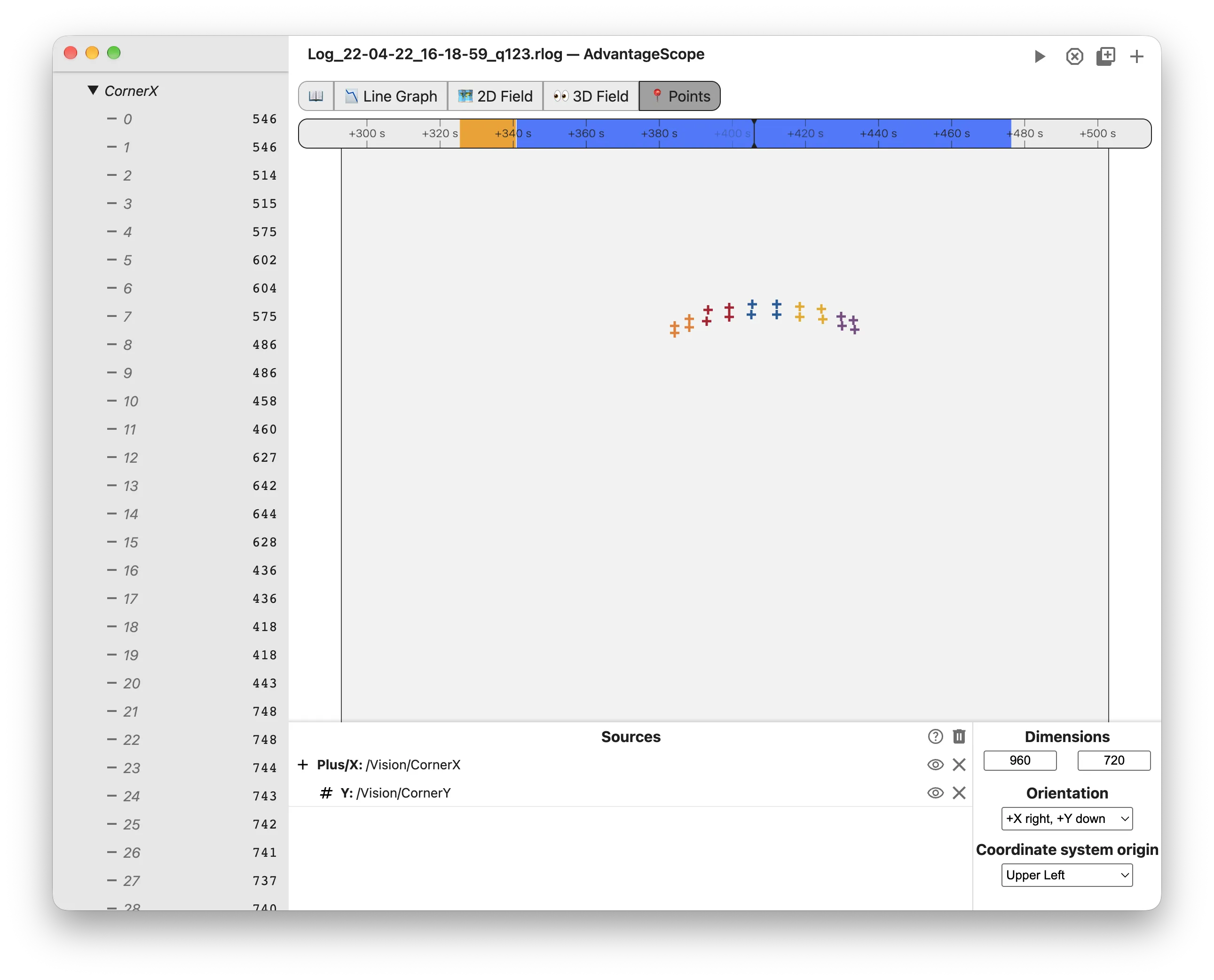
Выше показан интерфейс на английском языке.
Элементы управления шкалой времени
Шкала времени используется для управления воспроизведением и визуализацией. Щелчок по шкале времени выбирает момент времени, а щелчок правой кнопкой мыши снимает выбор. Выбранное время синхронизируется между всеми вкладками, что позволяет легко найти этот момент на других вкладках.
Жёлтые секции указывают, когда робот находится в автономном режиме, синие — когда робот находится в режиме телеуправления, а серые — когда робот находится в служебном режиме.
Чтобы изменить масштаб, наведите курсор на шкалу времени и прокрутите колёсико вверх или вниз. Диапазон также можно выбрать, перетаскивая курсор с удержанием Shift. Перемещайтесь влево и вправо с помощью горизонтальной прокрутки (на поддерживаемых устройствах) или перетаскивания шкалы времени. При подключении в реальном времени прокрутка влево отвязывает от текущего времени, а прокрутка до упора вправо снова привязывает к текущему времени. Нажмите Ctrl+\, чтобы масштабировать до периода, когда робот включён.

Добавление источников
Чтобы начать работу, перетащите поле в раздел «Источники». Удалите источник с помощью кнопки X или временно скройте его, нажав иконку глаза или дважды щелкнув имя поля. Чтобы удалить все объекты, нажмите на мусорную корзину рядом с заголовком оси, а затем Очистить всё. Источники можно переупорядочивать в списке перетаскиванием.
Чтобы настроить каждый источник, нажмите на цветную иконку или щелкните правой кнопкой мыши по имени поля. Символ, цвет и размер каждого источника можно настроить.
Чтобы увидеть полный список поддерживаемых типов источников, нажмите иконку ?. Этот список также включает поддерживаемые типы данных.
Формат данных
Данные точек должны публиковаться в виде закодированных в байты структур (struct) или protobuf с использованием типа Translation2d[]. Многие библиотеки поддерживают этот формат, включая WPILib и AdvantageKit. Пример кода ниже показывает, как логировать данные точек.
- Java
- C++
- Python
- AdvantageKit
Telemetry.log("MyTranslations",
  new Translation2d[] {
    new Translation2d(0.0, 1.0),
    new Translation2d(2.0, 3.0)
  });
wpi::telemetry::Log("MyTranslations", std::vector{
  wpi::math::Translation2d{0_m, 1_m},
  wpi::math::Translation2d{2_m, 3_m}
});
from wpimath import Translation2d
import telemetry

telemetry.log(
    "MyTranslations",
    [
        Translation2d(0.0, 1.0),
        Translation2d(2.0, 3.0),
    ],
    element_type=Translation2d,
)
Logger.recordOutput("MyTranslations",
  new Translation2d[] {
    new Translation2d(0.0, 1.0),
    new Translation2d(2.0, 3.0)
  });
Logger.recordOutput("MyTranslations",
  new Translation2d(0.0, 1.0),
  new Translation2d(2.0, 3.0)
);
Конфигурация
Доступны следующие параметры конфигурации:
- Размеры: Размер области отображения. Может использовать любые единицы, соответствующие опубликованным точкам. При отображении данных компьютерного зрения это разрешение камеры.
- Ориентация: Используемая система координат (ориентация осей X и Y).
- Начало координат: Положение начала координат в системе координат.