⚙️ Механизм
Вкладка механизма отображает сочлененный механизм, созданный с помощью одного или нескольких объектов Mechanism2d.
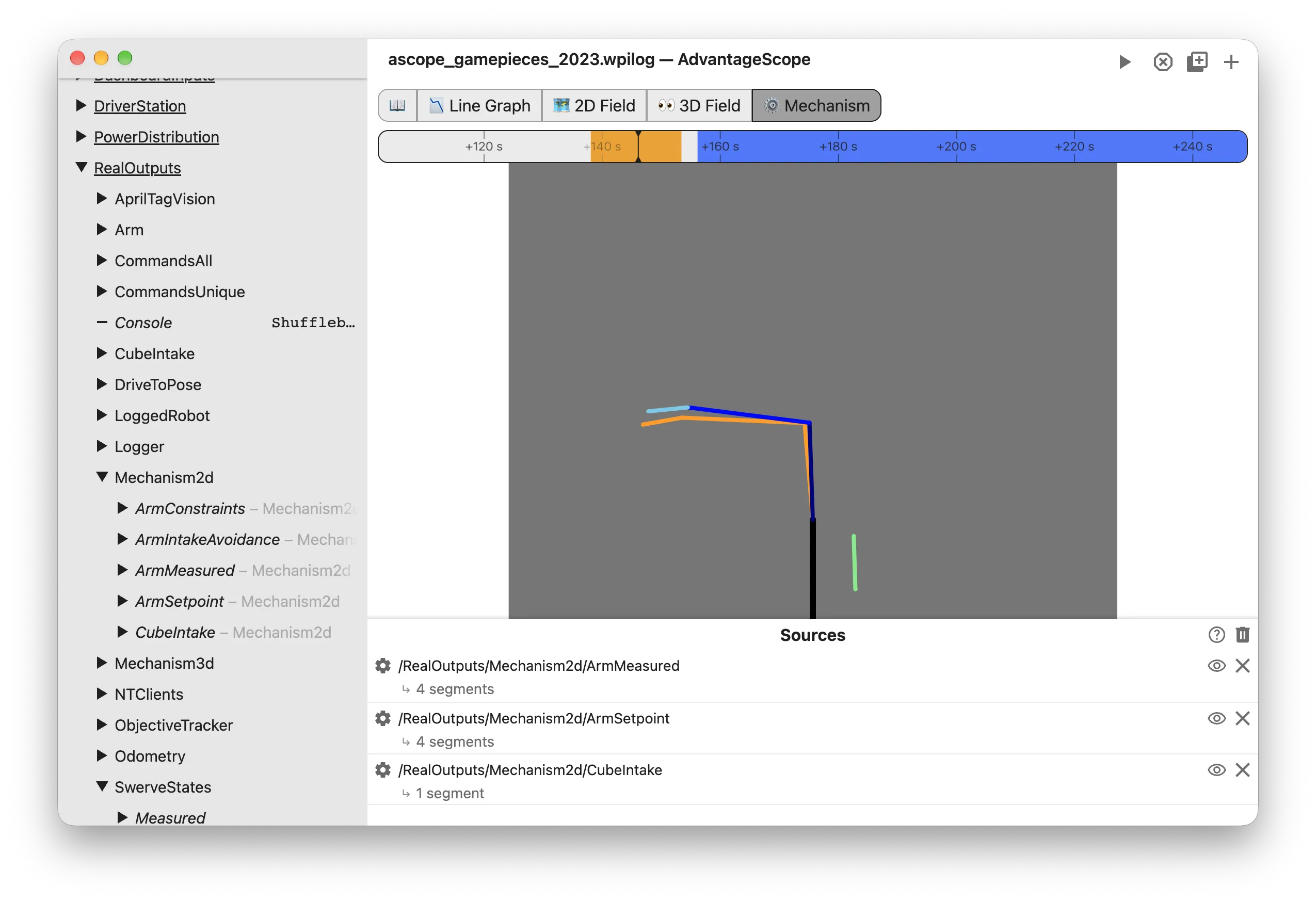
Выше показан интерфейс на английском языке.
Элементы управления шкалой времени
Шкала времени используется для управления воспроизведением и визуализацией. Щелчок по шкале времени выбирает момент времени, а щелчок правой кнопкой мыши снимает выбор. Выбранное время синхронизируется между всеми вкладками, что позволяет легко найти этот момент на других вкладках.
Жёлтые секции указывают, когда робот находится в автономном режиме, синие — когда робот находится в режиме телеуправления, а серые — когда робот находится в служебном режиме.
Чтобы изменить масштаб, наведите курсор на шкалу времени и прокрутите колёсико вверх или вниз. Диапазон также можно выбрать, перетаскивая курсор с удержанием Shift. Перемещайтесь влево и вправо с помощью горизонтальной прокрутки (на поддерживаемых устройствах) или перетаскивания шкалы времени. При подключении в реальном времени прокрутка влево отвязывает от текущего времени, а прокрутка до упора вправо снова привязывает к текущему времени. Нажмите Ctrl+\, чтобы масштабировать до периода, когда робот включён.

Добавление механизмов
Чтобы начать работу, перетащите Mechanism2d на панель управления. Удалите механизм с помощью кнопки X или временно скройте его, нажав иконку глаза или дважды щелкнув имя поля. Чтобы удалить все механизмы, нажмите на мусорную корзину рядом с заголовком оси, а затем Очистить всё. Механизмы можно переупорядочивать в списке перетаскиванием.
Публикация данных
Чтобы опубликовать данные механизма, периодически логируйте объект Mechanism2d (показано ниже). Обратите внимание, что этот вызов записывает только текущее состояние Mechanism2d, поэтому его нужно вызывать в каждом цикле после обновления объекта.
- Java
- C++
- Python
- AdvantageKit
Mechanism2d mechanism = new Mechanism2d(3, 3);

periodic() {
  Telemetry.log("MyMechanism", mechanism);
}
wpi::Mechanism2d mechanism{3, 3};

void Periodic() {
  wpi::telemetry::Log("MyMechanism", mechanism);
}
import wpilib
import telemetry

mechanism = wpilib.Mechanism2d(3, 3)

def periodic():
    telemetry.log("MyMechanism", mechanism)
LoggedMechanism2d mechanism = new LoggedMechanism2d(3, 3);

periodic() {
  Logger.recordOutput("MyMechanism", mechanism);
}
Аннотацию AdvantageKit @AutoLogOutput можно использовать для автоматического логирования состояния механизма в каждом цикле без вызова Logger.recordOutput.