📉 Линейный график
Линейный график является представлением по умолчанию в AdvantageScope. Он поддерживает как непрерывные (числовые), так и дискретные поля.
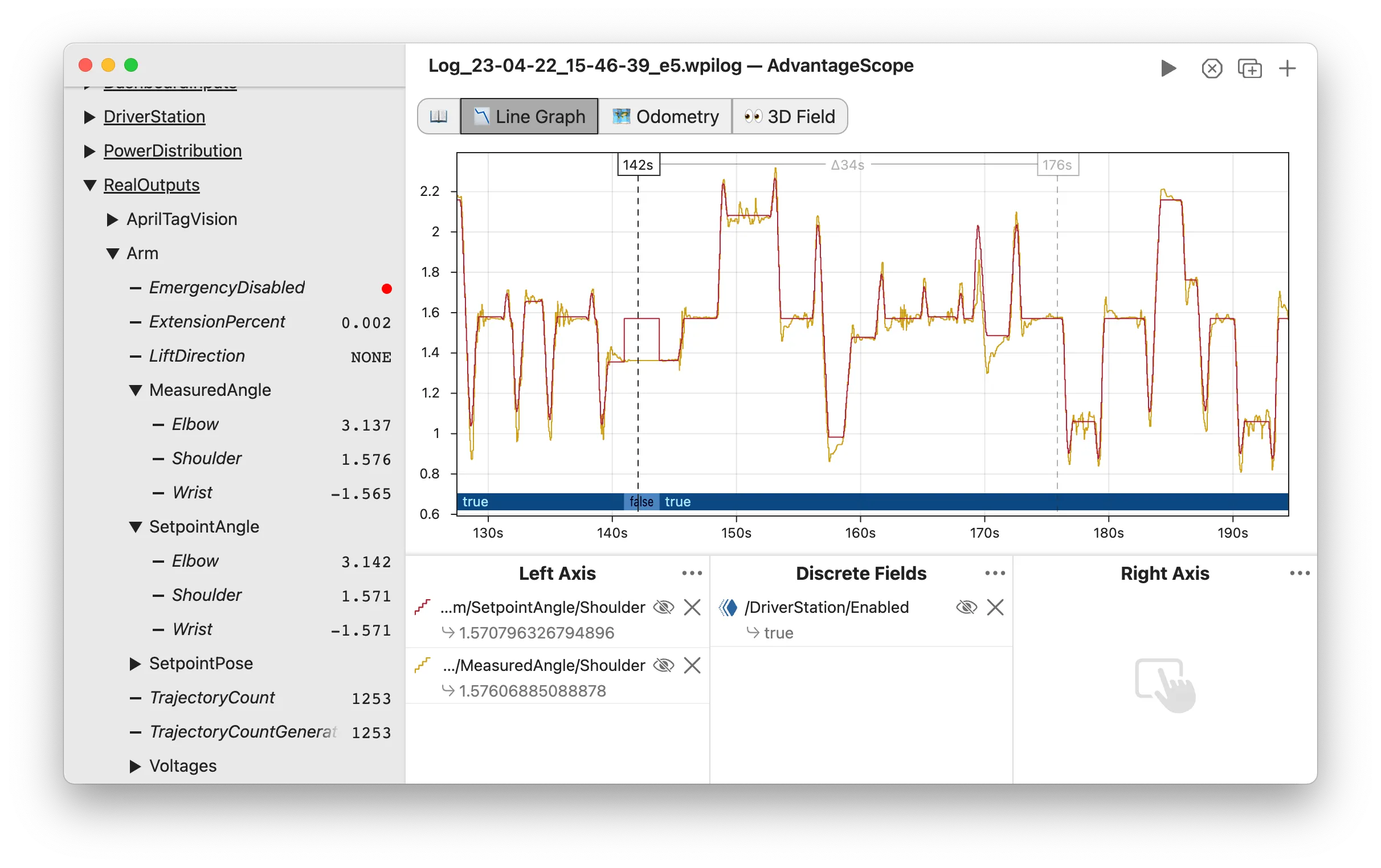
Выше показан интерфейс на английском языке.
Панель просмотра
Чтобы изменить масштаб, наведите курсор на основной график и прокрутите колёсико вверх или вниз. Диапазон также можно выбрать, перетаскивая курсор с удержанием Shift. Перемещайтесь влево и вправо с помощью горизонтальной прокрутки (на поддерживаемых устройствах) или перетаскивания графика. При подключении в реальном времени прокрутка влево отвязывает от текущего времени, а прокрутка до упора вправо снова привязывает к текущему времени.
Щелчок по графику выбирает момент времени, а щелчок правой кнопкой мыши снимает выбор. Значение каждого поля в этот момент времени отображается в легенде. Выбранное время синхронизируется между всеми вкладками, что позволяет легко найти этот момент на других вкладках.
Дельта между выбранным временем и временем при наведении отображается в виде наложения на график, что позволяет легко измерять временные диапазоны. Метки времени форматируются в соответствии с настройкой Временные метки.
Панель управления
Чтобы начать работу, перетащите поле в один из трёх разделов (левый, правый или дискретный). Удалите поле с помощью кнопки X или временно скройте его, нажав иконку глаза или дважды щелкнув имя поля. Чтобы удалить все поля, нажмите три точки рядом с заголовком оси, а затем Очистить всё. Поля можно переупорядочивать в списке перетаскиванием.
Цвет и стиль линии каждого поля можно настроить, нажав на цветную иконку или щелкнув правой кнопкой мыши по имени поля. Данные из API постоянных оповещений (persistent alerts) WPILib можно визуализировать, добавив группу оповещений в качестве дискретного поля. Пример визуализации показан ниже.

Чтобы наложить режим робота (автономный, телеуправляемый или служебный), нажмите три точки рядом с «Дискретные поля» и нажмите «Показывать режим робота».
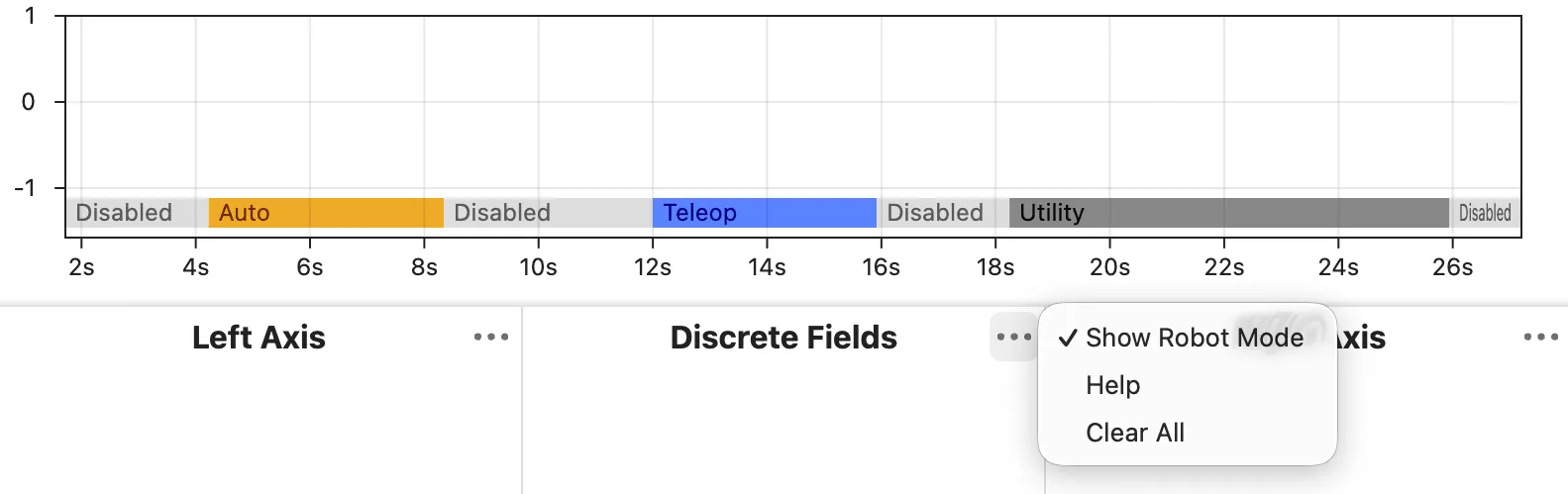
Выше показан интерфейс на английском языке.
Настройка осей
По умолчанию каждая ось настраивает свой диапазон на основе видимых данных. Чтобы отключить автонастройку диапазонов и заблокировать диапазон на текущих минимуме и максимуме, нажмите три точки рядом с заголовком оси, а затем Заблокировать ось. Чтобы настроить диапазон вручную, выберите Изменить диапазон... и введите нужные значения.
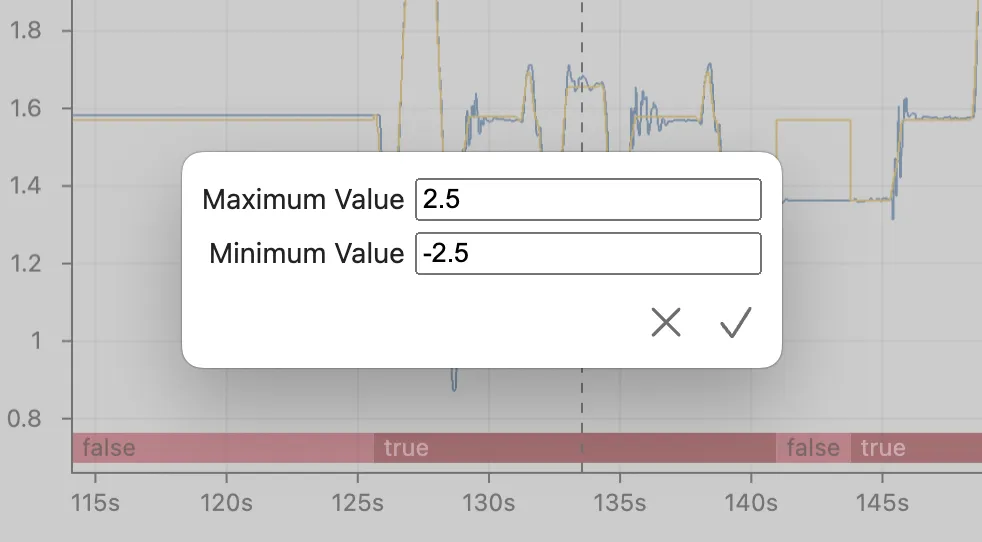
Выше показан интерфейс на английском языке.
Интегрирование и дифференцирование
Значения могут быть автоматически интегрированы или дифференцированы с помощью AdvantageScope. Дельта времени всегда измеряется в секундах. Нажмите три точки рядом с заголовком оси, а затем выберите Дифференцировать или Интегрировать.
Производные вычисляются с использованием конечных разностей соседних выборок. Интегралы вычисляются с использованием метода трапеций.