AdvantageScope XR
AdvantageScope XR оживляет вид 👀 3D-поле в дополненной реальности, позволяя Вам визуализировать данные совершенно новыми способами. Оцените симулированную автопрограмму в натуральную величину, разберите стратегию матча на настольной модели поля, наложите диагностическую информацию на реального робота и многое другое! Видео ниже демонстрирует несколько вариантов использования этой функции:
Требования
- Хост: Десктопное приложение AdvantageScope на Windows, macOS или Linux (v4.1.0 или более поздняя). Любые брандмауэры на устройстве должны быть отключены или настроены так, чтобы разрешать входящие подключения по TCP-порту 56328.
- Клиент: iPhone или iPad под управлением iOS/iPadOS 16 или более поздней версии. Установка приложения не требуется.
- Сеть: Оба устройства должны быть подключены к одной сети (Wi-Fi, USB-модем и т. д.). С учётом требования ниже эта сеть может не иметь подключения к интернету.
- Интернет: Если AdvantageScope XR не использовался в последнее время, мобильное устройство должно иметь подключение к интернету (например, сотовые данные). Чтобы устранить это требование, ознакомьтесь с разделом автономное использование ниже.
AdvantageScope XR поддерживается на многих моделях iPhone и iPad, но более стабильно работает на устройствах с датчиком LiDAR. Сюда входят iPhone Pro (начиная с iPhone 12 Pro) и iPad Pro (весна 2020 года или более поздние).
Как насчет других платформ?
AdvantageScope XR поддерживается только на iOS и iPadOS. Непосредственных планов по поддержке альтернативных платформ нет. Клиентское приложение требует тесной интеграции с нативными API для дополненной реальности, записи видео, веб-рендеринга и т. д. iOS и iPadOS получают приоритет в разработке и поддержке по нескольким причинам:
-
Согласованность: AdvantageScope XR — ресурсоёмкое приложение. Хотя устройства Android сильно различаются по вычислительной мощности и функциям, iPhone и iPad обеспечивают единообразную среду разработки для разных поколений устройств. Все последние устройства iOS и iPadOS достаточно мощные для запуска AdvantageScope XR, а новые устройства поддерживают дополнительные функции, которые может использовать AdvantageScope (такие как LiDAR).
-
Доступность: iPhone остаётся самым распространенным смартфоном, который чаще всего есть у учащихся в США или к которому легко получить доступ через сверстников, и он более доступен, чем любая модель гарнитуры VR или смешанной реальности. Поддержка iOS максимизирует количество пользователей, имеющих легкий доступ к AdvantageScope XR.
-
Поддержка планшетов: Пользователи могут воспользоваться преимуществами запуска AdvantageScope XR на планшете, так как планшеты предоставляют более крупный дисплей, который проще видеть нескольким людям одновременно. iPad является наиболее часто используемым планшетом во всем мире, поэтому поддержка iPadOS делает работу с планшетом максимально удобной и доступной.
Настройка
- На хост-системе нажмите кнопку «XR» на любой вкладке 3D-поля. Одновременно может быть активен только один сеанс хоста XR, поэтому нажатие этой кнопки прервет любые другие активные сеансы.
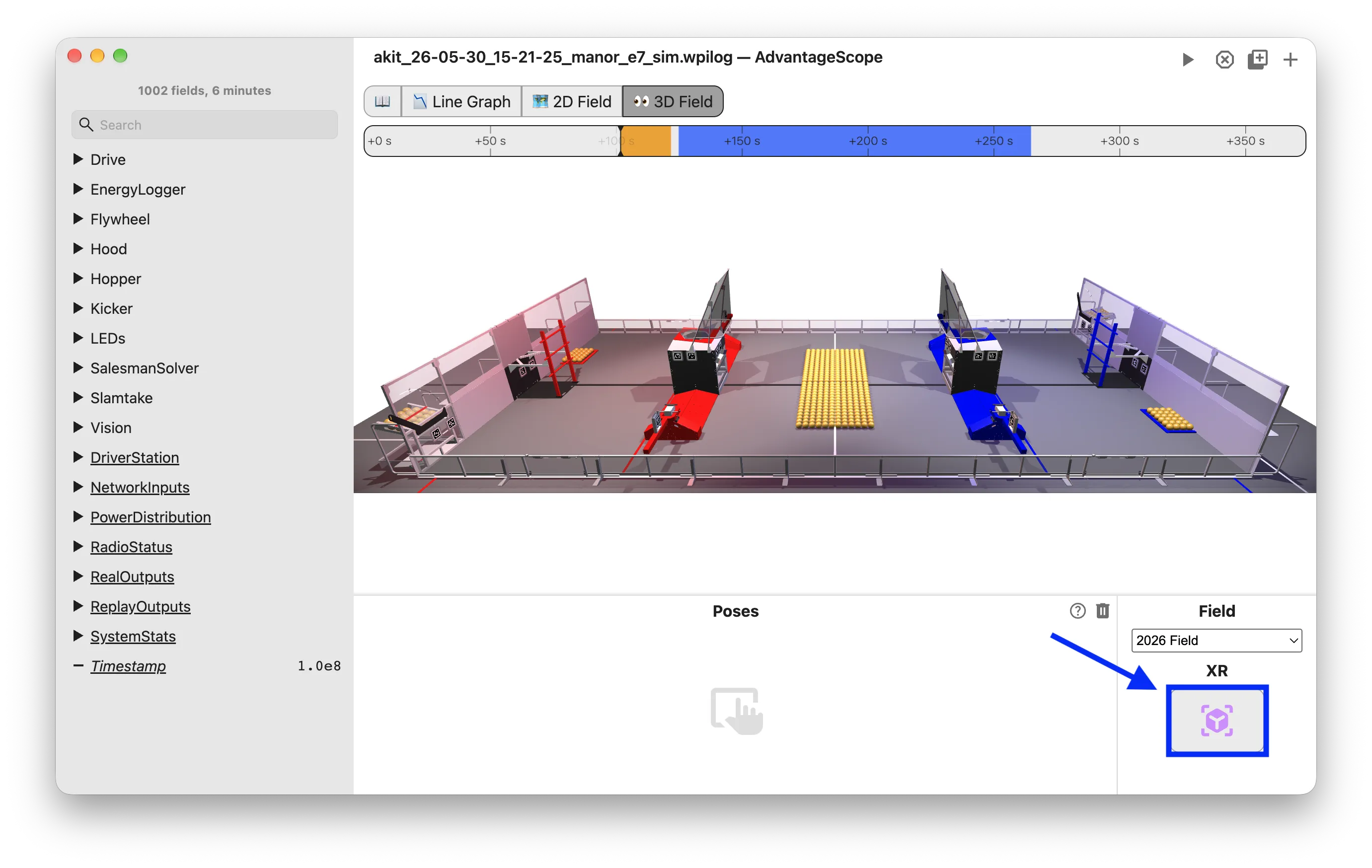
Выше показан интерфейс на английском языке.
- Откроется окно управления XR с QR-кодом и опциями для настройки AR-визуализации. Чтобы отменить сеанс XR и отключить любых клиентов, закройте окно управления.
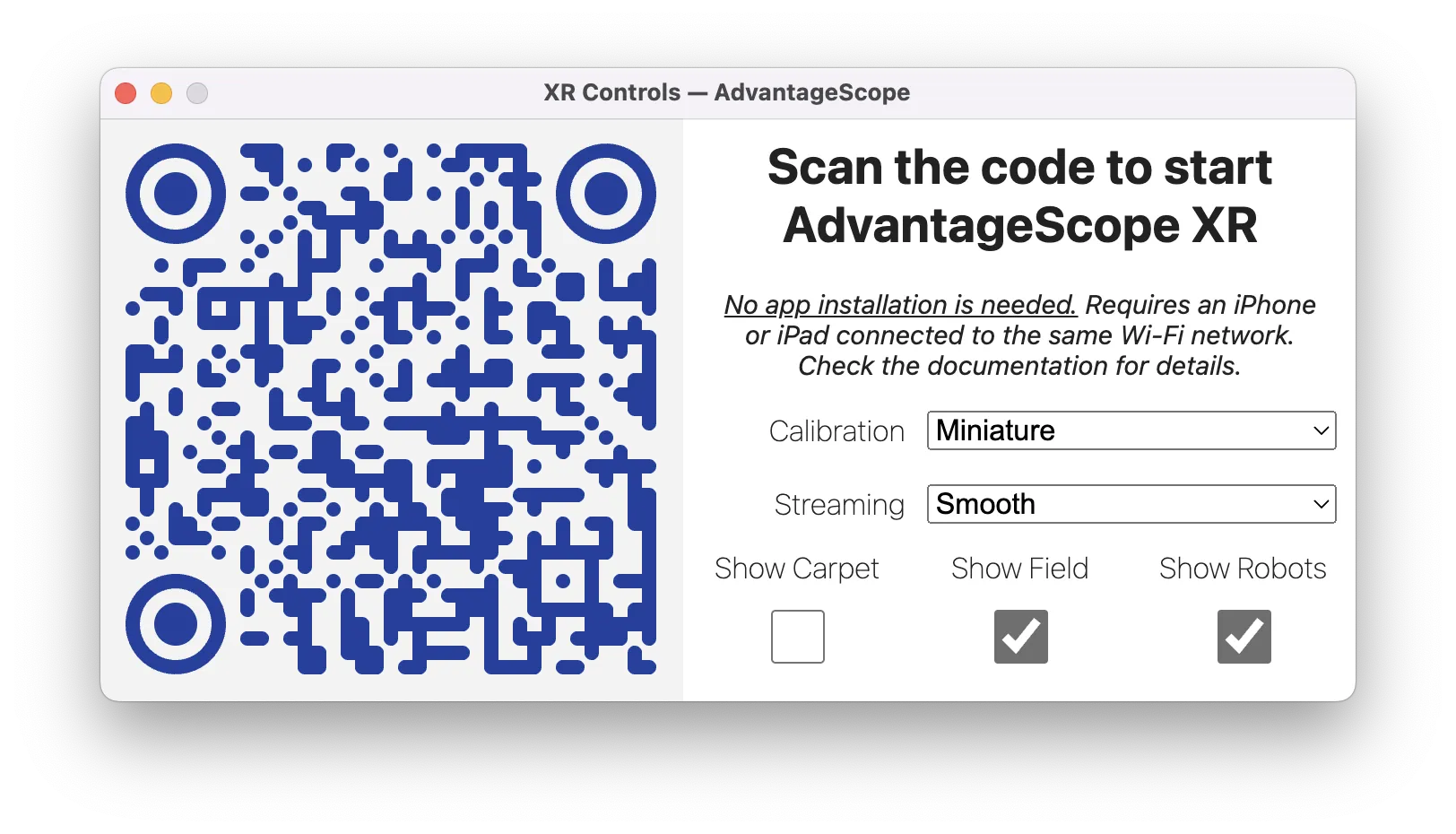
Выше показан интерфейс на английском языке.
- Отсканируйте QR-код с помощью встроенного приложения камеры на клиентском устройстве. Установка приложения не требуется.
- Нажмите «AdvantageScope XR», а затем «Открыть», чтобы запустить сеанс и подключиться к хосту. При запросе разрешите AdvantageScope XR доступ к камере и локальной сети.
- Следуйте инструкциям на устройстве, чтобы откалибровать и расположить модель поля.
- Управляйте моделью поля в обычном режиме с помощью хост-устройства, включая воспроизведение логов и потоковую передачу в реальном времени. Состояние модели поля отображается в реальном времени на клиентском устройстве.
- Чтобы быстро записать видео, нажмите иконку «Запись» в верхней части экрана. Нажмите её снова, чтобы остановить запись, затем отредактируйте и сохраните клип.
Тепловые карты и скорости модулей swerve пока недоступны в XR. Все остальные типы объектов поддерживаются.
AdvantageScope XR — ресурсоёмкое приложение, и его производительность зависит от сложности 3D-сцены. При необходимости используйте более простые модели роботов или уменьшите количество объектов.
Опции
Окно управления XR предоставляет несколько опций, контролирующих способ отображения модели в дополненной реальности:
- Калибровка:
- Выберите Миниатюра для визуализации уменьшенной версии поля, подходящей для использования на столе.
- Выберите Полный размер для визуализации поля с точным масштабированием, позиционированного на основе реального барьера поля. Переключение между Синий альянс и Красный альянс управляет тем, какая сторона поля используется для калибровки, но во всех случаях визуализируется полное поле.
- Трансляция:
- Выберите Плавная для задач, где допустима небольшая задержка ради более стабильной трансляции, таких как симуляция автопрограмм или воспроизведение файлов логов.
- Выберите Низкая задержка для сценариев реального времени, где допустимо небольшое дрожание (джиттер), таких как наложение данных на реального робота или управление симулируемым роботом в телеопе.
- Показать пол: Отображение плоского коврового/плиточного покрытия под полем вместо наложения на реальную поверхность.
- Показать поле: Отображение модели поля, включая барьер поля и элементы конкретной игры. Пользовательские объекты игровых элементов отображаются всегда.
- Показать роботов: Отображение моделей роботов, может быть отключено при наложении данных на реального робота (таких как цели компьютерного зрения или 2D-механизмы).
Автономное использование
AdvantageScope XR не требует подключения к интернету. Чтобы убедиться, что приложение доступно в автономном режиме, скачайте AdvantageScope XR из App Store по ссылке ниже. Чтобы подключиться к десктопному приложению AdvantageScope, отсканируйте QR-код с помощью приложения камеры iOS или нажмите кнопку «Сканировать» в приложении AdvantageScope XR.

Даже при работе без подключения к интернету устройства хоста и клиента должны быть подключены к одной сети (такой как робот, пользовательская сеть Wi-Fi или через USB-модем).