👀 3D-поле
3D-поле показывает 3D-визуализацию робота и поля. Его можно использовать с обычными 2D-позами, но оно особенно полезно при работе с 3D-вычислениями (такими как локализация с помощью AprilTag). Доступны несколько режимов камеры, включая виды относительно поля, относительно робота и фиксированные камеры. AdvantageScope XR позволяет визуализировать эту вкладку с использованием дополненной реальности. Шкала времени показывает, когда робот включён, и может использоваться для навигации по данным лога.
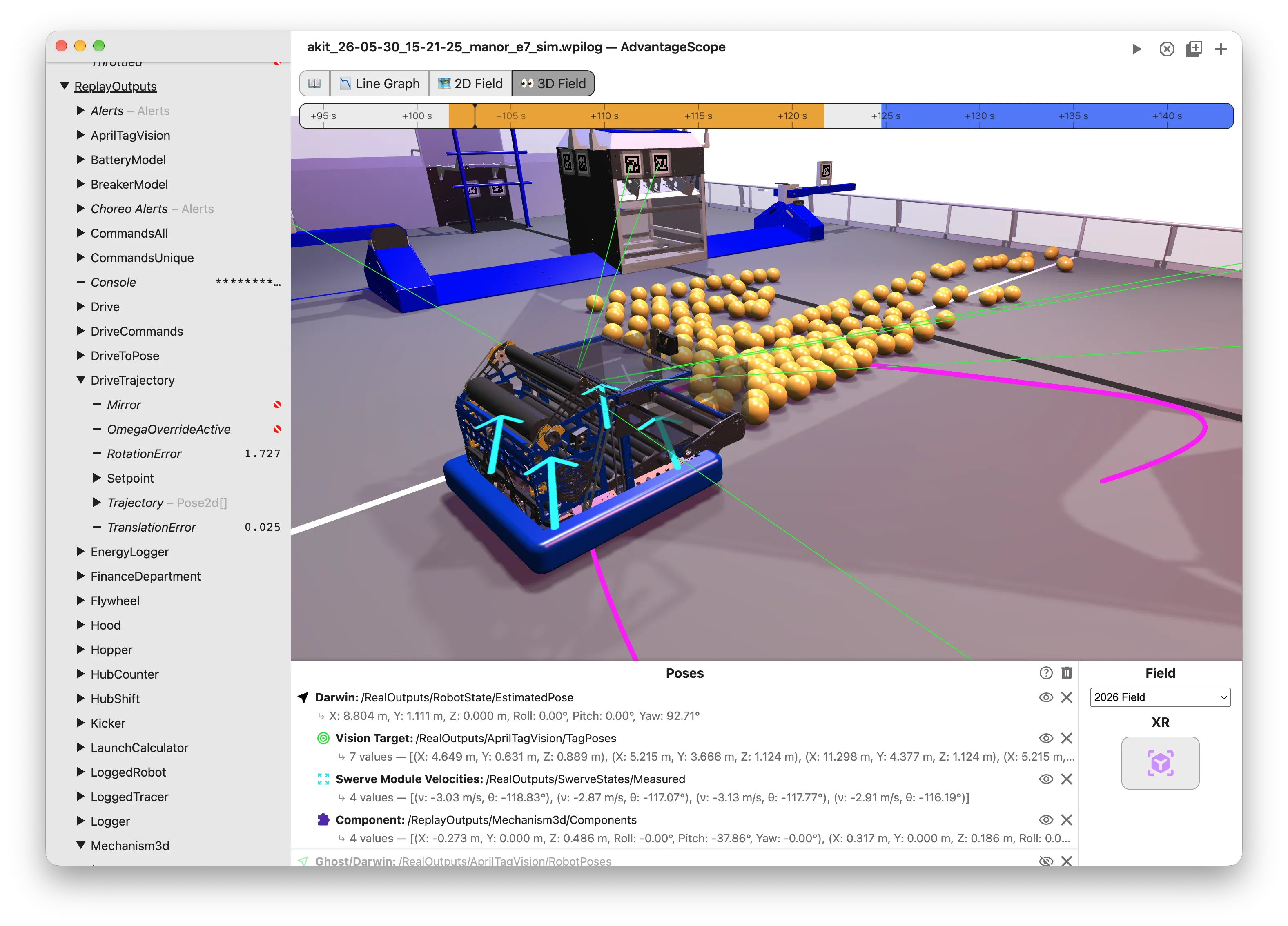
Выше показан интерфейс на английском языке.
Элементы управления шкалой времени
Шкала времени используется для управления воспроизведением и визуализацией. Щелчок по шкале времени выбирает момент времени, а щелчок правой кнопкой мыши снимает выбор. Выбранное время синхронизируется между всеми вкладками, что позволяет легко найти этот момент на других вкладках.
Жёлтые секции указывают, когда робот находится в автономном режиме, синие — когда робот находится в режиме телеуправления, а серые — когда робот находится в служебном режиме.
Чтобы изменить масштаб, наведите курсор на шкалу времени и прокрутите колёсико вверх или вниз. Диапазон также можно выбрать, перетаскивая курсор с удержанием Shift. Перемещайтесь влево и вправо с помощью горизонтальной прокрутки (на поддерживаемых устройствах) или перетаскивания шкалы времени. При подключении в реальном времени прокрутка влево отвязывает от текущего времени, а прокрутка до упора вправо снова привязывает к текущему времени. Нажмите Ctrl+\, чтобы масштабировать до периода, когда робот включён.

Модель поля FRC 2026 года соответствует раскладке AprilTag для сварного поля. Различия между сварным полем и полем AndyMark очень незначительны, но могут быть небольшие расхождения (~0,5 дюйма) при визуализации поз AprilTag на основе раскладки поля AndyMark.
Мишени AprilTag на поле FTC 2026-2027 годов являются динамическими и не могут отображаться как статические объекты в AdvantageScope. Чтобы просмотреть их расположение на 3D-поле, установите тип объекта AprilTag с размером 3,25 дюйма и логируйте их позиции динамически из кода робота.
Добавление объектов
Чтобы начать работу, перетащите поле в раздел «Позы». Удалите объект с помощью кнопки X или временно скройте его, нажав иконку глаза или дважды щелкнув имя поля. Чтобы удалить все объекты, нажмите на значок корзины рядом с заголовком списка, а затем «Очистить всё». Объекты можно переупорядочивать в списке перетаскиванием.
Чтобы настроить каждый объект, нажмите на цветную иконку или щелкните правой кнопкой мыши по имени поля. AdvantageScope поддерживает большое количество типов объектов, многие из которых можно настраивать (например, менять цвета и модели роботов). Некоторые объекты должны быть добавлены как дочерние элементы к существующему объекту.
Чтобы увидеть полный список поддерживаемых типов объектов, нажмите иконку ?. Этот список также включает поддерживаемые типы данных и то, должны ли объекты добавляться как дочерние элементы.
AdvantageScope поддерживает несколько размеров AprilTag для полей FTC. Размеры измеряются как длина стороны чёрной секции AprilTag, не включая требуемую белую рамку.
Формат данных
Данные геометрии должны публиковаться в виде закодированных в байты структур (struct) или protobuf. Поддерживаются различные 2D- и 3D-типы геометрии, включая Pose2d, Pose3d, Translation2d, Translation3d и другие.
Многие библиотеки поддерживают формат struct, включая WPILib и AdvantageKit. Пример кода ниже показывает, как логировать данные 3D-позы.
- Java
- C++
- Python
- AdvantageKit
- FTC Dashboard
Pose3d poseA = new Pose3d();
Pose3d poseB = new Pose3d();

Telemetry.log("MyPose", poseA);
Telemetry.log("MyPoseArray", new Pose3d[] {poseA, poseB});
wpi::math::Pose3d poseA;
wpi::math::Pose3d poseB;

wpi::telemetry::Log("MyPose", poseA);
wpi::telemetry::Log("MyPoseArray", std::vector{poseA, poseB});
from wpimath import Pose3d
import telemetry

pose_a = Pose3d()
pose_b = Pose3d()

telemetry.log("MyPose", pose_a)
telemetry.log("MyPoseArray", [pose_a, pose_b], element_type=Pose3d)
Pose3d poseA = new Pose3d();
Pose3d poseB = new Pose3d();

Logger.recordOutput("MyPose", poseA);
Logger.recordOutput("MyPoseArray", poseA, poseB);
Logger.recordOutput("MyPoseArray", new Pose3d[] {poseA, poseB});
// Этот протокол не поддерживает современный формат struct, но значения
// позы могут публиковаться с использованием отдельных полей, включающих
// суффиксы "x", "y" и "heading" (как показано ниже):
TelemetryPacket packet = new TelemetryPacket();
packet.put("Pose x", 6.3); // Дюймы
packet.put("Pose y", 2.8); // Дюймы
packet.put("Pose heading", 3.14); // Радианы

// Альтернативно, направления могут публиковаться в градусах
packet.put("Pose heading (deg)", 180.0); // Градусы
Механизмы и компоненты
Данные механизмов можно визуализировать с помощью 2D-механизмов или подвижных 3D-компонентов.
2D-механизмы
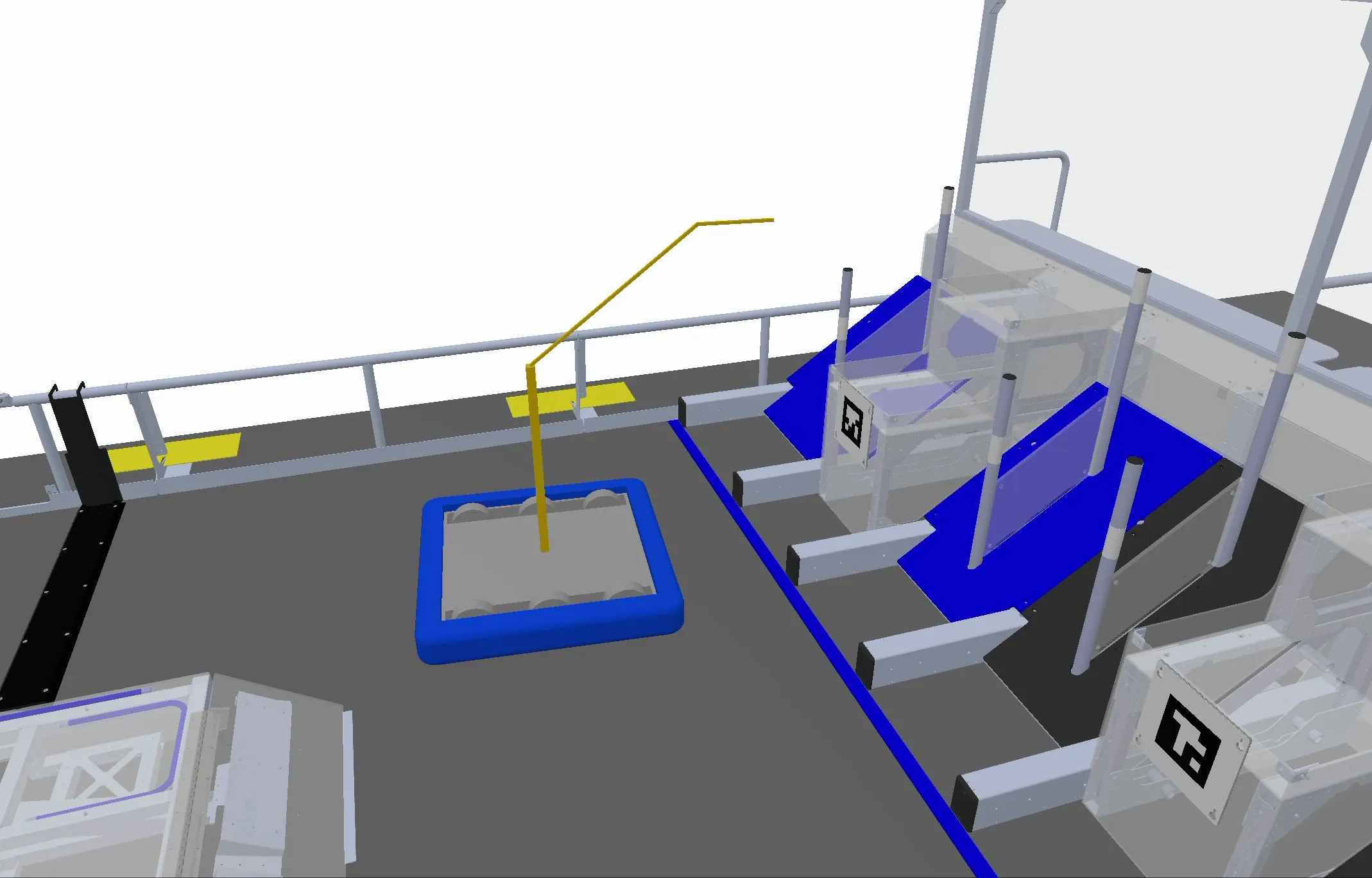
Чтобы визуализировать данные механизма, записанные с помощью Mechanism2d, добавьте поле механизма к существующему объекту робота или призрака. Механизм проецируется на плоскость XZ или YZ робота с помощью простых прямоугольников, как показано ниже. Нажмите иконку шестерёнки или щелкните правой кнопкой мыши по имени поля для переключения между плоскостями XZ и YZ. Начало координат робота центрировано по нижнему краю механизма.
3D-компоненты
Настройка 3D-компонентов может быть сложной и трудоёмкой. Для более простой визуализации механизмов на 3D-поле воспользуйтесь поддержкой Mechanism2d в AdvantageScope, как описано выше.
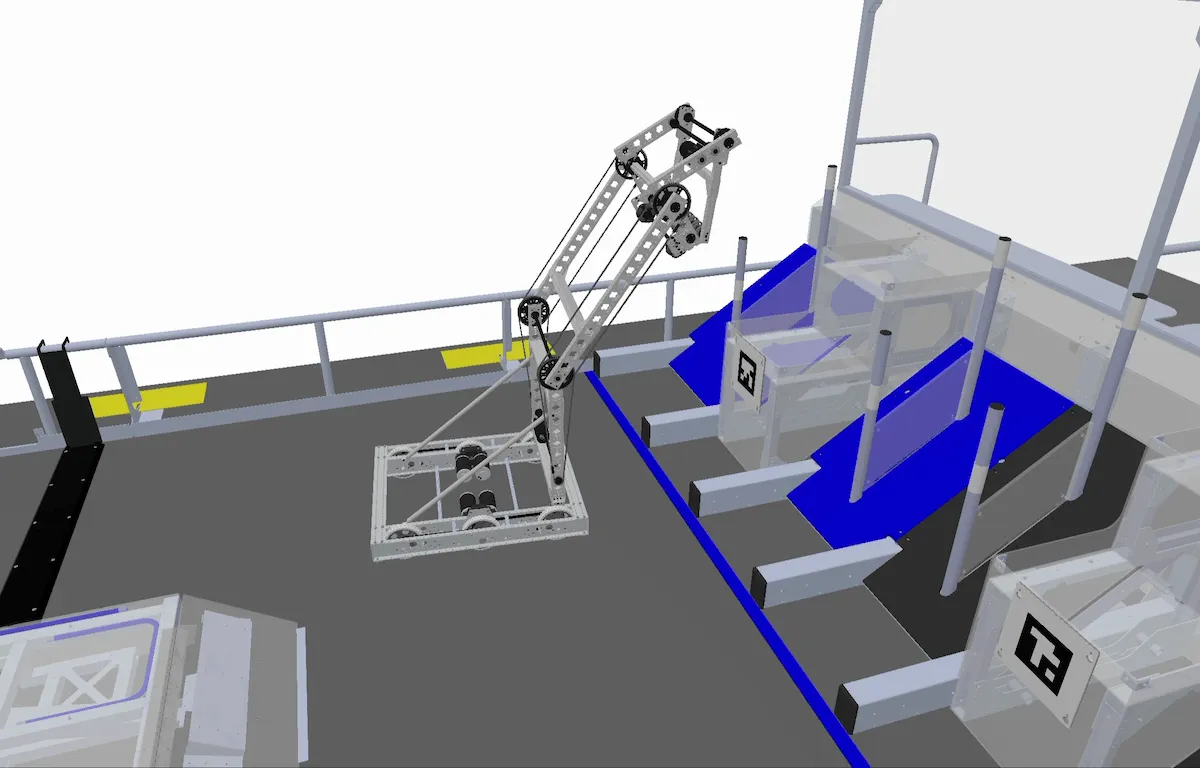
Механизмы можно визуализировать с помощью подвижных компонентов путем логирования набора 3D-поз, представляющих расположение каждого компонента относительно робота. Добавьте позы к существующему объекту робота или призрака и установите тип объекта «Компонент».
Каждый компонент можно перемещать независимо (например, каретку элеватора, рычаг или захват). Пользователям AdvantageKit следует рассмотреть возможность использования метода generate3dMechanism() для преобразования Mechanism2d в массив объектов Pose3d. Подробнее о настройке роботов с компонентами смотрите в разделе Пользовательские ресурсы.
Объекты игровых элементов
Каждое поле включает набор типов объектов игровых элементов, что позволяет рендерить игровые элементы в любой позиции на поле с использованием данных, опубликованных кодом робота. Это имеет множество применений, включая:
- Визуализацию действий симулируемых автопрограмм с использованием простых анимаций
- Отображение обнаруженных расположений игровых элементов на поле
- Индикацию того, где игровые элементы находятся внутри робота
- Просмотр траекторий выстрелов на основе физических расчётов
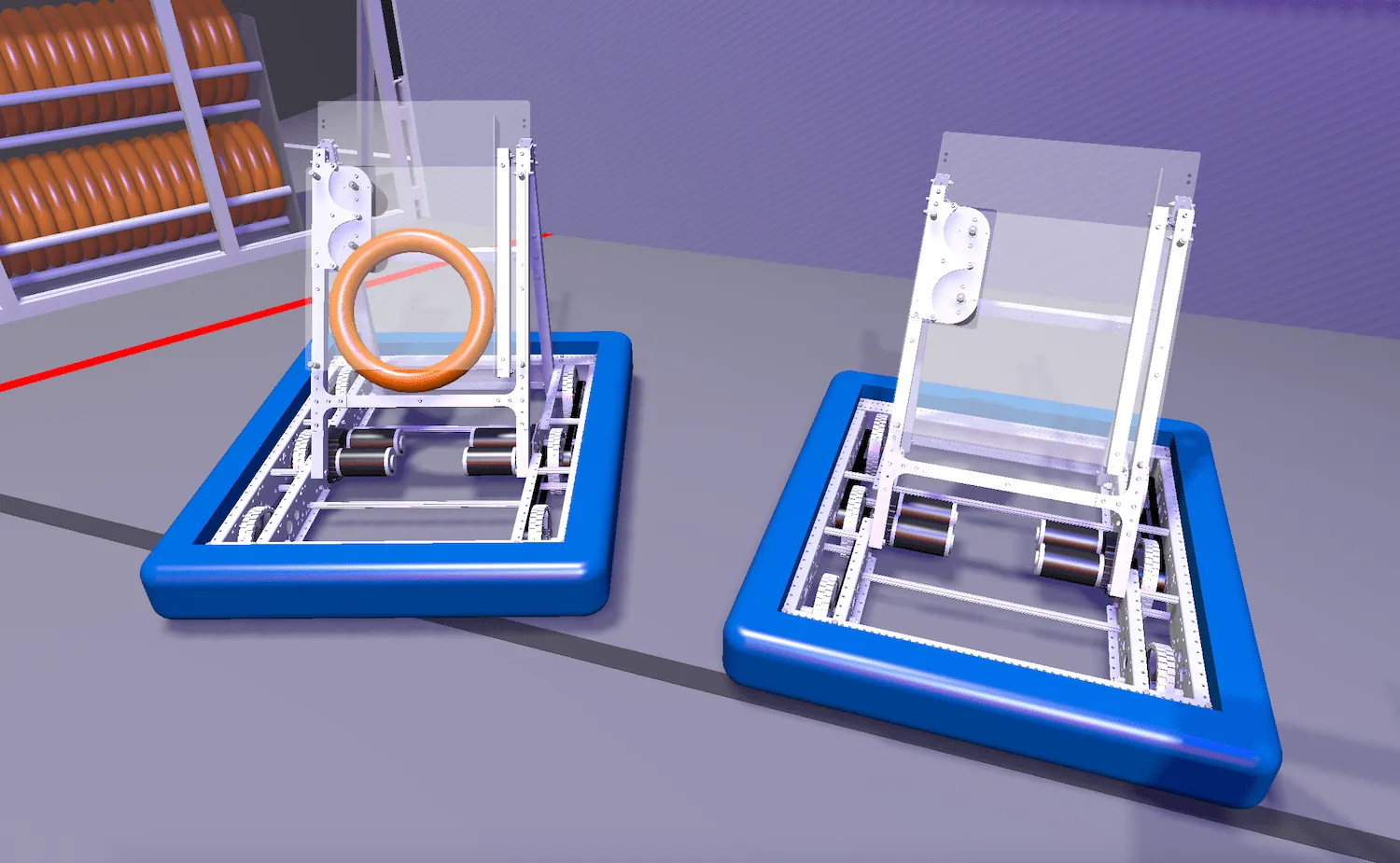
Ещё один простой вариант использования — отображение состояния игровых элементов внутри робота на основе данных датчиков. Например, датчик прерывания луча на пути ноты для робота 2024 года может приводить к появлению ноты (как показано ниже).
Пример кода
Демонстрационный проект AdvantageKit KitBot 2024 включает простой пример команды, которая анимирует перемещение ноты от робота к динамику. Эта команда включена в стандартную последовательность запуска, запускающую анимацию каждый раз при выбросе ноты. Это видео показывает, как анимации игровых элементов могут быть использованы для визуализации автопрограмм для нескольких различных игр.
Опции камеры
Чтобы переключить выбранный режим камеры, щёлкните правой кнопкой мыши по области 3D-поля. Режим камеры и позиция управляются независимо для каждой откреплённой вкладки, что позволяет легко создавать виды с нескольких камер.
Щёлкните правой кнопкой мыши по области 3D-поля и выберите «Установить поле зрения...», чтобы настроить поле зрения камер облёта и камер станции управления.
Облёт поля
Это режим камеры по умолчанию, в котором камеру можно свободно перемещать относительно поля. ЛКМ + перетаскивание вращает камеру, а ПКМ + перетаскивание панорамирует камеру. Прокрутка изменяет масштаб.
Камерой также можно управлять с помощью клавиатуры. Клавиши WASD используются для перемещения, клавиши IJKL используются для вращения, а клавиши E и Q используются для вертикального перемещения.
Облёт робота
Этот режим имеет те же элементы управления, что и режим «Облёт поля», но позиция камеры заблокирована относительно робота. Это позволяет камере непрерывно «следить» за движением робота.
Станция управления
Этот режим блокирует камеру за одной из станций управления на типичной высоте глаз. Выберите станцию для просмотра вручную или выберите «Авто», чтобы использовать альянс и номер станции, сохранённые в данных лога.
Автоматический выбор номера станции может быть неточным при просмотре данных логов, созданных AdvantageKit 2023 или более ранней версии.
Фиксированная камера
В каждой модели робота задан набор фиксированных камер, таких как камеры компьютерного зрения и камера оператора. У этих камер зафиксированы положение, соотношение сторон и поле зрения. Эти виды часто полезны для проверки данных компьютерного зрения или имитации вида с камеры оператора. В примере ниже показана камера оператора.
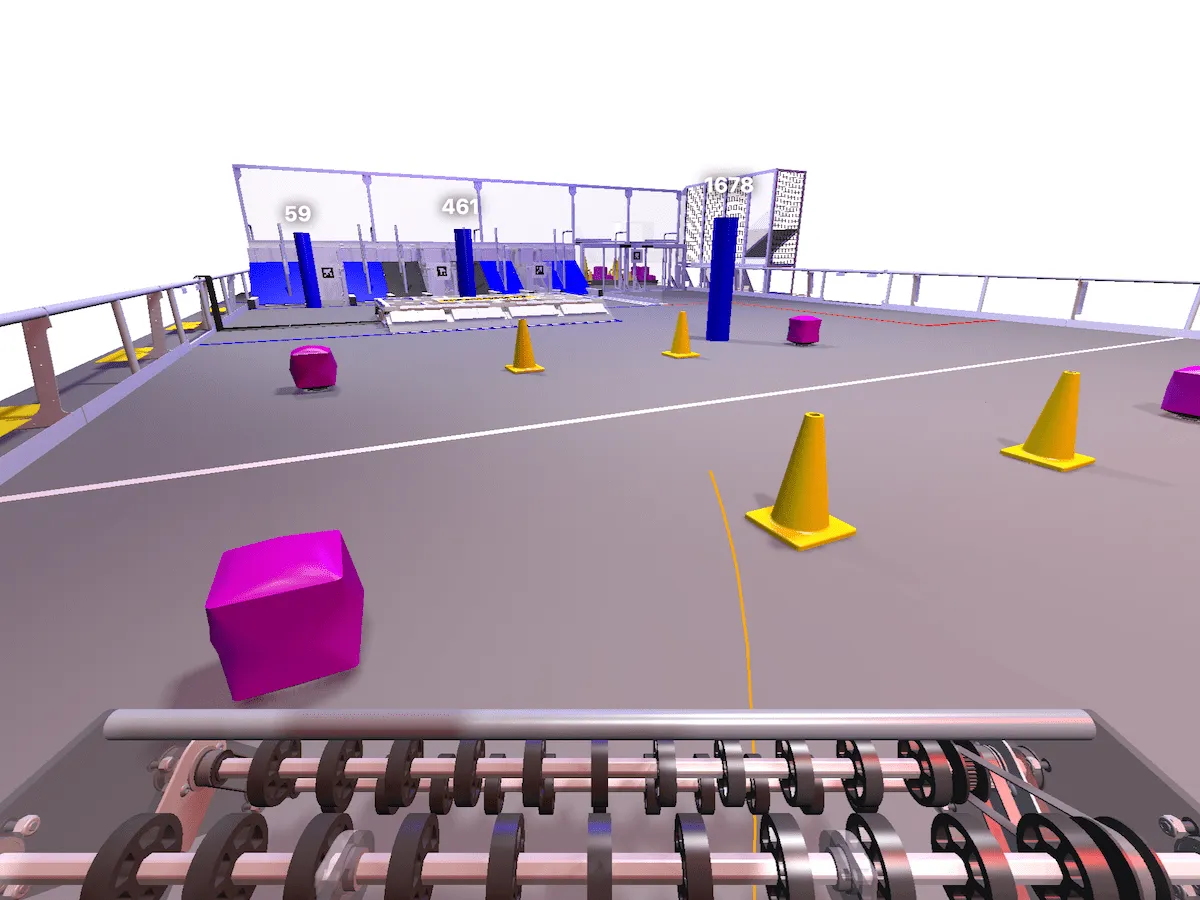
При наличии позы «Переопределения камеры» она заменяет позы по умолчанию всех фиксированных камер, сохраняя их настроенные поля зрения и соотношения сторон. Это позволяет коду робота предоставлять позицию подвижной камеры, такой как камера, установленная на турели или кожухе шутера.
Как и другие позы, поза «Переопределения камеры» должна задаваться относительно поля, а не относительно робота.
Конфигурация
Модель поля можно настроить с помощью выпадающего списка. Поддерживаются все недавние игры FRC и FTC. Мы рекомендуем использовать поля «Постоянное» для устройств с ограниченной графической производительностью. Поля «Оси» отображают только оси XYZ в начале координат с контуром поля для масштаба.
Система координат, используемая на этой вкладке, настраивается. Подробности смотрите на странице системы координат.
Режимы рендеринга
3D-поле поддерживает три режима рендеринга:
- Кинематографичный (слева): Рендеринг с использованием теней, освещения, отражений и высокодетализированных 3D-моделей для более реалистичного вида. Требует достаточно мощного GPU.
- Стандартный (по центру): По умолчанию, рендеринг с минимальным освещением и упрощенными 3D-моделями. Хорошо работает на большинстве устройств.
- Энергосберегающий (справа): Снижение частоты кадров, разрешения и детализации моделей для уменьшения потребления батареи и обеспечения более стабильной производительности на слабых устройствах.
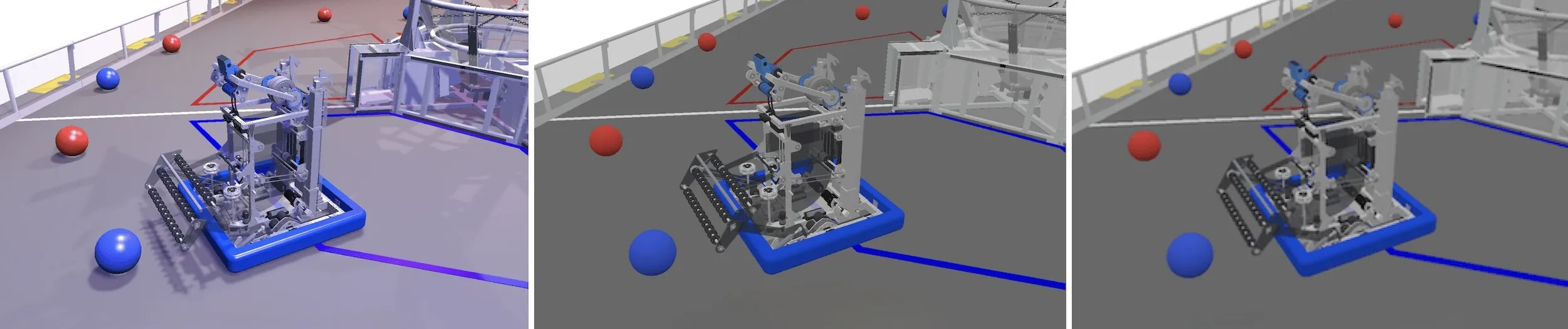
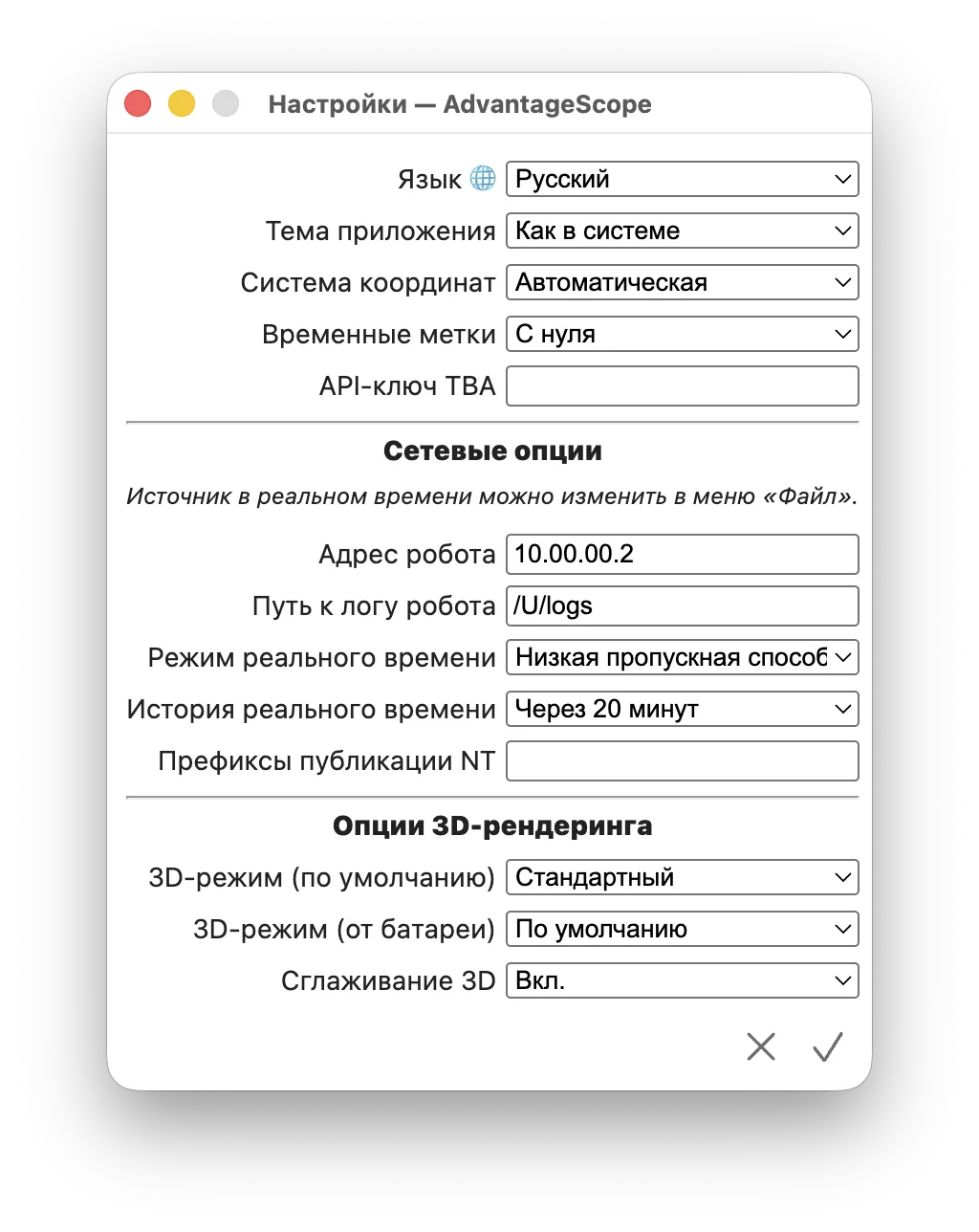
Чтобы настроить режим рендеринга, откройте окно настроек, нажав Приложение > Показать настройки... (Windows/Linux) или AdvantageScope > Настройки... (macOS). Настройку «3D-режим (от батареи)» можно переключить с режима по умолчанию, чтобы переопределить режим рендеринга, используемый на ноутбуке при работе не от сети. Например, это можно использовать для экономии батареи во время соревнований.