🗺 2D-поле
Вкладка 2D-поля отображает 2D-визуализацию робота поверх карты поля. Она также может показывать дополнительные данные, такие как статус захвата цели (компьютерного зрения) и эталонные позы.
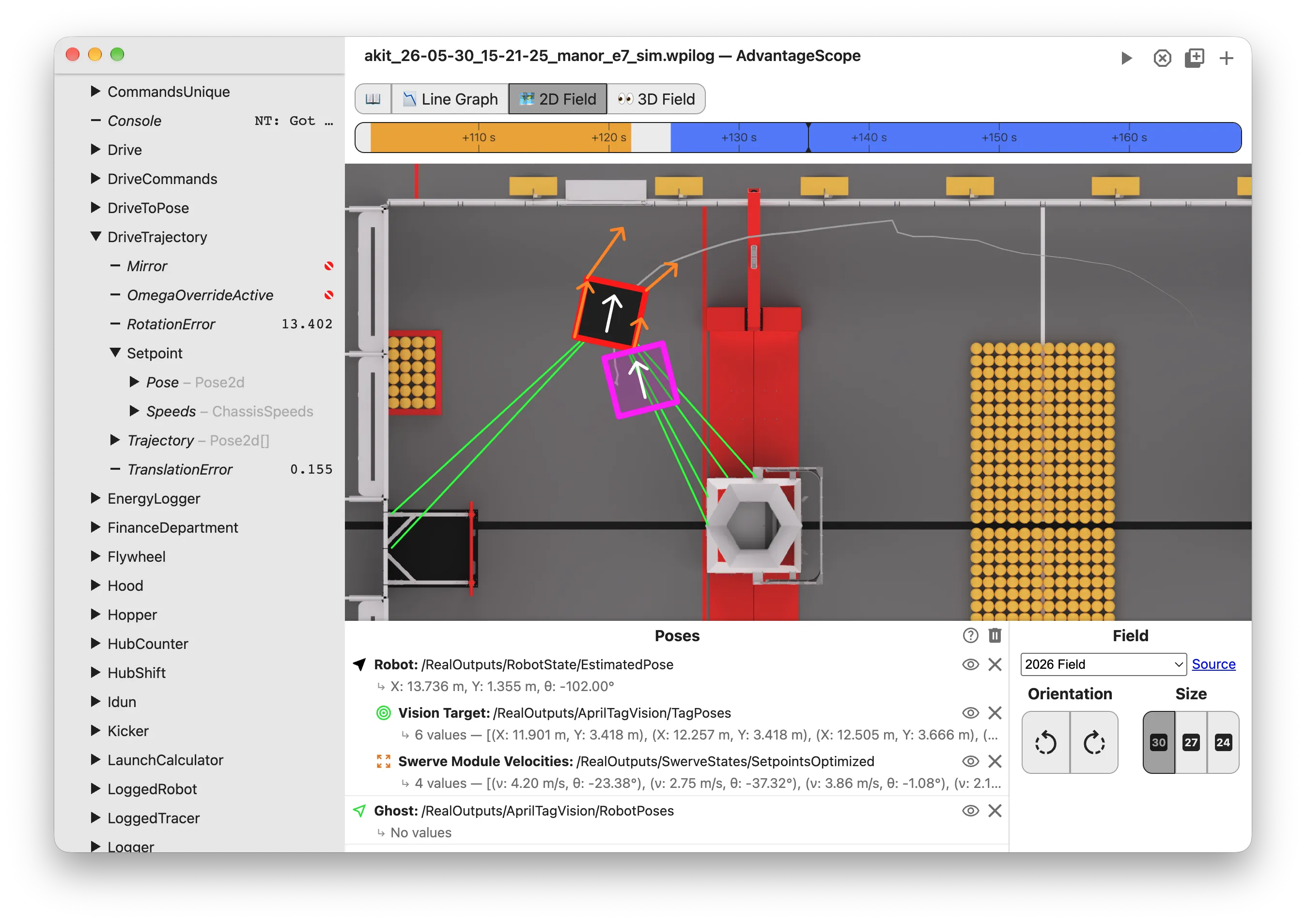
Выше показан интерфейс на английском языке.
Элементы управления шкалой времени
Шкала времени используется для управления воспроизведением и визуализацией. Щелчок по шкале времени выбирает момент времени, а щелчок правой кнопкой мыши снимает выбор. Выбранное время синхронизируется между всеми вкладками, что позволяет легко найти этот момент на других вкладках.
Жёлтые секции указывают, когда робот находится в автономном режиме, синие — когда робот находится в режиме телеуправления, а серые — когда робот находится в служебном режиме.
Чтобы изменить масштаб, наведите курсор на шкалу времени и прокрутите колёсико вверх или вниз. Диапазон также можно выбрать, перетаскивая курсор с удержанием Shift. Перемещайтесь влево и вправо с помощью горизонтальной прокрутки (на поддерживаемых устройствах) или перетаскивания шкалы времени. При подключении в реальном времени прокрутка влево отвязывает от текущего времени, а прокрутка до упора вправо снова привязывает к текущему времени. Нажмите Ctrl+\, чтобы масштабировать до периода, когда робот включён.

Управление камерой
Прокручивайте вверх и вниз над полем для приближения и отдаления. Нажмите и перетащите, чтобы перемещаться по полю. Щелкните правой кнопкой мыши в любом месте поля, чтобы открыть меню камеры со следующими опциями:
- Разблокировано: Панорамирование и масштаб настраиваются вручную.
- Привязано к роботу: Камера автоматически перемещается для отслеживания робота.
- Привязано к роботу и вращению: Камера автоматически перемещается и вращается для отслеживания робота и его ориентации.
В любом из режимов привязки камеру можно свободно перемещать в сторону от робота. Кнопки ориентации на панели управления можно использовать для поворота камеры в любом режиме.
Добавление объектов
Чтобы начать работу, перетащите поле в раздел «Позы». Удалите объект с помощью кнопки X или временно скройте его, нажав иконку глаза или дважды щелкнув имя поля. Чтобы удалить все объекты, нажмите на значок корзины рядом с заголовком раздела и выберите Очистить всё. Объекты можно переупорядочивать в списке перетаскиванием.
Чтобы настроить каждый объект, нажмите на цветную иконку или щелкните правой кнопкой мыши по имени поля. AdvantageScope поддерживает большое количество типов объектов, многие из которых можно настраивать (например, менять цвета). Некоторые объекты должны быть добавлены как дочерние элементы к существующему объекту.
Чтобы увидеть полный список поддерживаемых типов объектов, нажмите иконку ?. Этот список также включает поддерживаемые типы данных и то, должны ли объекты добавляться как дочерние элементы.
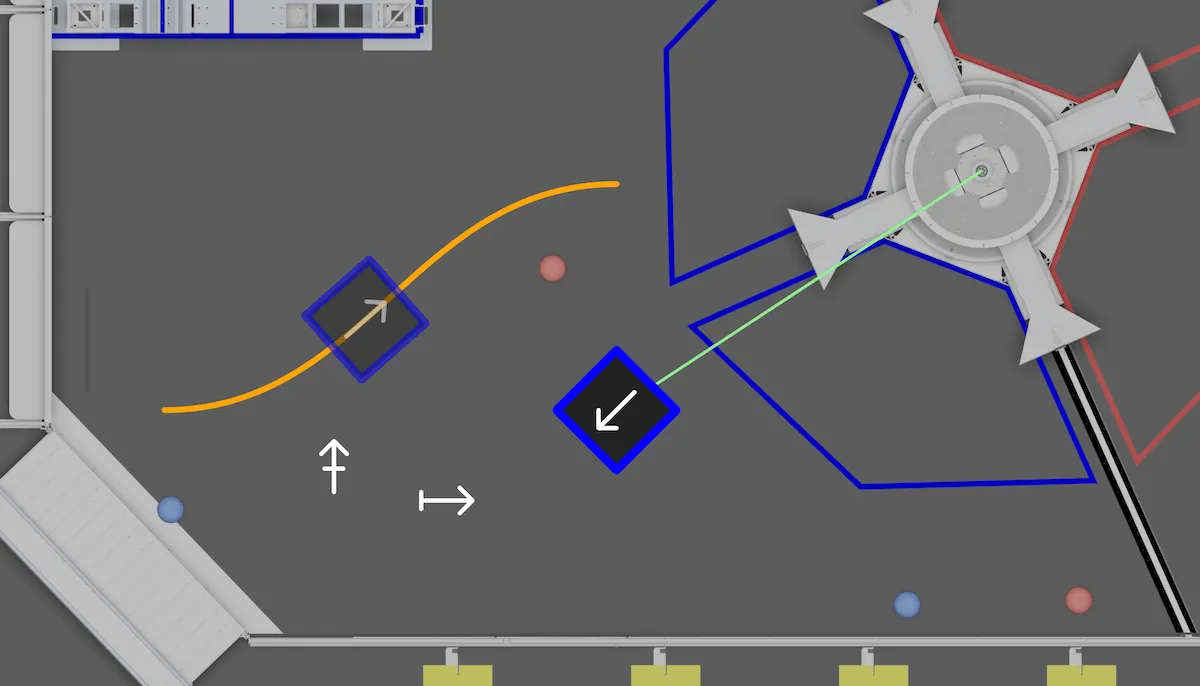
Формат данных
Данные геометрии должны публиковаться в виде закодированных в байты структур (struct) или protobuf. Поддерживаются различные 2D- и 3D-типы геометрии, включая Pose2d, Pose3d, Translation2d, Translation3d и другие.
Многие библиотеки поддерживают формат struct, включая WPILib и AdvantageKit. Пример кода ниже показывает, как логировать данные 2D-позы.
- Java
- C++
- Python
- AdvantageKit
- FTC Dashboard
Pose2d poseA = new Pose2d();
Pose2d poseB = new Pose2d();

Telemetry.log("MyPose", poseA);
Telemetry.log("MyPoseArray", new Pose2d[] {poseA, poseB});
wpi::math::Pose2d poseA;
wpi::math::Pose2d poseB;

wpi::telemetry::Log("MyPose", poseA);
wpi::telemetry::Log("MyPoseArray", std::vector{poseA, poseB});
from wpimath import Pose2d
import telemetry

pose_a = Pose2d()
pose_b = Pose2d()

telemetry.log("MyPose", pose_a)
telemetry.log("MyPoseArray", [pose_a, pose_b], element_type=Pose2d)
Pose2d poseA = new Pose2d();
Pose2d poseB = new Pose2d();

Logger.recordOutput("MyPose", poseA);
Logger.recordOutput("MyPoseArray", poseA, poseB);
Logger.recordOutput("MyPoseArray", new Pose2d[] {poseA, poseB});
// Этот протокол не поддерживает современный формат struct, но значения
// позы могут публиковаться с использованием отдельных полей, включающих
// суффиксы "x", "y" и "heading" (как показано ниже):
TelemetryPacket packet = new TelemetryPacket();
packet.put("Pose x", 6.3); // Дюймы
packet.put("Pose y", 2.8); // Дюймы
packet.put("Pose heading", 3.14); // Радианы

// Альтернативно, направления могут публиковаться в градусах
packet.put("Pose heading (deg)", 180.0); // Градусы

// Добавьте сюда другие телеметрические значения...

FtcDashboard.getInstance().sendTelemetryPacket(packet)

// Или используйте MultipleTelemetry и стандартную телеметрию SDK:
// Во время инициализации OpMode:
telemetry = new MultipleTelemetry(telemetry,FtcDashboard.getInstance().getTelemetry());

// Во время цикла (Loop):
telemetry.addData("Pose x", 6.3); // Дюймы
telemetry.addData("Pose y", 2.8); // Дюймы
telemetry.addData("Pose heading", 3.14); // Радианы

// или...
telemetry.addData("Pose heading (deg)", 180.0); // Градусы

// Добавьте сюда другие телеметрические значения...
telemetry.update();
Конфигурация
- Поле: Изображение поля для использования. Поддерживаются все недавние игры FRC и FTC. Чтобы добавить пользовательское изображение поля, смотрите Пользовательские ресурсы.
- Ориентация: Ориентация изображения поля на панели просмотра.
- Размер: Длина стороны робота (30/27/24 дюйма для FRC, 18/16/14 дюймов для FTC).
Система координат, используемая на этой вкладке, настраивается. Подробности смотрите на странице системы координат.