🧭 Навигация по приложению
На скриншоте ниже показаны важные элементы главного окна AdvantageScope. Точный внешний вид различается в зависимости от операционной системы.
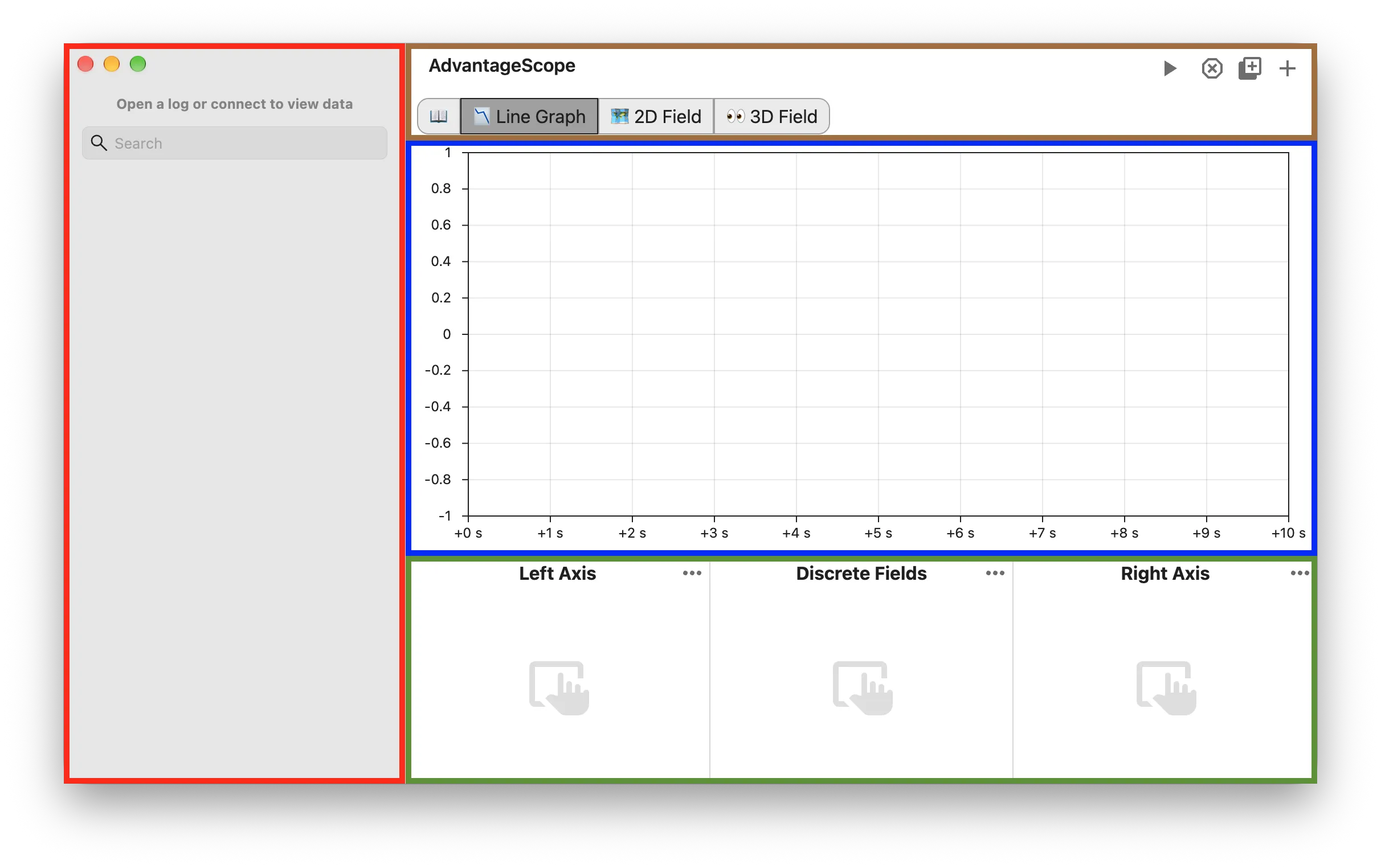
Выше показан интерфейс на английском языке.
- Красная область — это боковая панель, в которой перечислены доступные поля.
- Коричневая область — это панель вкладок, которая управляет приложением и используется для переключения между видами.
- Синяя область — это панель просмотра, которая отображает данные.
- Зелёная область — это панель управления, которая используется для настройки визуализации.
Чтобы просматривать несколько файлов логов одновременно, нажмите Файл > Новое окно.
Боковая панель
Слева находится боковая панель со списком доступных таблиц и полей. Выбираемые поля показаны курсивом, а встроенные таблицы (из WPILib или AdvantageKit) подчёркнуты. Нажмите стрелку, чтобы развернуть вложенные таблицы. Перетащите одно поле, чтобы выбрать его, или удерживайте cmd/ctrl, чтобы выбрать группу полей, нажимая на каждое из них. Начните перетаскивание группы полей, чтобы завершить выбор.
Чтобы найти поле, начните вводить его название в строку поиска. Отобразится выпадающий список; выбранное поле будет подсвечено на боковой панели и прокручено в видимую область.
Нажмите и потяните за правый край, чтобы изменить размер или скрыть боковую панель. Двойной щелчок переключает видимость боковой панели.
Панель вкладок
Используйте панель вкладок (синюю) для переключения между различными видами. Эта документация доступна в любое время при нажатии на иконку 📖 слева. Чтобы экспортировать текущий макет вкладок (и связанные настройки), нажмите Файл > Экспортировать макет.... Чтобы импортировать макет из файла, нажмите Файл > Импортировать макет...
Вкладки можно переупорядочивать нажатием и перетаскиванием или переименовывать, щелкнув правой кнопкой мыши и выбрав Переименовать вкладку
Кнопки навигации (зелёные) вверху управляют вкладками и воспроизведением.
- Кнопка «Плюс»: Открывает выпадающее меню для создания новой вкладки.
- Кнопка «Окно»: Создаёт новое откреплённое окно с этой вкладкой. Эта функция позволяет одновременно просматривать данные с нескольких вкладок.
- Кнопка «X»: Закрывает текущую вкладку.
- Кнопка «Воспроизвести»: Запускает и останавливает воспроизведение в реальном времени. Щёлкните правой кнопкой мыши, чтобы изменить скорость воспроизведения или включить зацикливание.
Панель просмотра
На панели просмотра отображаются данные выбранной вкладки. Подробности о панели просмотра для каждой вкладки см. в справочнике вкладок. Этот вид можно перенести в отдельное окно, нажав кнопку открепления на панели вкладок.
Панель управления
Панель управления используется для выбора полей для визуализации и настройки других параметров. Подробную информацию о параметрах каждой вкладки см. в справочнике вкладок.
Нажмите и потяните за верхний край, чтобы изменить размер или скрыть панель управления. Двойной щелчок переключает видимость панели управления.