📂 Файлы логов
Поддерживаемые форматы
- WPILOG (.wpilog) - Создаются встроенным логгером данных WPILib, AdvantageKit и FIRST Driver Station. Универсальное логирование можно использовать для захвата внешних логов (например, логов производителей) в файл WPILOG.
- Hoot (.hoot) - Создаются сигнальным логированием Phoenix 6 от CTRE.
- REVLOG (.revlog) - Создаются
StatusLoggerот REV Robotics. - Road Runner (.log) - Создаются библиотекой Road Runner для FTC.
- CSV (.csv) - Значения, разделённые запятыми, соответствующие формату, экспортируемому AdvantageScope в режимах «CSV (таблица)» или «CSV (список)». Подробности см. здесь.
- Логи NI Driver Station (.dslog и .dsevents) - Устаревший формат, создаваемый FRC Driver Station от NI (2010–2026). AdvantageScope автоматически ищет соответствующий файл лога при открытии любого типа лога.
- RLOG (.rlog) - Устаревший формат, создаваемый AdvantageKit 2022.
Файлы логов Hoot можно открыть только после принятия лицензионного соглашения конечного пользователя CTRE. При первом открытии файла лога Hoot AdvantageScope предложит подтвердить согласие с этими условиями.
Открытие логов
В панели меню нажмите Файл > Открыть лог(и)..., затем выберите один или несколько файлов логов с локального диска. Также файл лога можно открыть, перетащив его из файлового менеджера на иконку или в окно AdvantageScope.
Если одновременно открыто несколько файлов, метки времени будут выровнены автоматически. Это позволяет легко сравнивать файлы логов из нескольких источников. См. страницу Временные метки для получения подробной информации о параметрах отображения временных меток.
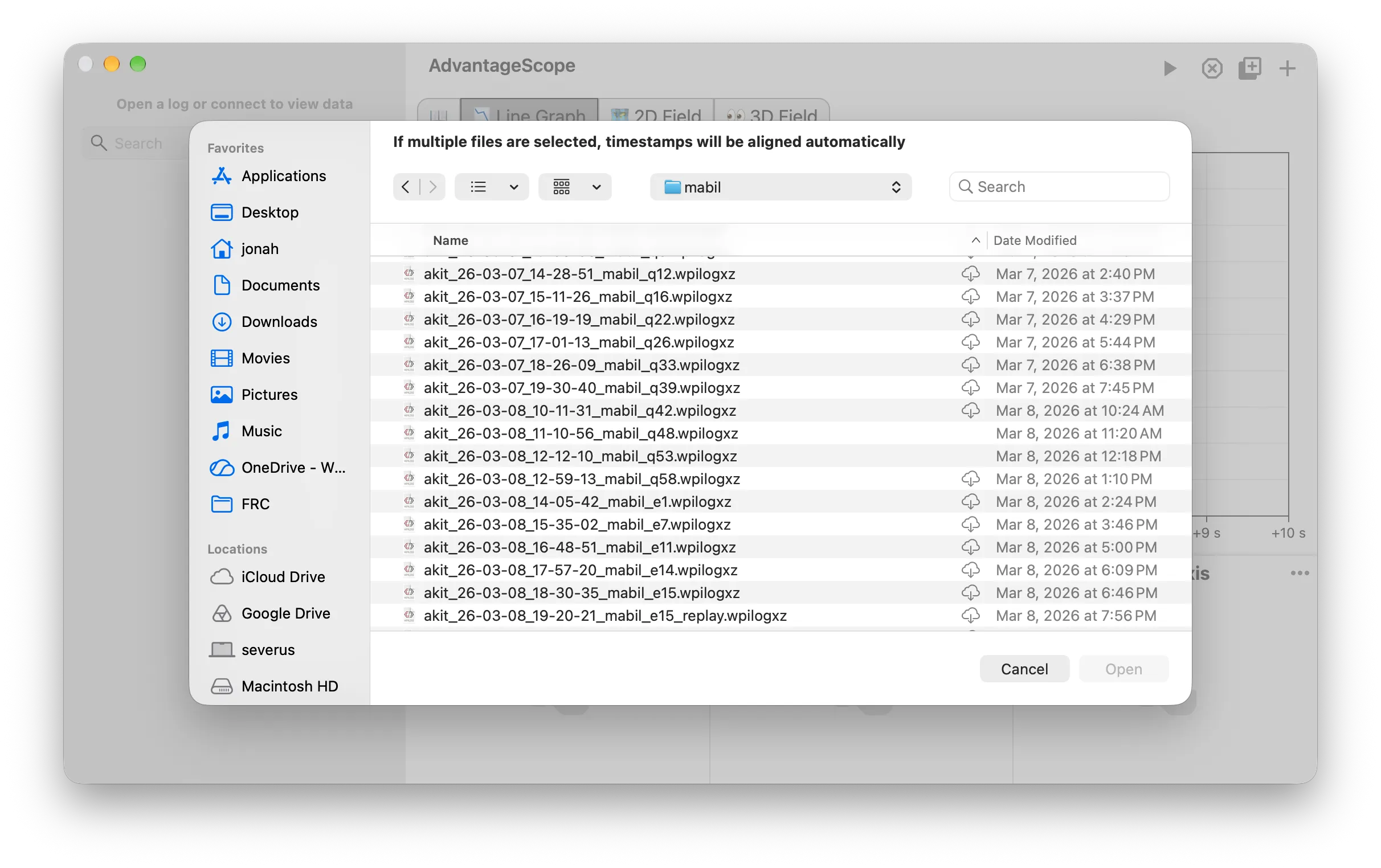
Выше показан интерфейс на английском языке.
Добавление новых логов
После открытия файла лога в визуализацию можно легко добавить дополнительные логи. Временные метки будут автоматически выровнены для синхронизации с уже открытыми данными.
В строке меню выберите Файл > Добавить логи..., затем выберите один или несколько файлов логов для добавления в текущую визуализацию. Поля из каждого лога будут записаны в таблицы с именами Log0, Log1 и т. д.
Макет Driver Station
AdvantageScope включает встроенный макет, предназначенный для просмотра логов и данных в реальном времени от FIRST Driver Station, с предварительно настроенными вкладками для вывода консоли, метрик связи, напряжения батареи, загрузки ЦП и ввода с джойстиков.
При открытии файла WPILOG, созданного FIRST Driver Station на компьютере, AdvantageScope предложит открыть лог в отдельном окне с использованием макета Driver Station. Любое окно также можно переключить на этот макет вручную, выбрав Файл > Сбросить к макету DS. В AdvantageScope Lite для FIRST Driver Station этот макет используется по умолчанию (его можно восстановить, выбрав Вкладки > Сбросить к макету по умолчанию).
Загрузка с робота
Настройка
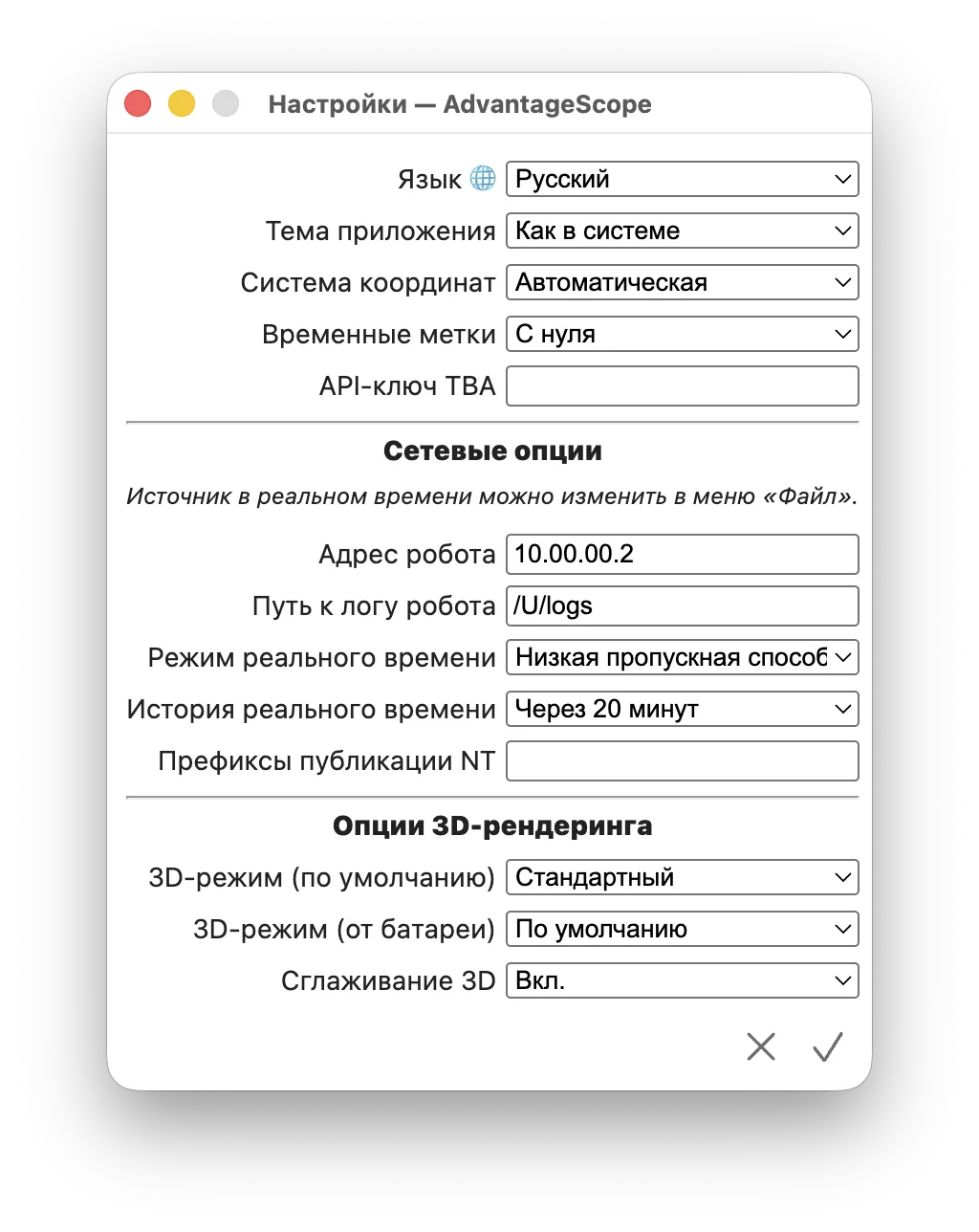
Откройте окно настроек, выбрав Приложение > Показать настройки... (Windows/Linux) или AdvantageScope > Настройки... (macOS). Обновите адрес робота и папку с логами.
Выберите Файл > Скачать логи..., чтобы открыть окно загрузки. Скачивание логов поддерживается на Systemcore и roboRIO. После подключения к роботу доступные логи отображаются в списке (самый свежий находится вверху). Выберите один или несколько файлов или папок логов для загрузки (щёлкните с зажатой клавишей Shift для выбора диапазона или нажмите cmd/ctrl + A, чтобы выбрать все). Затем нажмите значок ↓ и выберите место для сохранения.
При загрузке нескольких файлов AdvantageScope пропускает те, которые уже существуют в целевой папке.
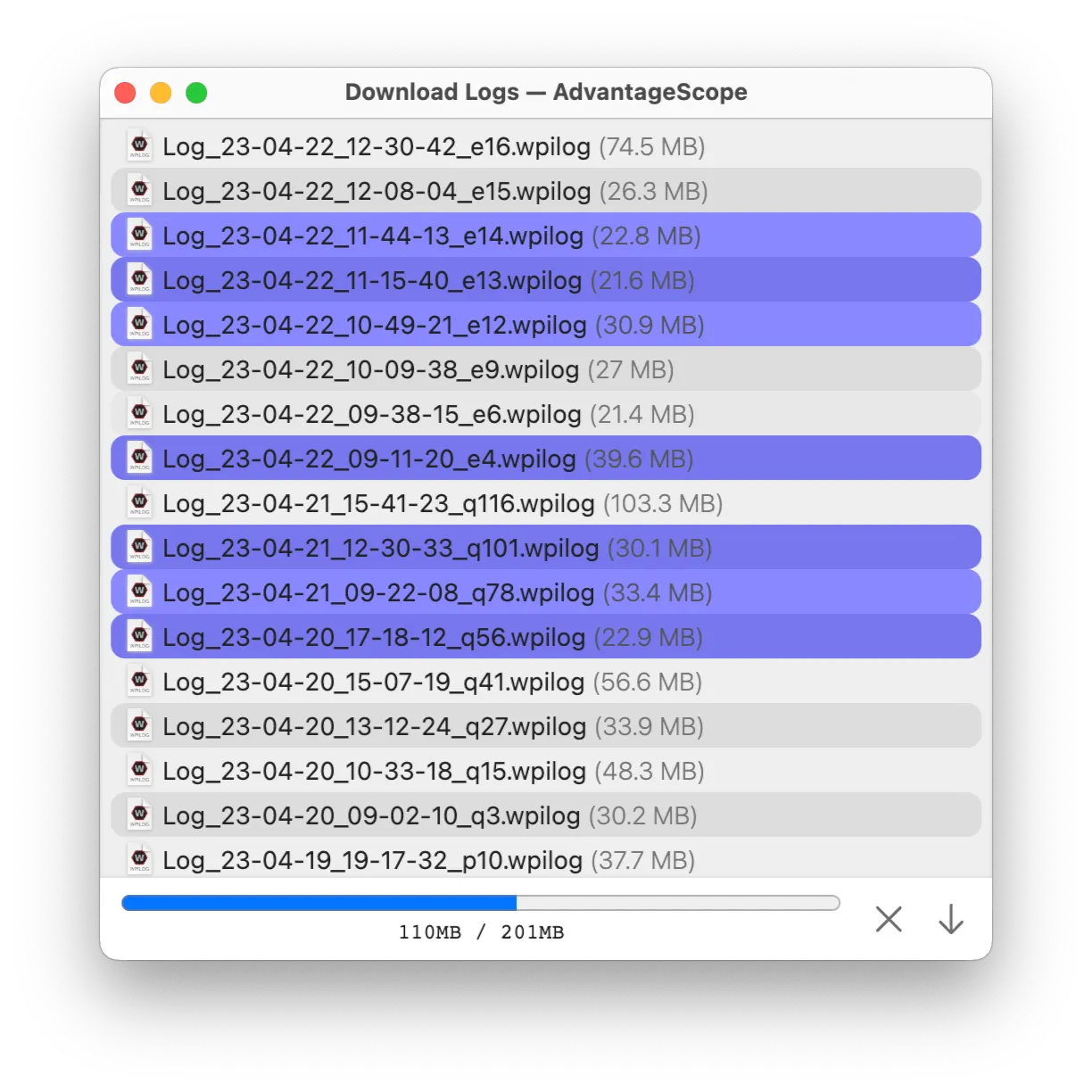
Выше показан интерфейс на английском языке.
Форматирование CSV
Имена столбцов CSV должны иметь вид «Timestamp, Key, Value» или «Timestamp, (Key), (Key) и т. д.». Значения меток времени указаны в секундах. В списке ниже показан ожидаемый формат основных типов значений. Обратите внимание, что экспорт и повторный импорт данных логов в виде CSV происходит с потерями, поскольку CSV не поддерживает сложные типы полей.
- Логические значения (Booleans):
trueилиfalse - Строки:
"(значение)"- Пример:
"Hello world"
- Пример:
- Массивы:
[(значение); (значение); (значение)]- Пример:
[1; 2; 3]
- Пример:
- Байты: шестнадцатеричные, разделённые
-- Пример:
4d-41-36-33-32-38
- Пример: