🛜 Источники реального времени
Все визуализации в AdvantageScope разработаны для приёма данных в реальном времени от робота или симулятора в дополнение к работе с файлами логов. В этом разделе описано, как подключаться к таким источникам. AdvantageScope поддерживает следующие источники реального времени:
- NetworkTables: Это основной сетевой протокол WPILib. См. документацию WPILib для получения более подробной информации.
- NetworkTables (AdvantageKit): Этот режим разработан для использования с кодом робота, запускающим AdvantageKit, который публикует в таблицу
AdvantageKitв NetworkTables. - Диагностика Systemcore: Этот режим подключается к встроенному серверу NetworkTables, используемому ОС Systemcore, который включает диагностические данные, такие как состояние робота и ввод-вывод устройств.
- Диагностика Phoenix: Этот режим использует HTTP для подключения к диагностическому серверу Phoenix, что позволяет осуществлять потоковую передачу данных с CAN-устройств CTRE с помощью Phoenix 6. Это похоже на функцию построения графиков в Phoenix Tuner. См. эту страницу для получения дополнительной информации.
- Сервер RLOG: Этот протокол поддерживается AdvantageKit в качестве альтернативы NetworkTables. Соединение инициируется по порту 5800 по умолчанию.
- FTC Dashboard: Этот режим интегрируется с роботами FTC, публикующими данные в FTC Dashboard.
AdvantageScope может подключаться к FIRST Driver Station для просмотра диагностических данных при запуске на том же устройстве, что и приложение DS. Конфигурация не требуется (см. инструкции ниже).
Запуск подключения
Чтобы запустить подключение в реальном времени, выполните следующие шаги:
- Робот: Нажмите Файл > Подключиться к роботу > По умолчанию или конкретный источник в реальном времени
- Симулятор: Нажмите Файл > Подключиться к симулятору > По умолчанию или конкретный источник в реальном времени
- Driver Station: Нажмите Файл > Подключиться к Driver Station
В заголовке окна отображается IP-адрес и текст «Поиск», пока цель не подключена. При разрыве соединения AdvantageScope пытается автоматически переподключиться с теми же настройками.
Просмотр данных в реальном времени
При подключении к источнику в реальном времени AdvantageScope по умолчанию привязывает все вкладки к текущему времени. Такие вкладки, как 📉 Линейный график и 🔢 Таблица, автоматически прокручиваются, а вкладки вроде поля и джойстиков отображают текущие значения каждого поля. Нажатие на красную кнопку со стрелкой на панели навигации переключает эту привязку, позволяя просматривать и воспроизводить предыдущие данные.
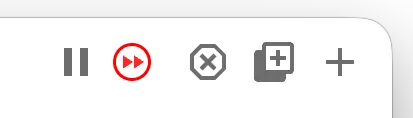
Прокрутка влево на линейном графике или шкале времени отвязывает от текущего времени, а прокрутка до упора вправо снова привязывает к текущему времени.
Конфигурация
Откройте окно настроек, нажав Приложение > Показать настройки... (Windows/Linux) или AdvantageScope > Настройки... (macOS).
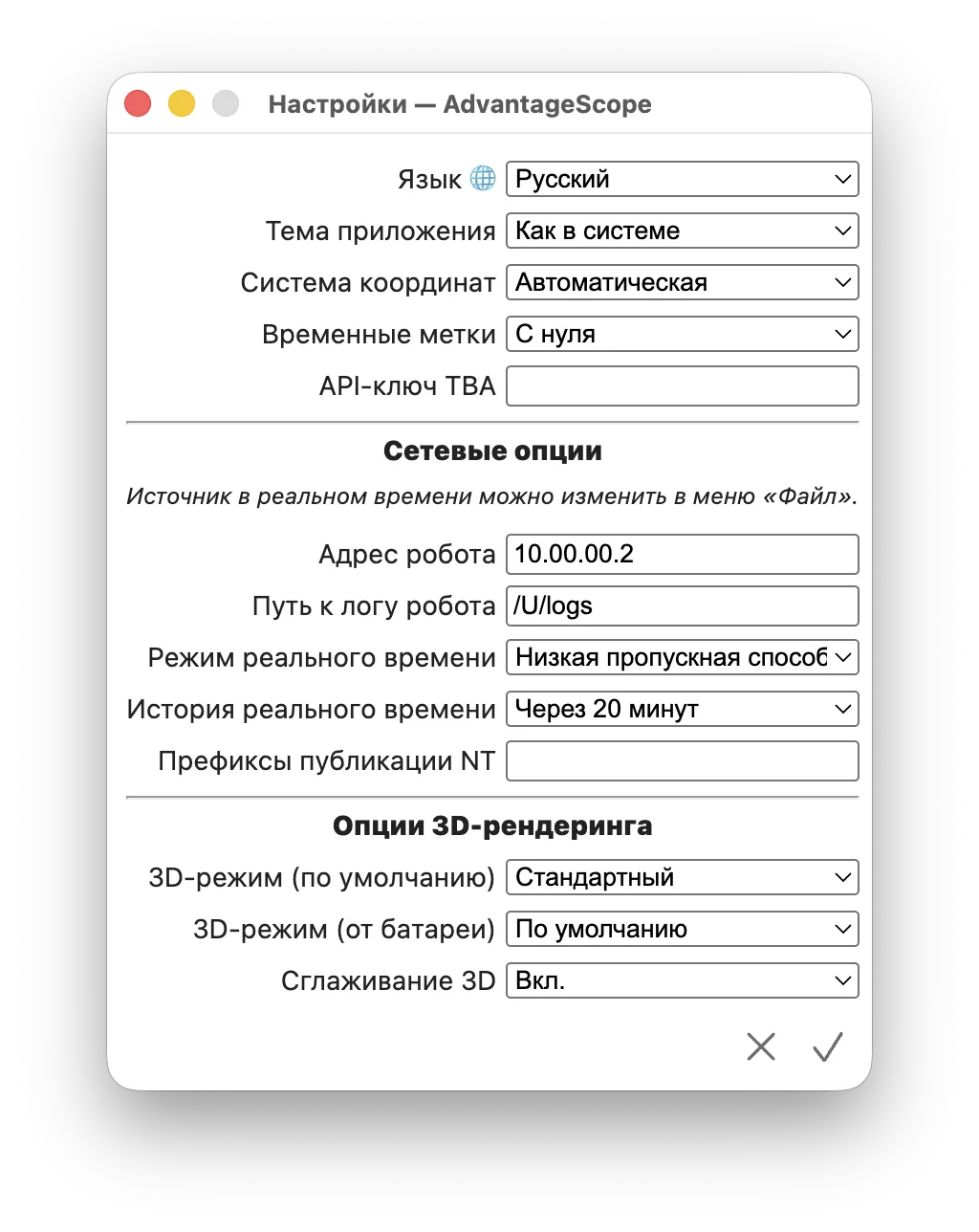
Адрес робота
Введите адрес робота, используя имя хоста (например, robot.local) или IP-адрес (например, 10.TE.AM.2), как описано в документации WPILib. При подключении к Systemcore через USB или встроенную точку доступа Wi-Fi нажмите Файл > Использовать USB-адрес Systemcore / Использовать Wi-Fi-адрес Systemcore, чтобы временно задать правильный статический IP-адрес.
Режим реального времени
Когда в качестве источника реального времени используется NetworkTables, доступны следующие режимы:
- Низкая пропускная способность (по умолчанию): AdvantageScope запрашивает данные у сервера только для полей, которые активно используются. Данные, опубликованные до выбора поля, будут недоступны. Этот режим настоятельно рекомендуется при работе в сети с ограниченной пропускной способностью или при публикации большого количества полей.
- Логирование: AdvantageScope запрашивает данные для всех полей независимо от того, используются ли они в данный момент. Это позволяет просматривать поля задним числом, приостановив поток данных в реальном времени (см. выше). Этот режим удобен во время разработки, но его НЕ следует использовать в сетях с низкой пропускной способностью.
Удалять данные реального времени
Во время подключения в реальном времени данные сохраняются локально для возможности воспроизведения предыдущих значений (см. «Просмотр данных в реальном времени» выше). Во избежание чрезмерного потребления памяти данные по умолчанию удаляются через 20 минут. Можно выбрать более короткий интервал для экономии памяти или «Никогда» для бессрочного хранения данных.