🤖 Pe teren: vizualizarea robotului
Acum că ai telemetria de bază funcțională, este timpul să îți vizualizezi robotul! AdvantageScope oferă vizualizatoare puternice de teren 2D și 3D care aduc la viață odometria, estimările de viziune, traiectoriile și mecanismele articulate pe modele de teren FRC și FTC.
În acest tutorial vei învăța cum să:
- Publici date structurate de pose folosind API-ul Telemetry.
- Folosești filele 🗺️ Teren 2D și 👀 Teren 3D pentru a vizualiza mișcarea robotului.
- Publici și randezi un mecanism atât în 2D, cât și în 3D.
1. Publicarea pose-urilor
În WPILib, obiectele geometrice precum Pose2d, Pose3d și Translation2d sunt folosite pentru a reprezenta locația robotului și a elementelor de pe teren. Cu API-ul Telemetry, poți înregistra pose-uri/translații și tablouri (cum ar fi trasee planificate sau ținte vizuale) direct cu un singur apel de metodă:
Pose2d poseA = new Pose2d();
Pose2d poseB = new Pose2d();

Telemetry.log("MyPose", poseA);
Telemetry.log("MyPoseArray", new Pose2d[] {poseA, poseB});
Exemplu de OpMode
Vrei să încerci funcționalitățile de vizualizare ale AdvantageScope fără un proiect complet de robot? Copiază OpMode-ul de mai jos, care publică mai multe pose-uri 2D și 3D în scop demonstrativ pe un model de teren FRC. Consultă 👋 Salut, telemetrie! pentru detalii despre crearea unui nou proiect WPILib și configurarea lui pentru telemetrie.
@Teleop
public class ExampleTeleop implements OpMode {
  @Override
  public void periodic() {
    double t = Timer.getTimestamp();

    // Generează o traiectorie circulară de conducere ca exemplu
    double x = 2.0 * Math.cos(t * 0.5);
    double y = 2.0 * Math.sin(t * 0.5);
    Rotation2d rotation = Rotation2d.fromRadians(t * 0.5 + Math.PI / 2.0);
    Pose2d robotPose2d = new Pose2d(x, y, rotation);

    // Creează un exemplu de pose 3D (de ex. din localizarea prin viziune sau pitch/roll al giroscopului)
    Pose3d robotPose3d = new Pose3d(x, y, 0.0, new Rotation3d(0.0, 0.0, rotation.getRadians()));

    // Creează un exemplu de traiectorie (un tablou de obiecte Pose2d)
    Pose2d[] trajectory = new Pose2d[] {
        new Pose2d(8.0, 4.0, Rotation2d.ZERO),
        new Pose2d(10.0, 4.0, Rotation2d.ZERO),
        new Pose2d(10.0, 6.0, Rotation2d.CW_PI_2)
    };

    // Înregistrează pose-uri individuale 2D și 3D
    Telemetry.log("Field/RobotPose2d", robotPose2d);
    Telemetry.log("Field/RobotPose3d", robotPose3d);

    // Înregistrează un tablou de pose-uri (de ex. traiectorie sau pose-uri AprilTag)
    Telemetry.log("Field/Trajectory", trajectory);
  }
}
În AdvantageScope, valorile geometrice din bara laterală sunt etichetate cu tipul lor. De asemenea, poți extinde fiecare câmp pentru a examina componentele individuale ale pose-ului, cum ar fi valorile X, Y și rotația:
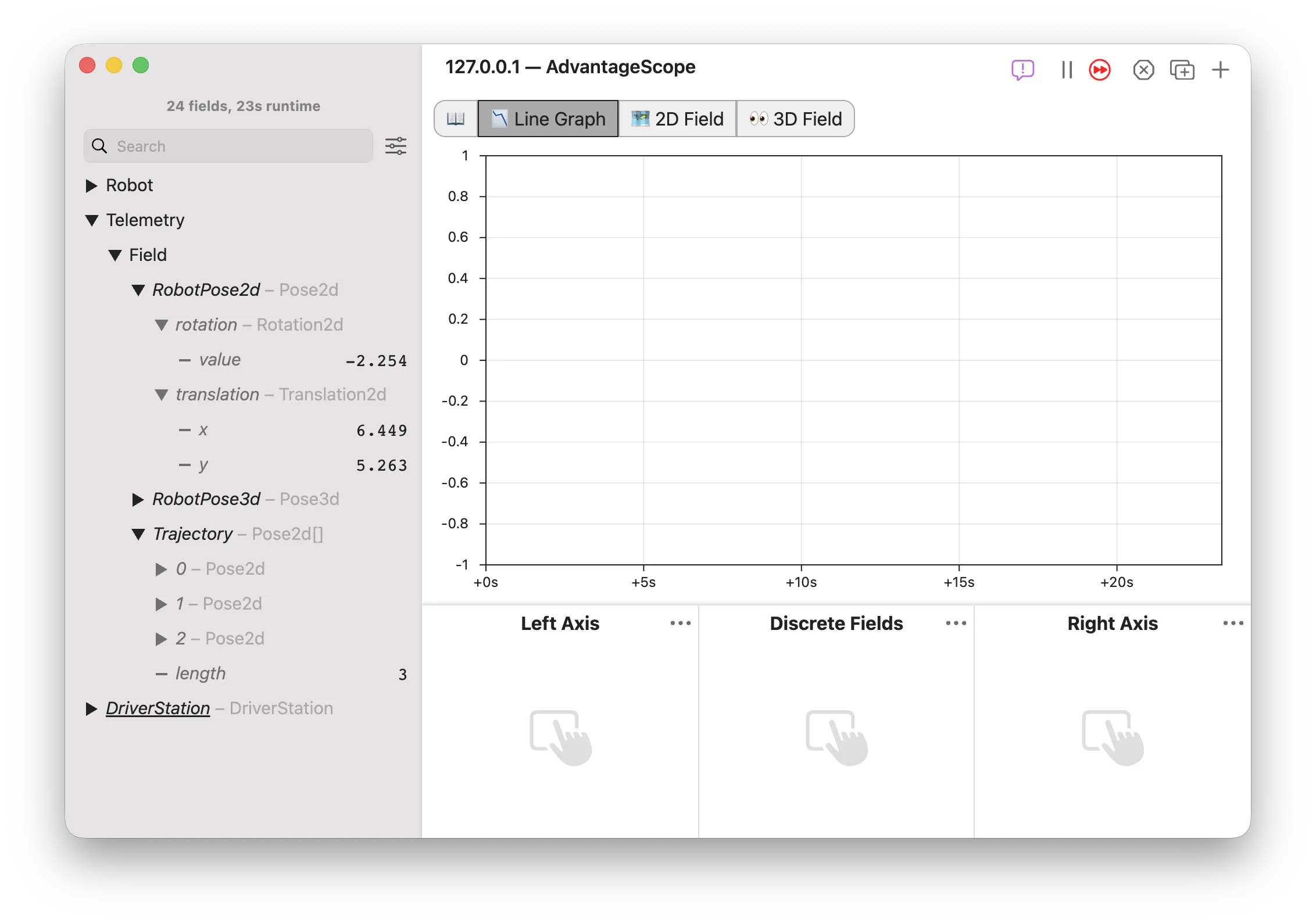
Mai sus este prezentată interfața în limba engleză.
2. Vizualizarea datelor 2D
Fila 🗺️ Teren 2D afișează o vedere de sus a robotului tău suprapusă pe arena de competiție.
- În AdvantageScope, dă clic pe butonul + din bara de file și selectează Teren 2D (sau selectează o filă Teren 2D existentă).
- Din meniul derulant „Teren” din panoul de control de jos, selectează sezonul curent al jocului sau un teren permanent.
- În arborele din bara laterală, găsește
NT:/Telemetry/Field/RobotPose2dși trage-l în lista „Pose-uri” din panoul de control. - Robotul tău va apărea pe teren!
- Dă clic pe pictograma de lângă pose din panoul de control pentru a schimba culoarea robotului.
Dă clic dreapta oriunde pe suprafața terenului pentru a alege între Deblocat, Blocat pe robot (se deplasează odată cu robotul) sau Blocat pe robot și rotație (rotește terenul astfel încât robotul să fie mereu orientat în sus). Dă clic pe butoanele de sub „Orientare” pentru a ajusta rotația.
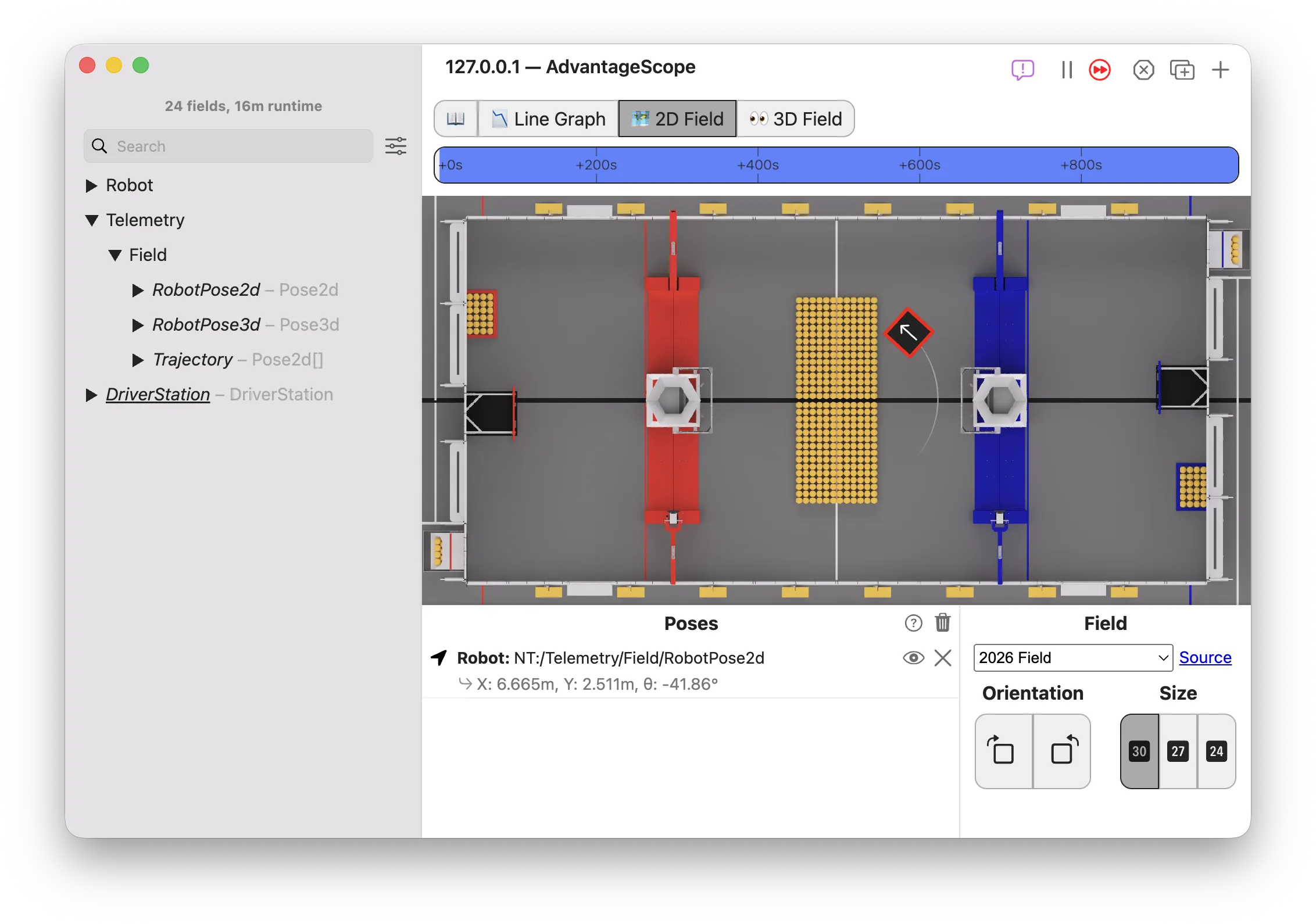
Mai sus este prezentată interfața în limba engleză.
3. Schimbarea tipurilor de obiecte
AdvantageScope suportă multe tipuri de obiecte vizuale dincolo de simple pose-uri ale robotului, inclusiv fantome (roboți translucizi), traiectorii, ținte vizuale, hărți termice, AprilTag-uri, piese de joc și multe altele! Pentru a explora ce tipuri de obiecte poate randa AdvantageScope:
- Dă clic pe pictograma
?(Ajutor) situată în panoul de control. - Se va deschide o fereastră care enumeră toate tipurile vizuale suportate, tipurile de date așteptate (de ex.
Pose2d,Pose3d[],Translation2d) și dacă pot fi adăugate ca elemente independente sau ca elemente secundare atașate unui alt obiect.
Dă clic pe pictograma de lângă fiecare pose din panoul de control pentru a schimba tipul obiectului. Încearcă să schimbi pose-ul robotului într-un alt tip de obiect, cum ar fi o fantomă, o săgeată sau o hartă termică!
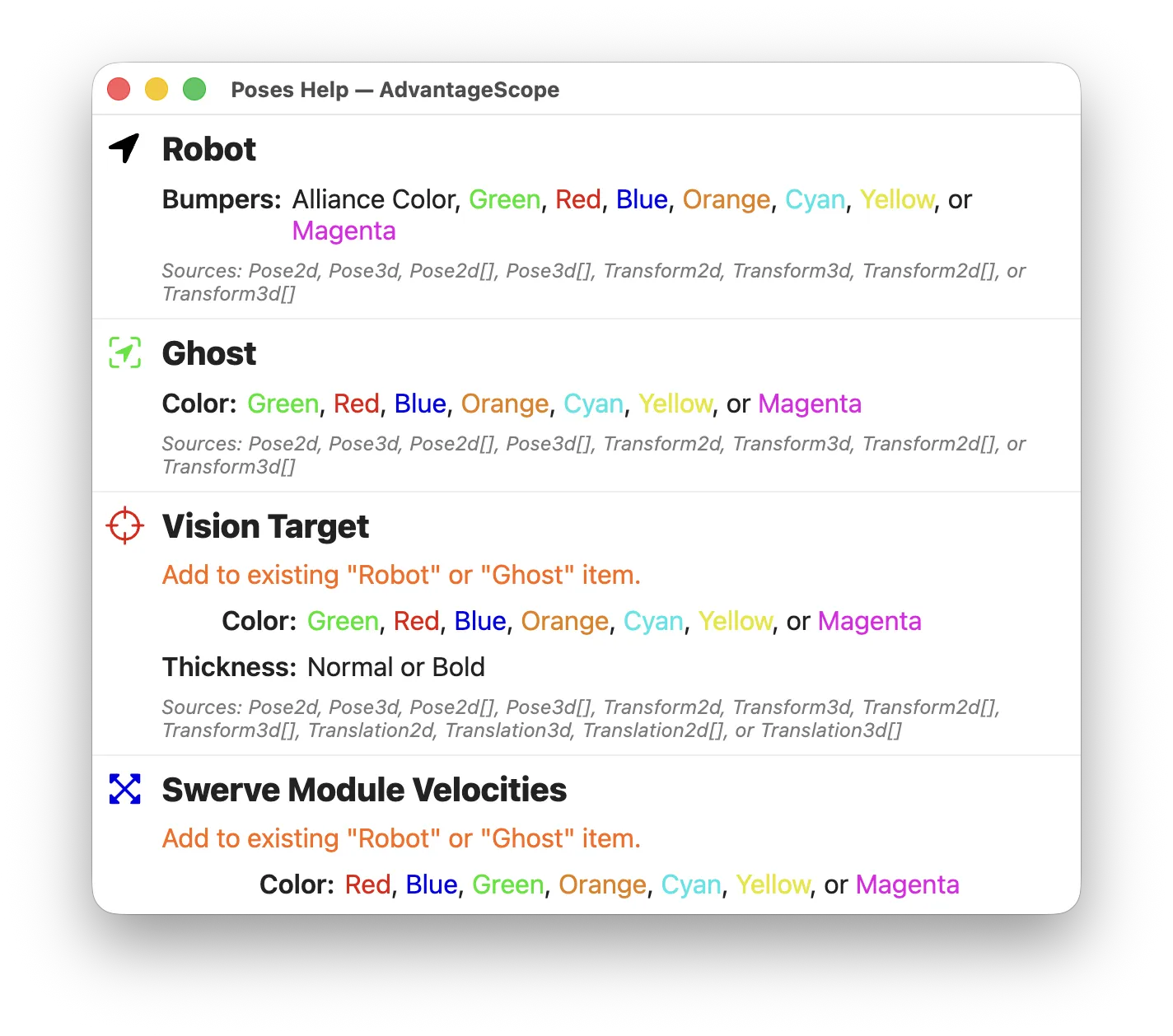
Mai sus este prezentată interfața în limba engleză.
4. Vizualizarea datelor 3D
Fila 👀 Teren 3D randează un teren 3D complet cu elemente de joc, iluminare și modele de roboți personalizabile.
- Dă clic pe + în bara de file și selectează Teren 3D (sau selectează o filă Teren 3D existentă).
- Selectează modelul sezonului tău de joc din meniul derulant „Teren”.
- Trage
NT:/Telemetry/Field/RobotPose3dsauNT:/Telemetry/Field/RobotPose2dîn secțiunea „Pose-uri” (pose-urile 2D sunt plasate automat pe podeaua terenului). - Trage
NT:/Telemetry/Field/Trajectoryîn lista „Pose-uri” și setează-i tipul la Traiectorie pentru a randa un traseu ca o panglică pe teren. - Dă clic și trage cu butonul stâng al mouse-ului pentru a roti camera în jurul terenului. Trage cu butonul drept al mouse-ului pentru a deplasa vederea. Derulează pentru a face zoom.
- Alternativ, folosește WASD pentru a te deplasa, IJKL pentru a roti și Q/E pentru a urca și coborî.
- Dă clic dreapta în fereastra 3D pentru a comuta între Orbitare robot, Driver Station (vezi meciul din perspectiva alianței tale) și Cameră fixă (vezi din camerele de viziune de pe robot).
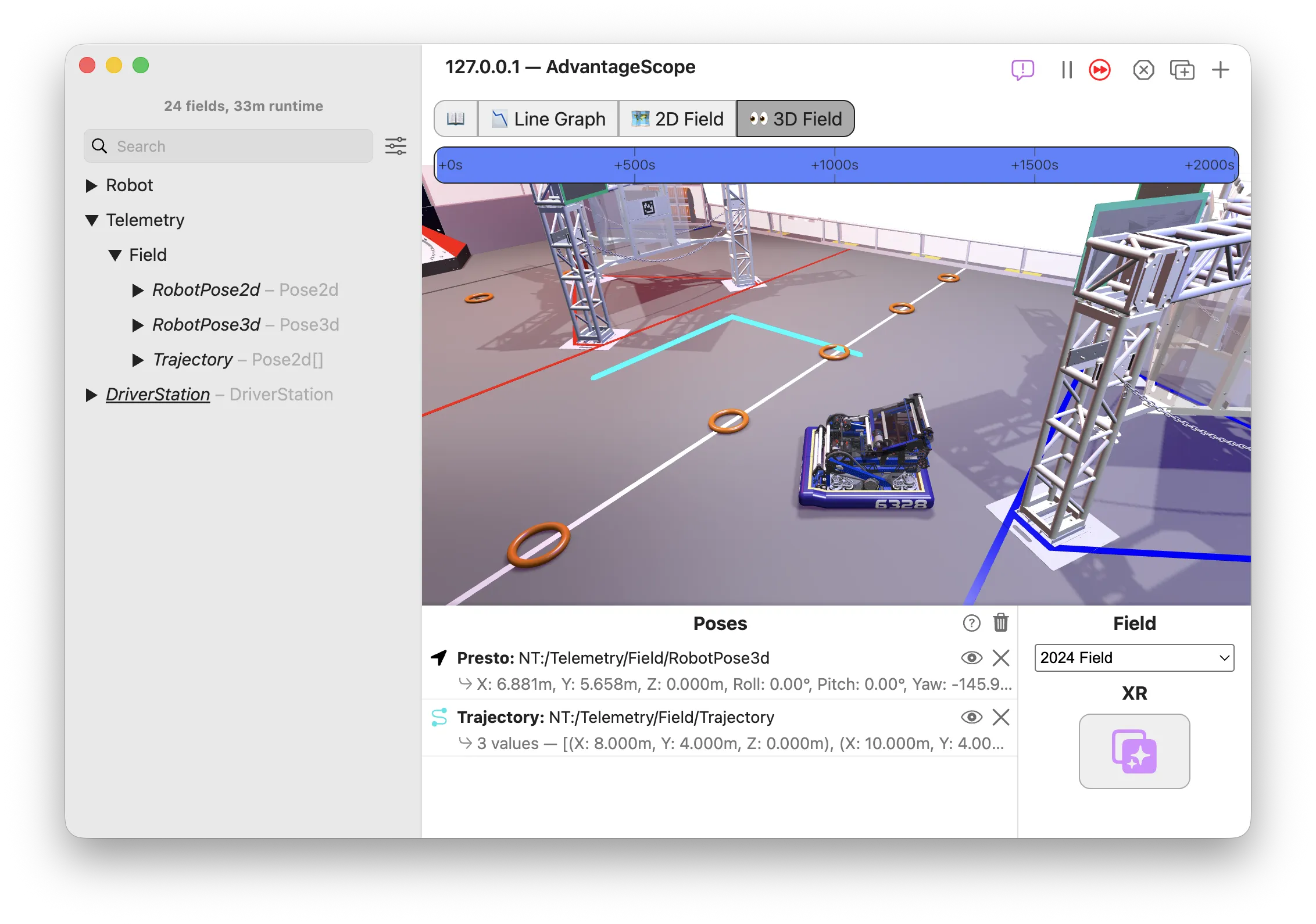
Mai sus este prezentată interfața în limba engleză.
5. Publicarea datelor mecanismelor
Dacă robotul tău are structuri articulate precum un elevator, un braț sau o încheietură, le poți vizualiza folosind Mechanism2d din WPILib. Consultă documentația WPILib pentru detalii. Mai jos este prezentat un exemplu pentru un braț cu o singură articulație.
public class ExampleTeleop implements OpMode {
  // Creează o pânză de mecanism 2D (lățime 2 m, înălțime 2 m)
  private final Mechanism2d mechanism = new Mechanism2d(2.0, 2.0);
  private MechanismLigament2d arm;

  public ExampleTeleop(Robot robot) {
    // Creează un braț cu rădăcina la (1 m, 0,5 m)
    MechanismRoot2d root = mechanism.getRoot("ArmRoot", 1.0, 0.5);
    arm = root.append(new MechanismLigament2d("Arm", 0.8, 0.0, 6.0, new Color8Bit(255, 100, 0)));
  }

  @Override
  public void periodic() {
    // Animează unghiul brațului
    double angle = 45.0 + 45.0 * Math.sin(Timer.getTimestamp() * 2.0);
    arm.setAngle(angle);

    // Publică starea mecanismului la fiecare ciclu de buclă
    Telemetry.log("Superstructure/Mechanism", mechanism);
  }
}
6. Vizualizarea mecanismelor în 2D
Fila ⚙️ Mecanism poate fi folosită pentru a vizualiza mecanismele în 2D.
- Dă clic pe + în bara de file și selectează Mecanism.
- Trage
NT:/Telemetry/Superstructure/Mechanismîn panoul de control. Vei vedea brațul 2D animat mișcându-se în timp real.
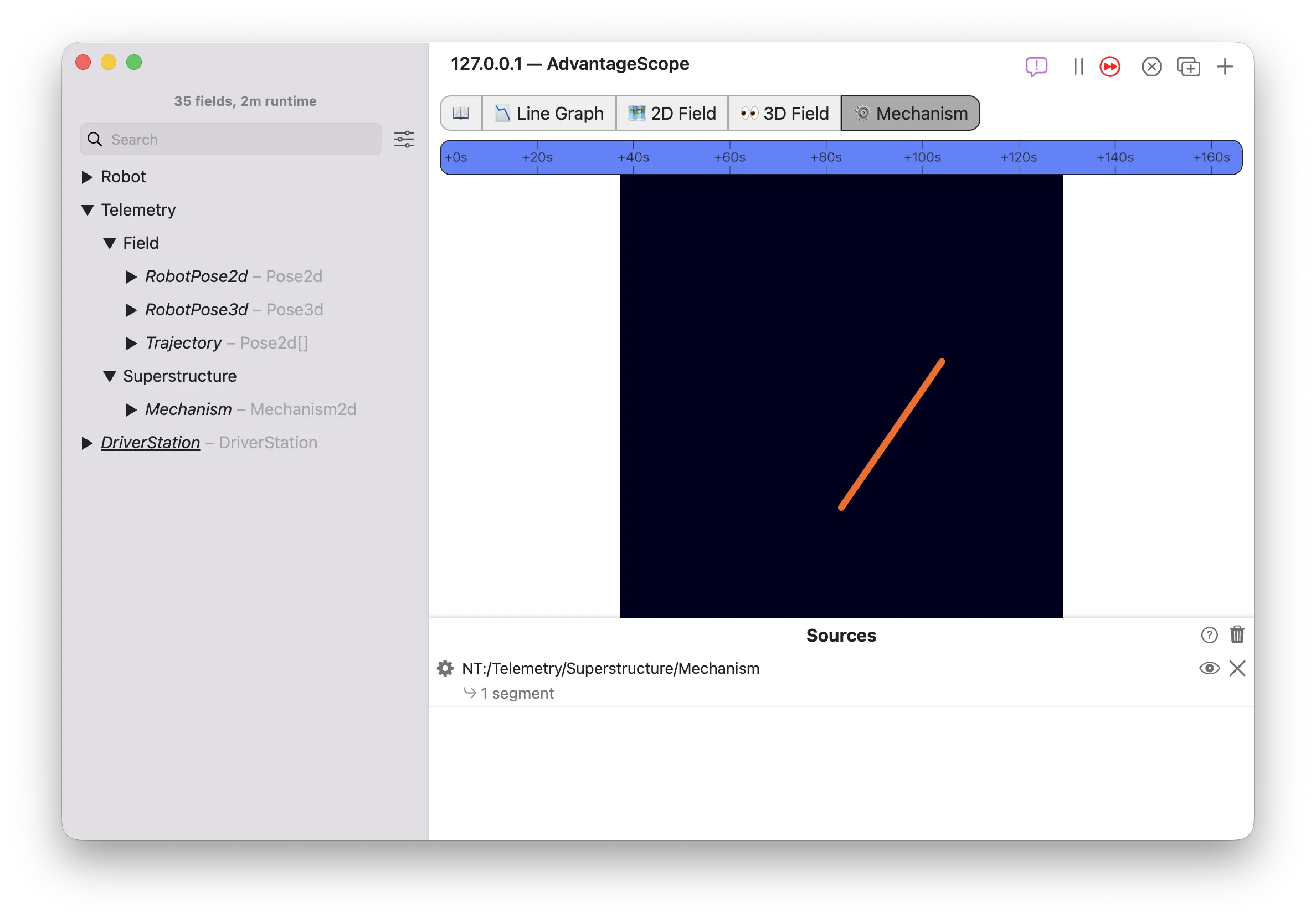
Mai sus este prezentată interfața în limba engleză.
7. Vizualizarea mecanismelor în 3D
Poți proiecta același Mechanism2d direct pe robotul tău în fila Teren 3D!
- Pe fila Teren 3D, asigură-te că pose-ul robotului tău este adăugat în lista „Pose-uri”.
- Trage
NT:/Telemetry/Superstructure/Mechanismpeste intrarea pose-ului robotului din lista de obiecte (ca obiect secundar). - Mecanismul 2D este proiectat în spațiul 3D pe șasiul robotului! Dă clic pe pictograma rotiță dințată de lângă mecanism pentru a comuta între planurile XZ (profil lateral) și YZ (profil frontal).
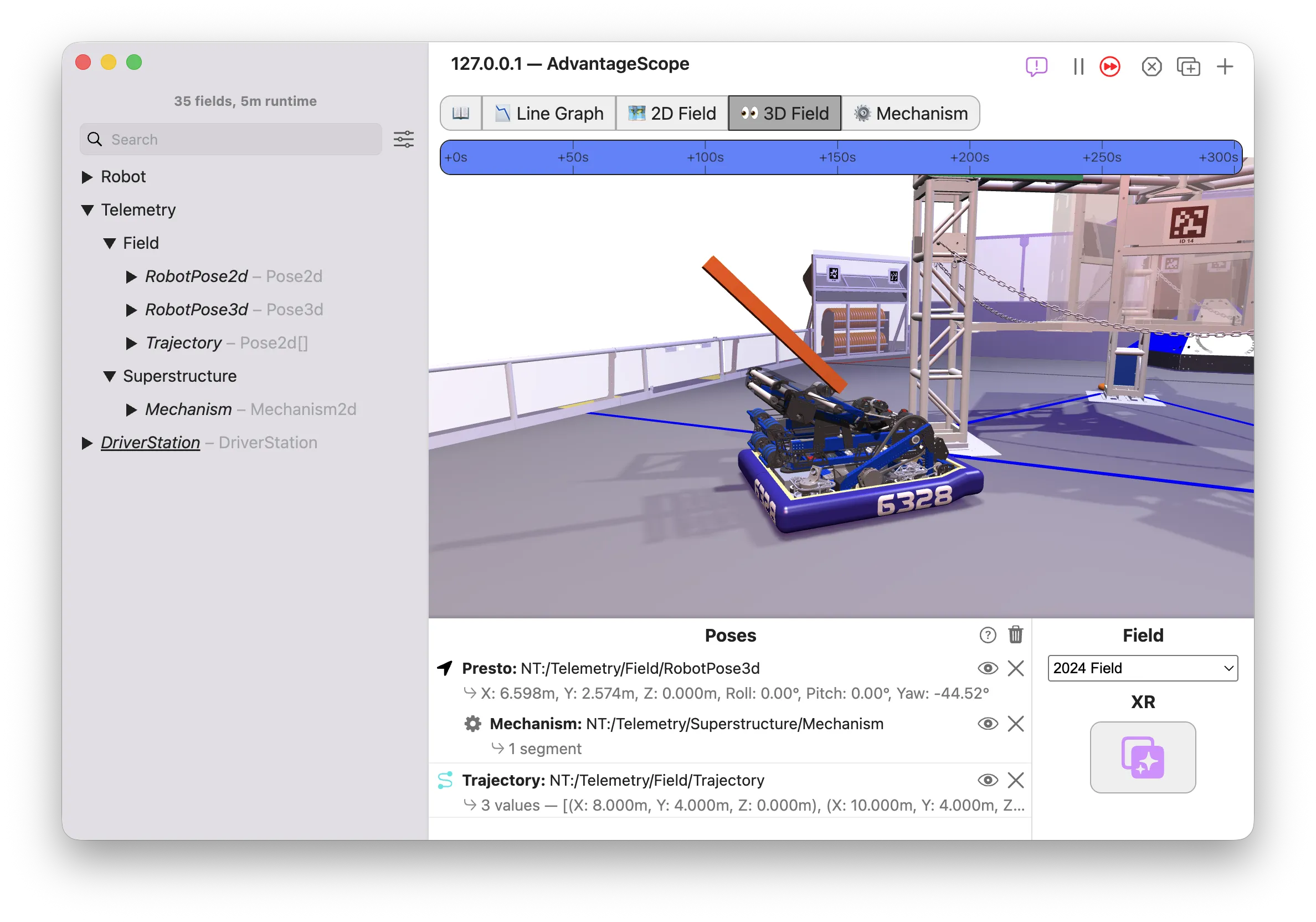
Mai sus este prezentată interfața în limba engleză.
Ce urmează?
Acum că poți vizualiza mișcarea și mecanismele robotului în 2D și 3D:
- 🕹️ Preluarea controlului: DS și joystick-uri: Învață cum să te integrezi cu FIRST Driver Station, să lucrezi cu logurile DS și să vizualizezi intrările de la controllere.
- 👀 Teren 3D: Un ghid complet al filei Teren 3D, inclusiv vizualizarea pieselor de joc, opțiunile camerei și modurile de randare.
- AdvantageScope XR: Adu vizualizarea terenului 3D la viață în realitate augmentată pe iPhone și iPad.
- 🎬 Video: Compară vizualizarea terenului alături de filmări reale ale meciurilor.
- 🦀 Swerve: Vizualizează starea mecanismelor de tracțiune swerve, inclusiv suprapuneri pe terenurile 2D și 3D.
- ⚙️ Resurse personalizate: Adaugă modele CAD personalizate, mecanisme articulate și imagini/modele de teren.