👋 Salut, telemetrie!
Bine ai venit în AdvantageScope! Telemetria și jurnalizarea datelor sunt capabilități puternice care îți pot îmbunătăți capacitatea de a înțelege codul robotului, de a diagnostica problemele și de a implementa soluții pe teren și în afara lui. Aceste tutoriale sunt concepute să te ajute să începi cu telemetria, astfel încât să poți profita de toate capabilitățile AdvantageScope.
În acest tutorial vei învăța cum să:
- Configurezi telemetria de bază a robotului într-un proiect Java WPILib.
- Te conectezi la fluxurile de date live în AdvantageScope.
- Înregistrezi date în fișiere log pentru acces ulterior.
- Vizualizezi datele de telemetrie folosind AdvantageScope.
- Echipe FTC: Dacă folosești sistemul de control existent FIRST Tech Challenge, consultă ghidul ✴️ Compatibilitate FTC.
- Interfață web: O versiune de AdvantageScope pentru browser este disponibilă direct în FIRST Driver Station și în interfața web Systemcore. Consultă 💡 AdvantageScope Lite pentru detalii.
- AdvantageKit: Un framework avansat de jurnalizare conceput pentru reluare deterministă în simulare. Consultă documentația pentru detalii. Recomandăm să începi cu API-ul de telemetrie integrat al WPILib, descris mai jos.
1. Creează un proiect WPILib nou
Pentru a începe, creează un proiect Java WPILib nou în VS Code:
- Deschide VS Code.
- Dă clic pe pictograma WPILib din dreapta sus (sau apasă
Ctrl+Shift+P/Cmd+Shift+Pși tastează WPILib: Create a new project). - Selectează Template > Java > Command v3 Robot (sau Command v2 Robot).
- Alege un folder, denumește proiectul (de ex.
HelloTelemetry) și introdu numărul echipei tale. - Bifează Enable Desktop Support și dă clic pe Create Project.
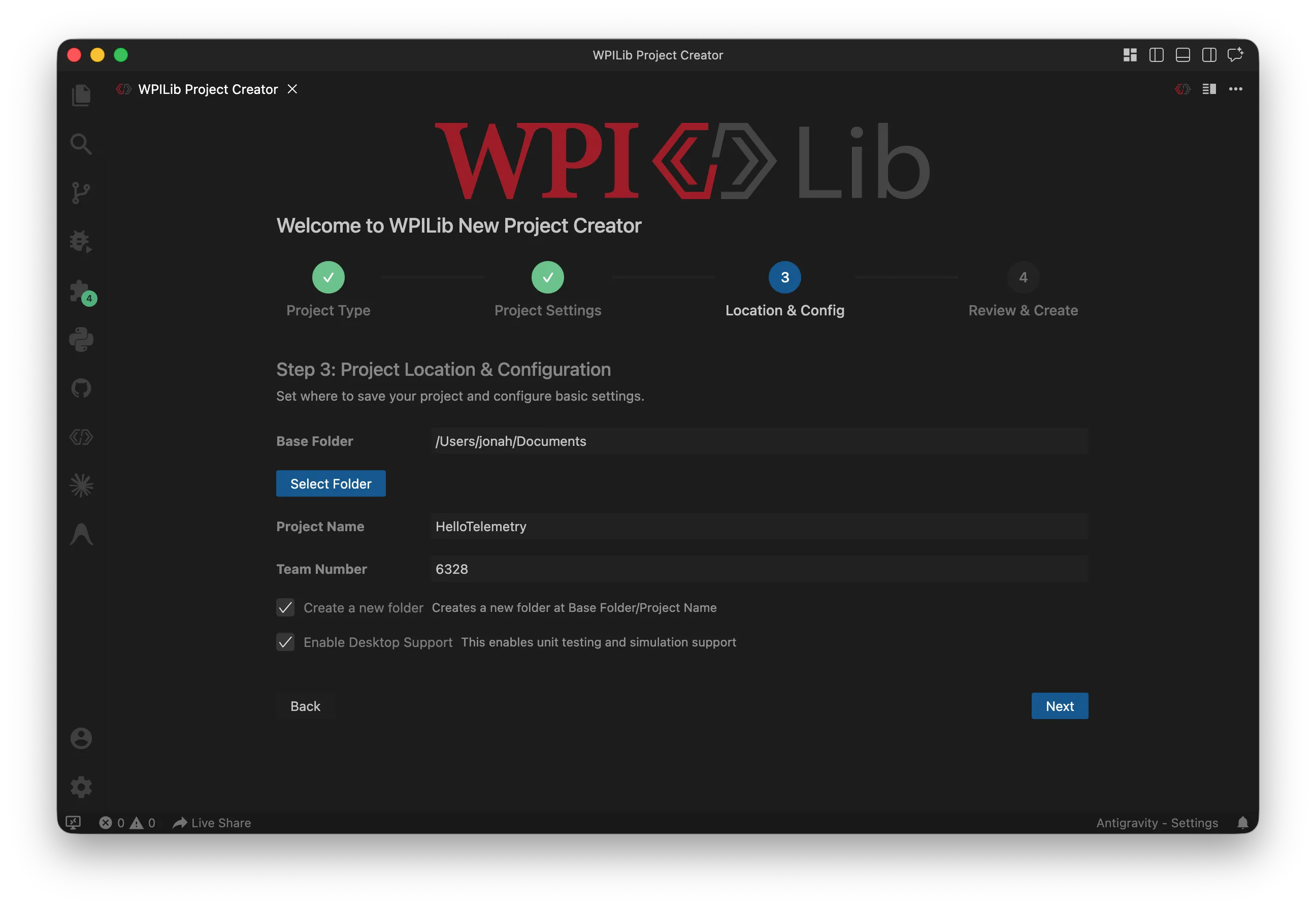
Mai sus este prezentată interfața în limba engleză.
2. Inițializează înregistrarea datelor
WPILib oferă înregistrare de date integrată prin DataLogManager. Când este pornit, înregistrează automat toată telemetria, intrările NetworkTables și intrările Driver Station în fișiere .wpilog.
Deși logurile pot fi salvate în memoria internă a Systemcore, memoria flash internă este limitată. Recomandăm cu tărie să conectezi o unitate flash USB standard formatată FAT32 într-unul dintre porturile USB ale Systemcore. DataLogManager va detecta unitatea și va scrie automat toate logurile direct pe unitatea USB.
Deschide src/main/java/first/robot/Robot.java și inițializează DataLogManager în constructorul Robot():
public class Robot extends OpModeRobot {
  // ...

  public Robot() {
    // Pornește DataLogManager pentru a înregistra toată telemetria într-un fișier .wpilog pe stick-ul USB
    DataLogManager.start();

    // Înregistrează și datele Driver Station (joystick-uri, OpMode, stare de activare)
    DriverStation.startDataLog(DataLogManager.getLog());
  }

  // ...
}
3. Publică date de telemetrie
Clasa Telemetry din WPILib îți permite să publici date cu o singură linie de cod, organizând câmpurile în tabele ierarhice. Acest API suportă o gamă largă de tipuri de date, inclusiv valori numerice, booleene, șiruri de caractere, tablouri și tipuri geometrice din WPILib.
Clasa Telemetry din WPILib este diferită de clasa Telemetry din SDK-ul FTC. Clasa Telemetry din WPILib trimite informații din programul robotului către tablouri de bord, instrumente de depanare sau fișiere log. Pentru a actualiza afișajul integrat al Driver Station, folosește clasa DriverStationDisplay din WPILib.
Actualizează src/main/java/first/robot/ExampleTeleop.java:
@Teleop
public class ExampleTeleop implements OpMode {
  // ...

  @Override
  public void periodic() {
    double currentTime = Timer.getTimestamp();
    double sineWave = Math.sin(currentTime * 2.0);

    // Publică valori de telemetrie folosind API-ul Telemetry
    Telemetry.log("Time", currentTime);
    Telemetry.log("SineWave/Value", sineWave);
    Telemetry.log("SineWave/Low", sineWave < 0.5);
  }
}
Încarcă codul pe robot (sau rulează WPILib: Simulate Robot Code din VS Code). În simulare, dă clic pe Teleoperated > ExampleTeleop > Enable.
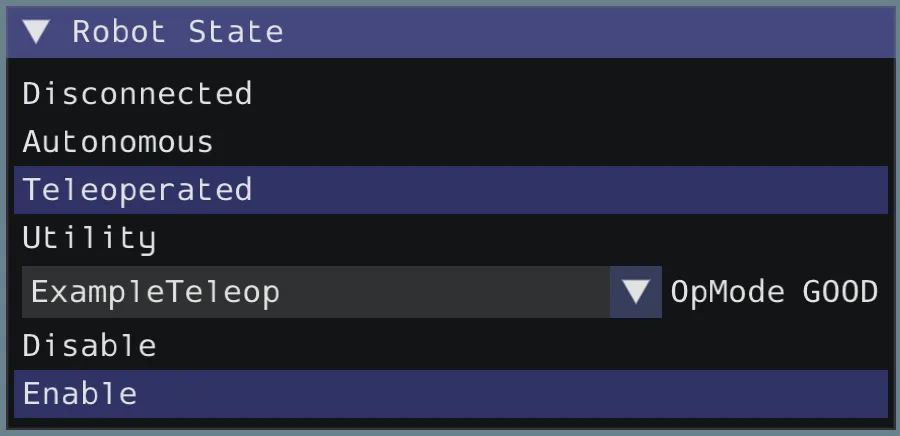
Mai sus este prezentată interfața în limba engleză.
Datele noi de telemetrie sunt publicate doar atunci când este apelat Telemetry.log. Metodele periodice din clasa Robot, OpMode-uri, subsisteme și mecanisme pot fi active în condiții diferite; verifică cu atenție documentația API atunci când decizi unde să plasezi apelurile de jurnalizare.
4. Conectează AdvantageScope live
Lansează aplicația desktop AdvantageScope. În meniul de sus, selectează Fișier > Conectează-te la robot > NetworkTables (sau Fișier > Conectează-te la simulator dacă simulezi). Odată conectat, bara laterală din stânga se va popula cu câmpurile publicate sub NT:/Telemetry.
Apasă Ctrl+K / Cmd+K pentru a te conecta rapid la robot, sau Ctrl+Shift+K / Cmd+Shift+K pentru a te conecta la simulator.
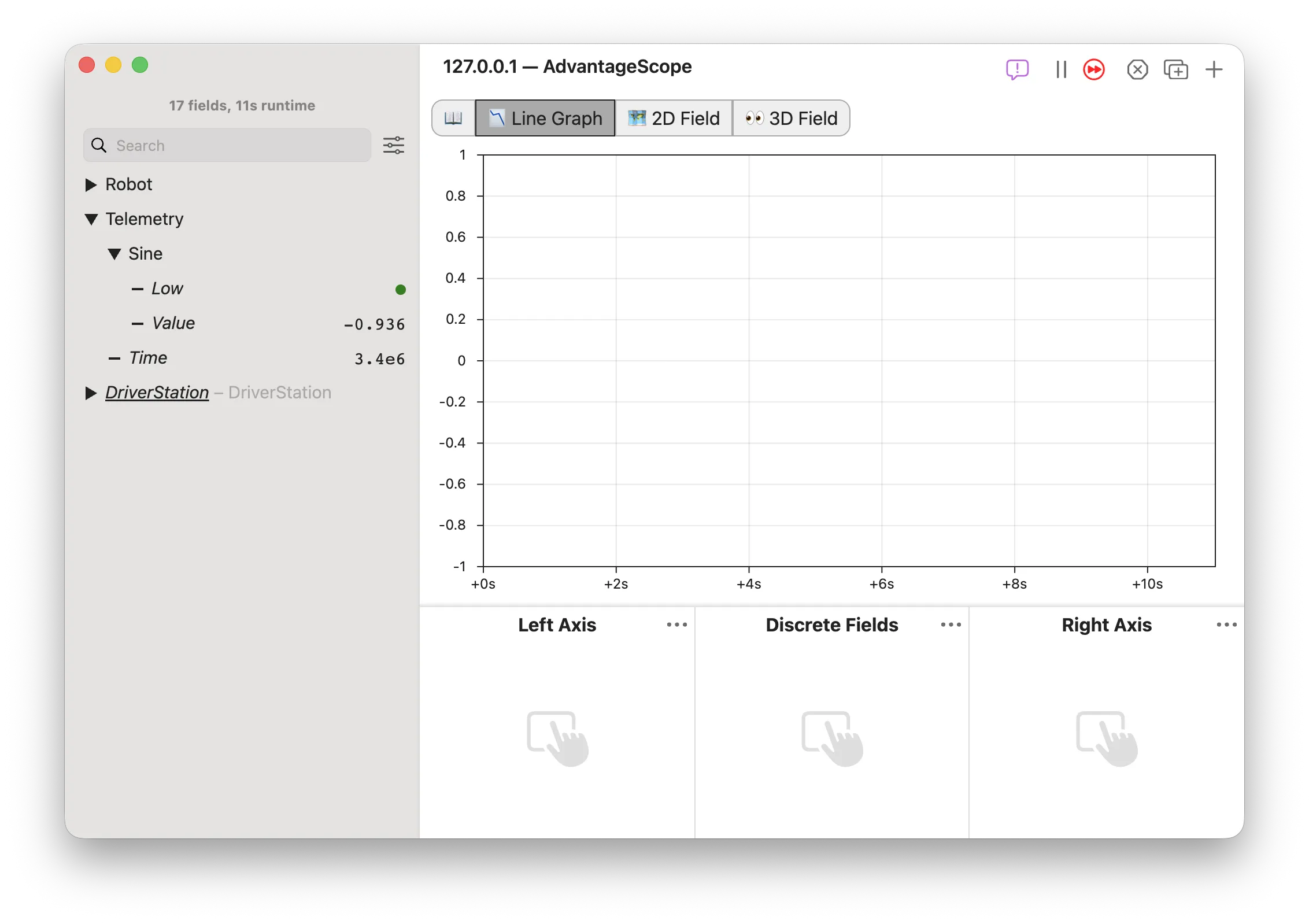
Mai sus este prezentată interfața în limba engleză.
5. Vizualizează datele de telemetrie
Grafic liniar
📉 Graficul liniar este fila implicită în AdvantageScope și oferă trasare în timp real a valorilor numerice și discrete.
- Uită-te în bara laterală din stânga sub
Telemetry>SineWave. - Trage
Valueîn zona „Axa stângă” din panoul de control. - Trage
Lowîn zona „Câmpuri discrete” din panoul de control. - Dă clic pe cele trei puncte de lângă „Câmpuri discrete” și apoi pe „Afișează modul robotului”.
Vei vedea unda sinusoidală și starea robotului actualizându-se în timp real pe măsură ce sosesc datele!
- Pauză / Derulare: Derulează orizontal sau dă clic și trage pe grafic pentru a vedea datele anterioare. Săgeata roșie din dreapta sus indică faptul că derularea automată live este pusă pe pauză. Dă clic pe săgeată sau apasă
Lpentru a comuta derularea automată live. - Zoom: Derulează sus/jos peste grafic sau ține apăsat
Shiftîn timp ce tragi pentru a face zoom pe o fereastră de timp specifică. - Inspectarea valorilor: Dă clic oriunde pe grafic pentru a plasa un cursor de timp și a vedea valorile exacte în legendă.
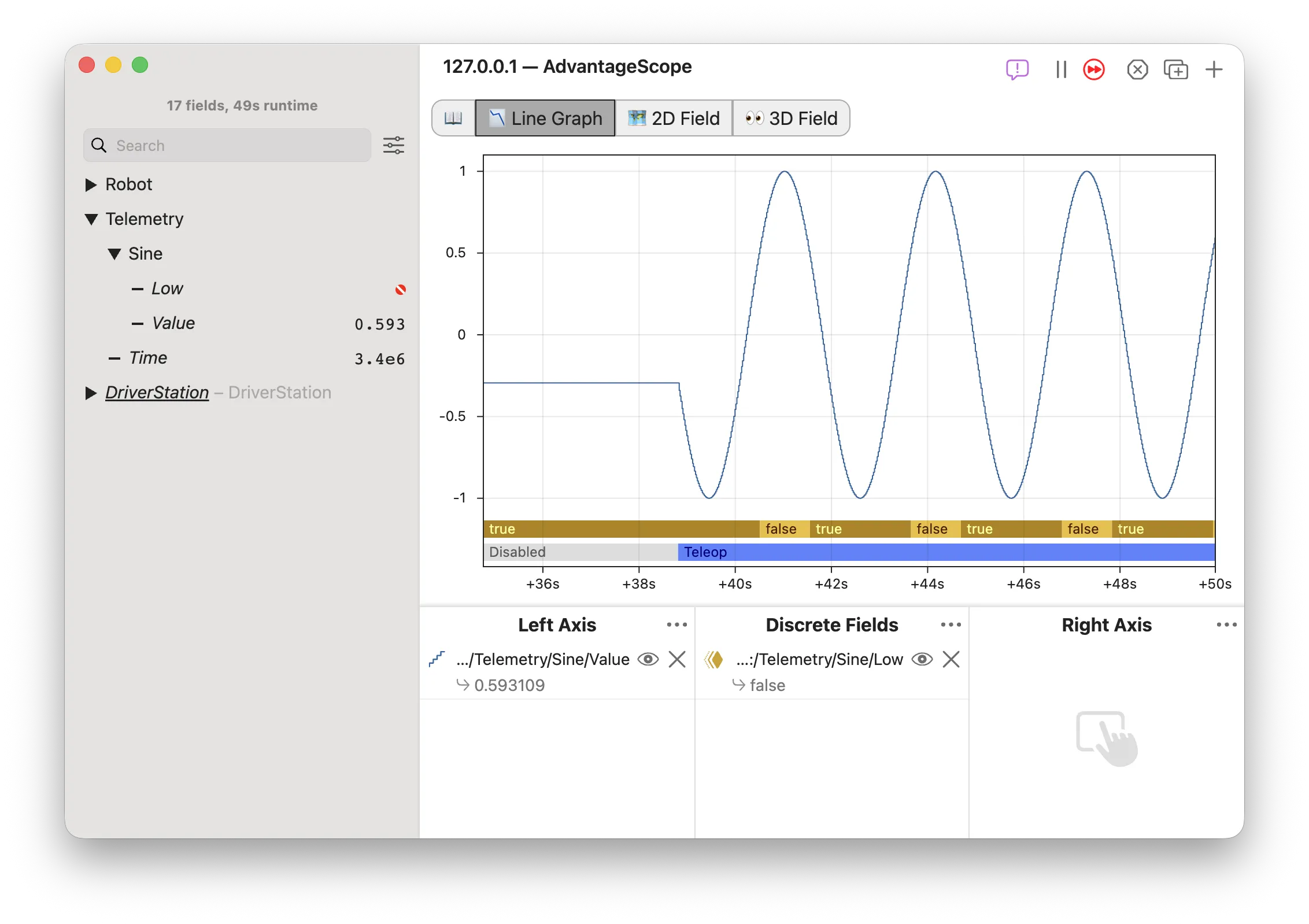
Mai sus este prezentată interfața în limba engleză.
Tabel
Fila 🔢 Tabel afișează o foaie de calcul cronologică a schimbărilor de stare și valoare, ideală pentru diagnosticarea tranzițiilor și a secvențelor de evenimente.
- Dă clic pe butonul + din bara de file de sus și alege Tabel.
- Din bara laterală, trage
NT:/Telemetry/SineWave/ValueșiNT:/Telemetry/Lowîn vizualizarea de tabel. - Un rând nou este adăugat automat ori de câte ori orice câmp afișat își schimbă valoarea.
- Dă clic pe orice rând pentru a sări imediat cu toate filele deschise la acel moment exact în timp!
Filele pot fi rearanjate și redenumite din bara de file. Dă clic pe butonul de fereastră din bara de titlu pentru a deschide o filă într-o fereastră separată și a vizualiza mai multe file una lângă alta.
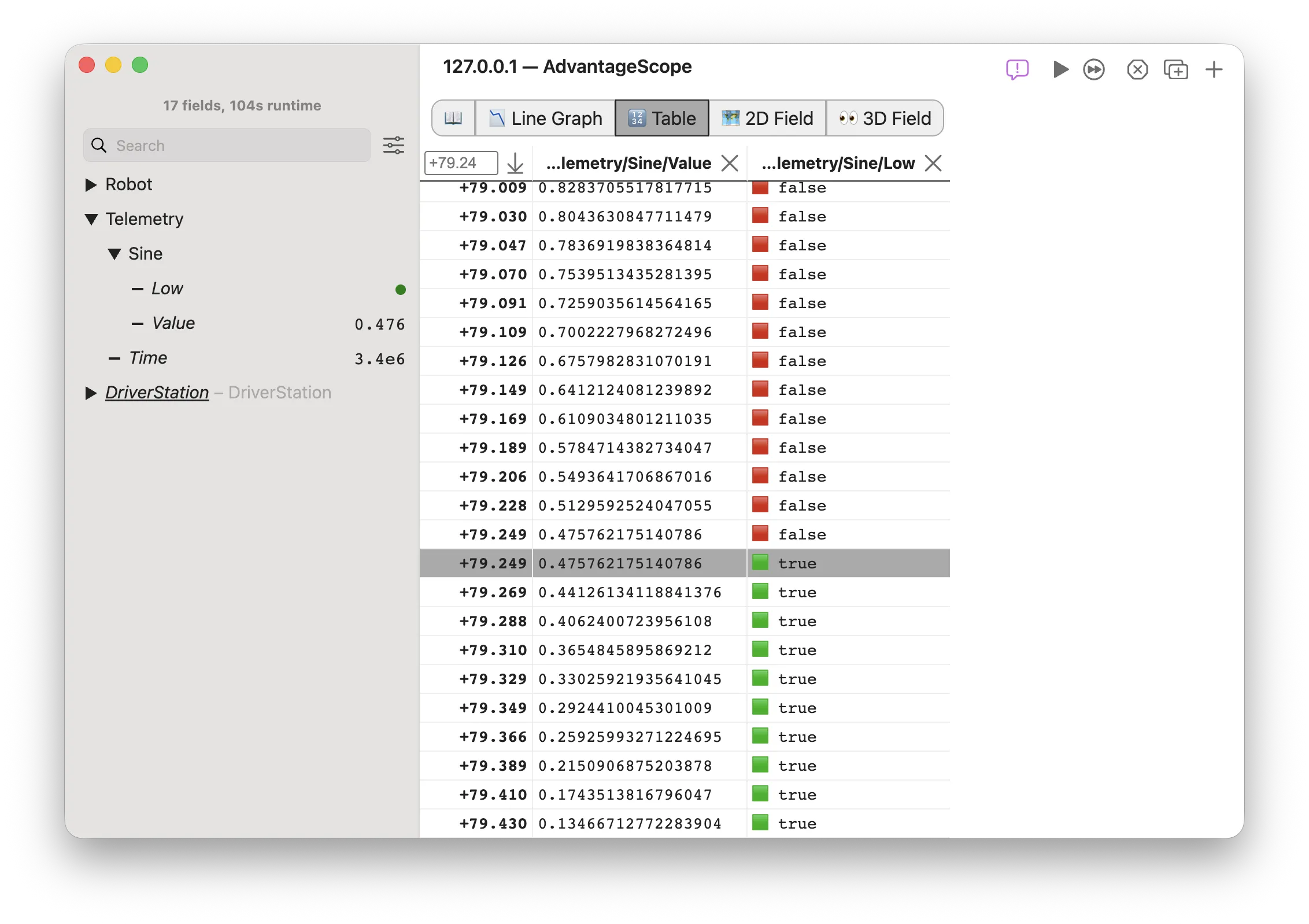
Mai sus este prezentată interfața în limba engleză.
Statistici
Fila 📊 Statistici afișează o histogramă a valorilor numerice, oferind o privire detaliată asupra datelor din unul sau mai multe câmpuri.
- Dă clic pe butonul + din bara de file de sus și alege Statistici.
- Din bara laterală, trage
NT:/Telemetry/SineWave/Valueîn secțiunea „Măsurători”. - Setează „Interval date” la
-1și1, și setează „Dimensiune pas” la0,1. - Vizualizează datele folosind histograma și statisticile sumare.
- Derulează axa timpului din partea de sus pentru a ajusta intervalul de date inclus.
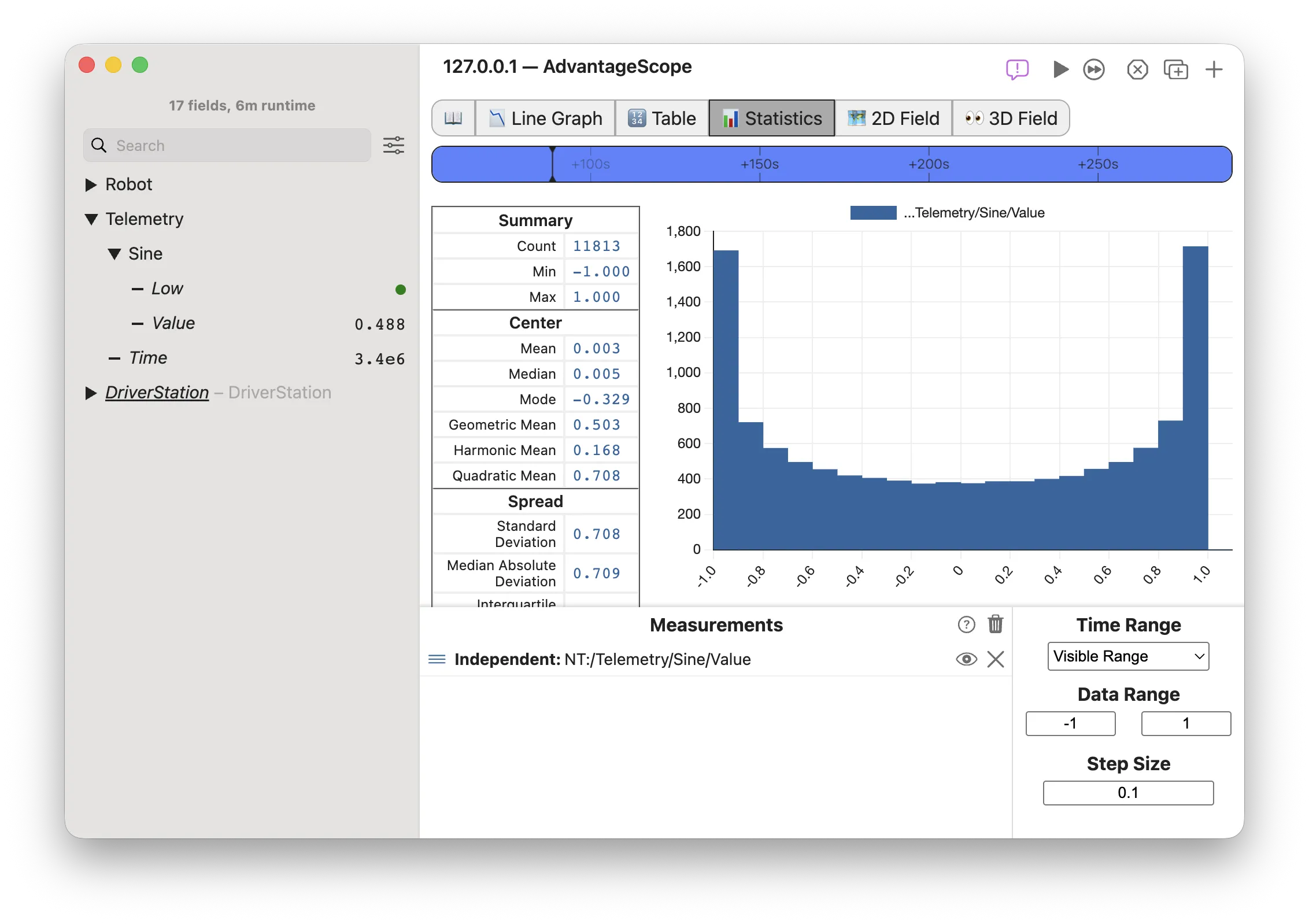
Mai sus este prezentată interfața în limba engleză.
6. Descarcă și deschide fișiere log
După testare sau după un meci, poți descărca fișierele .wpilog de pe robot pentru a analiza datele ulterior:
- În bara de meniu, selectează
Fișier>Descarcă loguri.... - AdvantageScope se conectează la robot și afișează toate fișierele log înregistrate (cele mai noi în partea de sus).
- Selectează fișierul (fișierele) log pe care dorești să le inspectezi, dă clic pe pictograma de descărcare (↓) și alege un folder pe computer.
- Deschide fișierul descărcat folosind
Fișier>Deschide log(uri)...sau trăgând fișierul.wpilogdirect în AdvantageScope.
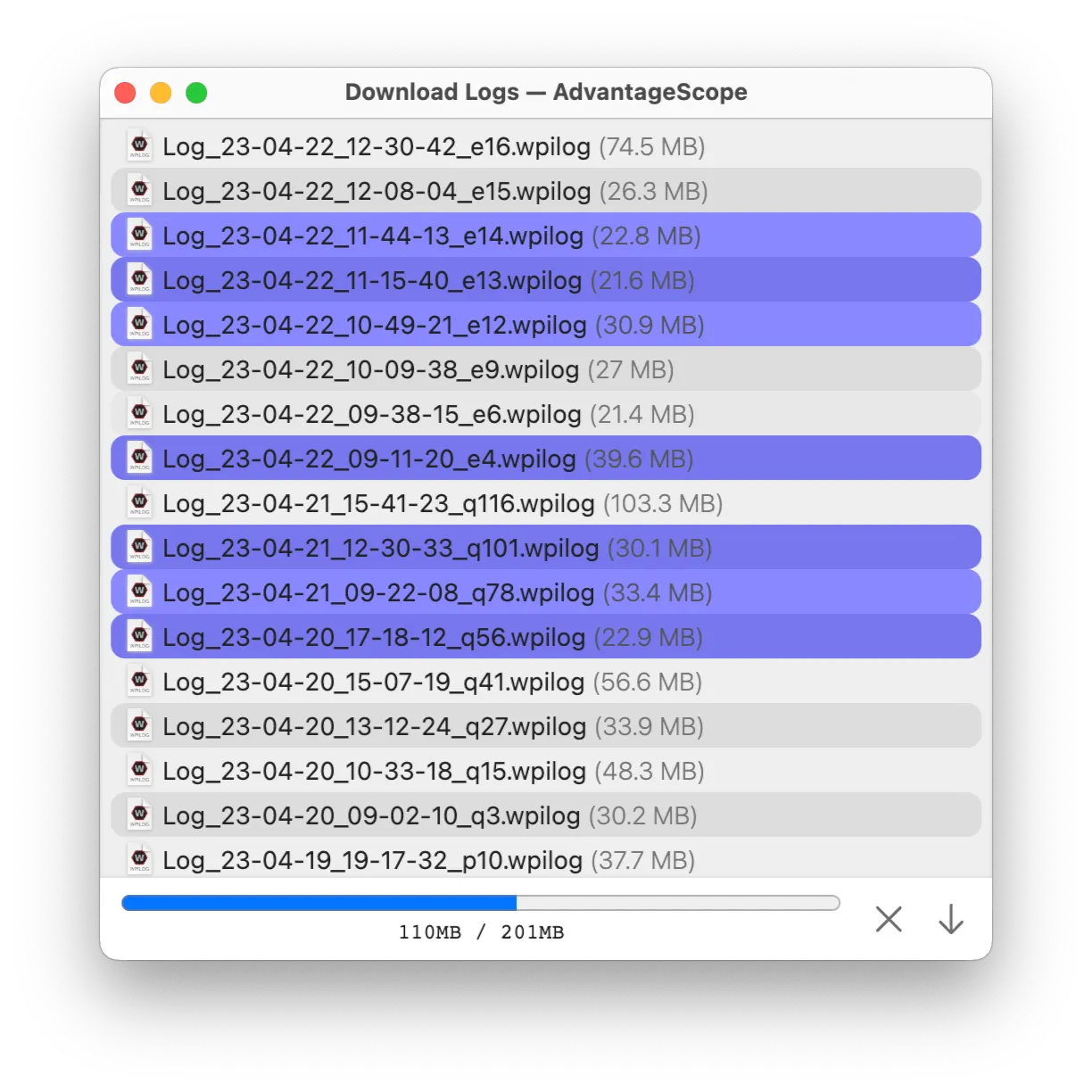
Mai sus este prezentată interfața în limba engleză.
Ce urmează?
Acum că ai telemetria de bază și jurnalizarea funcționale, du vizualizarea la nivelul următor:
- 🤖 Pe teren: vizualizarea robotului: Învață cum să vizualizezi pozițiile 2D/3D ale robotului, traiectoriile și mecanismele pe modele de teren FRC și FTC.
- Prezentare generală: Un ghid complet despre gestionarea fișierelor, comenzile rapide de navigare și opțiunile de streaming live.
- Suport pentru unități: Cum să integrezi metadate de unități în logurile tale pentru o vizualizare mai precisă.
- 💬 Consolă: Vizualizează logurile de text salvate de
DataLogManagerdin WPILib. - 🔍 Metadate: Salvează informații suplimentare pentru a identifica și clasifica fișierele log.
- Epilogue: Înregistrează telemetrie în Java folosind adnotări.