⚙️ Mecanism
Fila mecanism afișează un mecanism articulat creat cu unul sau mai multe obiecte Mechanism2d.
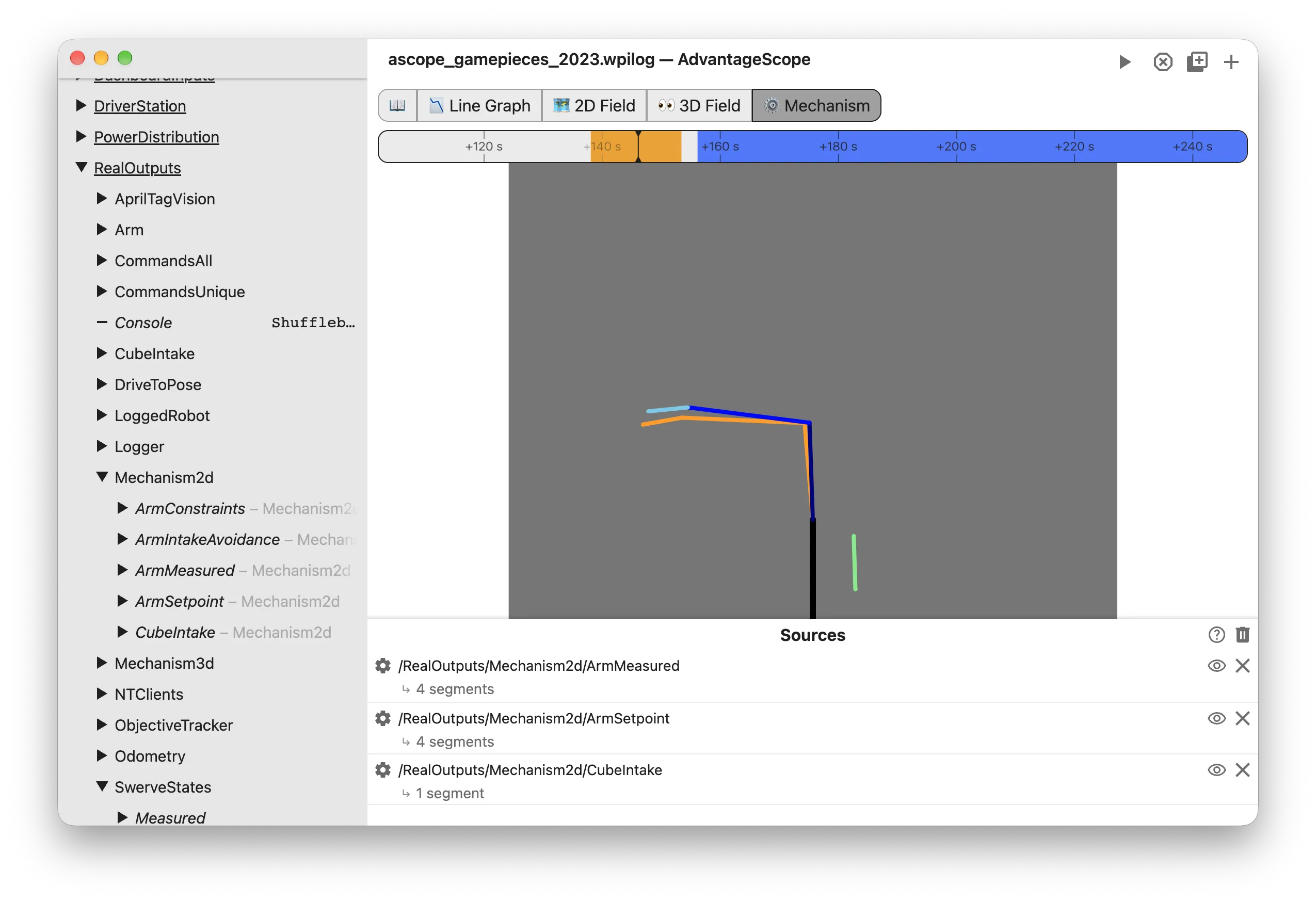
Mai sus este prezentată interfața în limba engleză.
Controale cronologie
Cronologia controlează redarea și vizualizarea. Fă clic pe cronologie pentru a selecta un moment, iar clic dreapta pentru a-l deselecta. Momentul selectat este sincronizat în toate filele, astfel încât poți găsi rapid aceeași poziție și în alte vizualizări.
Secțiunile galbene arată când robotul este în autonom, cele albastre când este în teleoperat, iar cele gri când este în modul utilitar.
Pentru a face zoom, pune cursorul peste cronologie și derulează în sus sau în jos. Poți selecta și un interval făcând clic și trăgând în timp ce ții apăsată tasta Shift. Mută-te la stânga și la dreapta prin derulare orizontală (pe dispozitivele suportate) sau făcând clic și trăgând pe cronologie. Când ești conectat live, derularea spre stânga deblochează cronologia de la momentul curent, iar derularea până la capăt în dreapta o blochează din nou pe momentul curent. Apasă Ctrl+\ pentru a face zoom pe perioada în care robotul este activat.

Adăugarea mecanismelor
Pentru a începe, trage un Mechanism2d în panoul de control. Șterge un mecanism folosind butonul X sau ascunde-l temporar făcând clic pe pictograma ochi ori dublu clic pe numele câmpului. Pentru a elimina toate mecanismele, fă clic pe coșul de gunoi de lângă titlul axei și apoi pe Elimină tot. Poți reorganiza mecanismele în listă făcând clic și trăgând.
Publicarea datelor
Pentru a publica date despre mecanism, înregistrează periodic un obiect Mechanism2d (prezentat mai jos). Reține că acest apel salvează doar starea curentă a lui Mechanism2d, așa că trebuie apelat în fiecare ciclu de buclă după actualizarea obiectului.
- Java
- C++
- Python
- AdvantageKit
Mechanism2d mechanism = new Mechanism2d(3, 3);

periodic() {
  Telemetry.log("MyMechanism", mechanism);
}
wpi::Mechanism2d mechanism{3, 3};

void Periodic() {
  wpi::telemetry::Log("MyMechanism", mechanism);
}
import wpilib
import telemetry

mechanism = wpilib.Mechanism2d(3, 3)

def periodic():
    telemetry.log("MyMechanism", mechanism)
LoggedMechanism2d mechanism = new LoggedMechanism2d(3, 3);

periodic() {
  Logger.recordOutput("MyMechanism", mechanism);
}
Poți folosi adnotarea @AutoLogOutput din AdvantageKit pentru a înregistra automat starea mecanismului în fiecare ciclu de buclă, fără să mai apelezi Logger.recordOutput.