📉 Grafic liniar
Graficul liniar este vizualizarea implicită în AdvantageScope și suportă atât câmpuri continue (numerice), cât și câmpuri discrete.
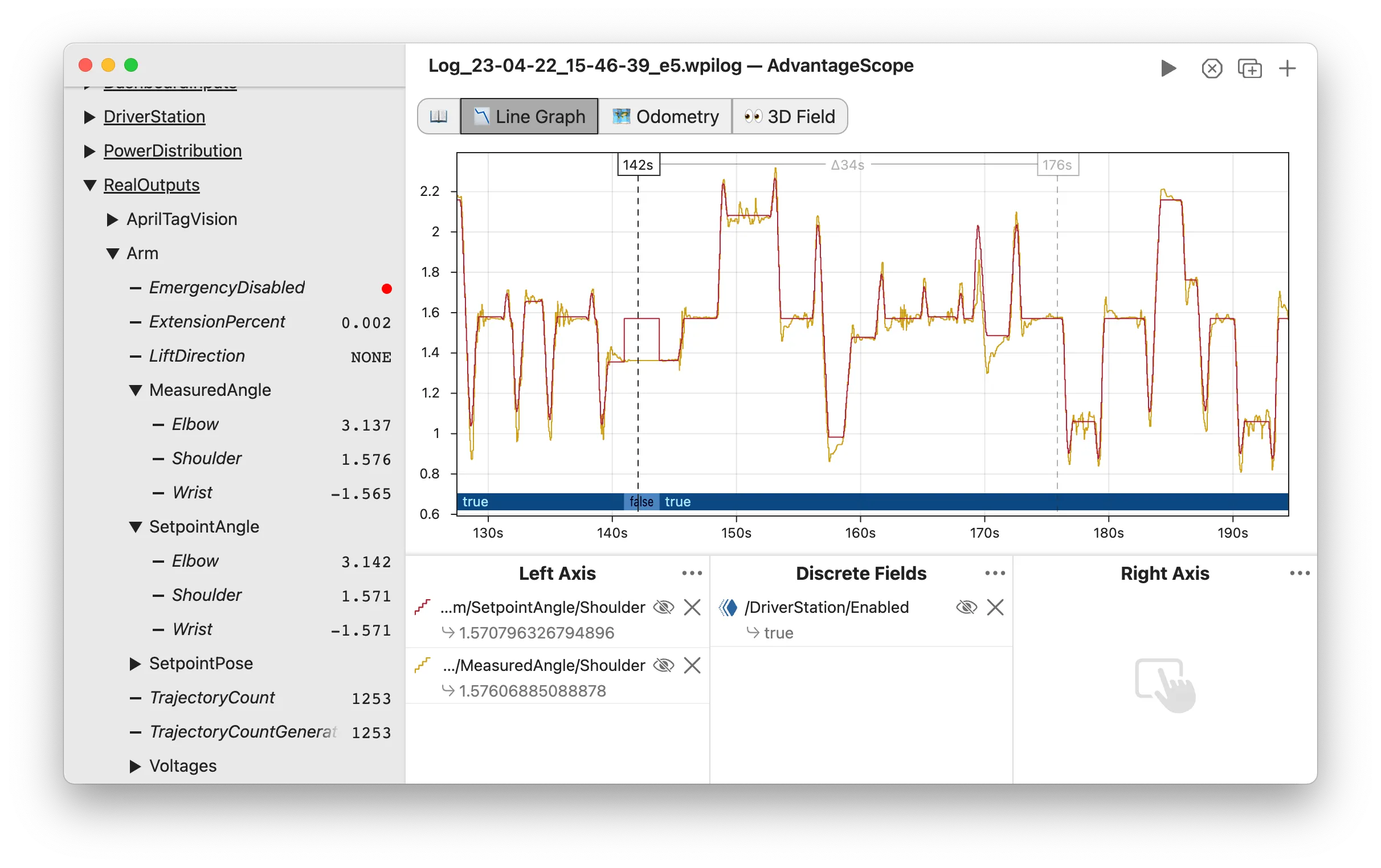
Mai sus este prezentată interfața în limba engleză.
Panoul de vizualizare
Pentru a mări, plasează cursorul peste graficul principal și derulează în sus sau în jos. Poți selecta un interval și prin clic și tragere în timp ce ții apăsată tasta Shift. Mută-te la stânga și la dreapta prin derulare orizontală (pe dispozitivele suportate) sau prin clic și tragere pe grafic. Când ești conectat live, derularea spre stânga deblochează redarea de la timpul curent, iar derularea până la capăt în dreapta o blochează din nou la timpul curent.
Dacă dai clic pe grafic, selectezi un moment de timp, iar cu clic dreapta îl deselectezi. Valoarea fiecărui câmp la acel moment este afișată în legendă. Timpul selectat este sincronizat în toate filele, astfel încât să poți găsi rapid același moment și în alte vizualizări.
Diferența (delta) dintre timpul selectat și cel peste care ții cursorul este afișată direct pe grafic, ca să poți măsura ușor intervalele de timp. Marcajele de timp sunt formatate conform preferinței Marcaje de timp.
Panoul de control
Pentru a începe, trage un câmp într-una dintre cele trei secțiuni (axa stângă, axa dreaptă sau câmpuri discrete). Șterge un câmp folosind butonul X sau ascunde-l temporar dând clic pe pictograma ochi ori dublu clic pe numele câmpului. Pentru a elimina toate câmpurile, dă clic pe cele trei puncte de lângă titlul axei și apoi pe Elimină tot. Poți reorganiza câmpurile în listă prin clic și tragere.
Poți personaliza culoarea și stilul liniei fiecărui câmp dând clic pe pictograma colorată sau clic dreapta pe numele câmpului. De asemenea, poți vizualiza datele din API-ul WPILib pentru alerte persistente adăugând grupul de alerte drept câmp discret. Mai jos este prezentat un exemplu de vizualizare.

Pentru a suprapune modul robotului (autonom, teleoperat sau utilitar), dă clic pe cele trei puncte de lângă „Câmpuri discrete” și selectează Afișează modul robotului.
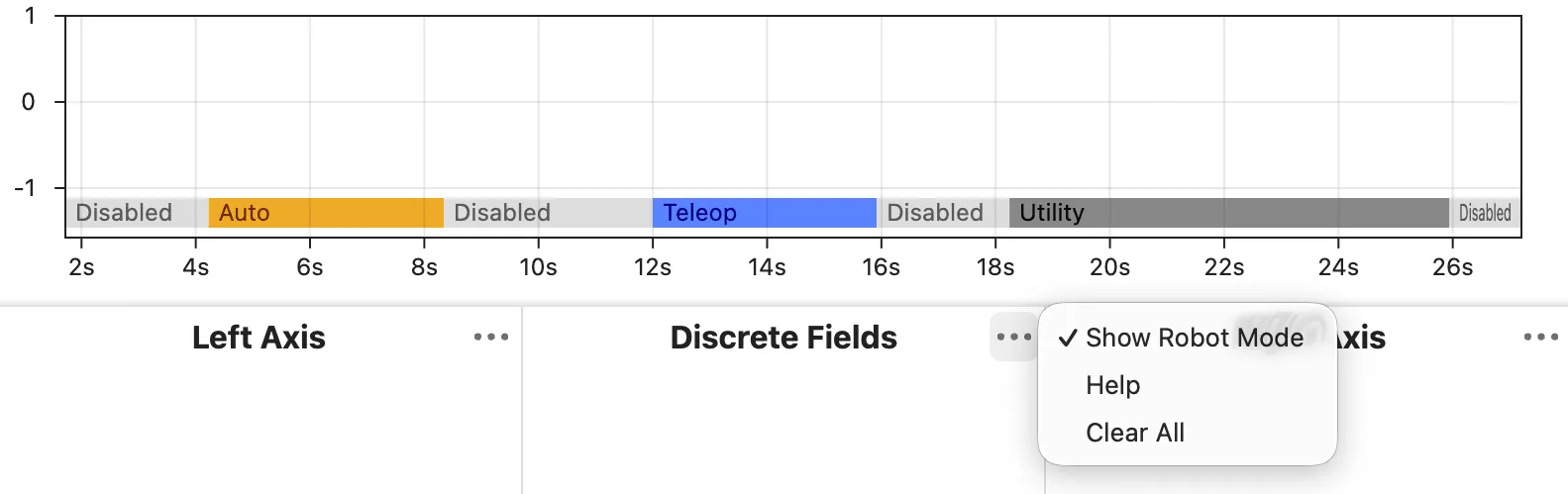
Mai sus este prezentată interfața în limba engleză.
Ajustarea axelor
În mod implicit, fiecare axă își ajustează intervalul în funcție de datele vizibile. Pentru a dezactiva ajustarea automată și a bloca intervalul la valorile curente minimă și maximă, dă clic pe cele trei puncte de lângă titlul axei și apoi pe Blochează axa. Pentru a ajusta manual intervalul, alege Editează intervalul și introdu valorile dorite.
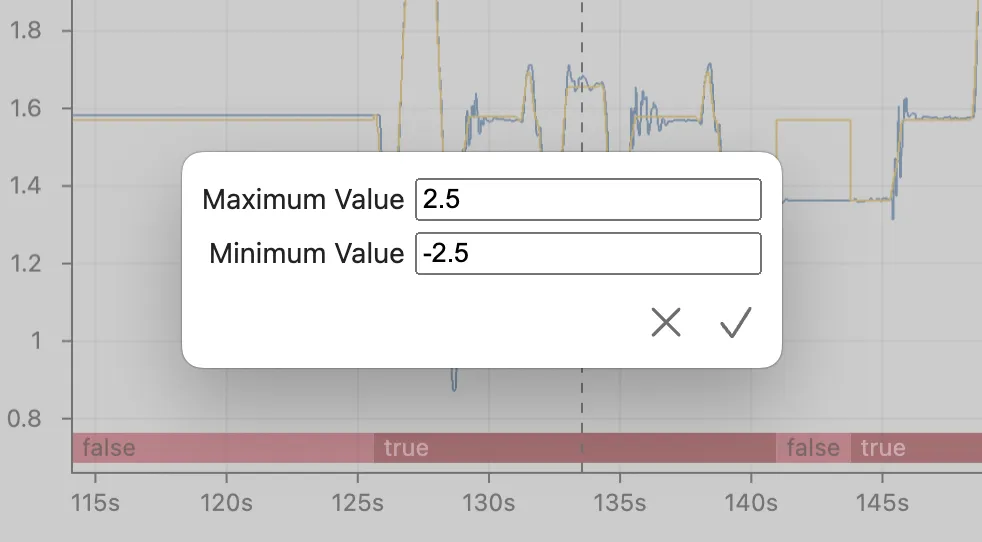
Mai sus este prezentată interfața în limba engleză.
Integrare și derivare
AdvantageScope poate integra sau deriva automat valorile. Timpul delta este măsurat întotdeauna în secunde. Dă clic pe cele trei puncte de lângă titlul axei și selectează Derivează sau Integrează.
Derivatele sunt calculate folosind diferența finită a eșantioanelor adiacente. Integralele sunt calculate folosind integrarea trapezoidală.