Conversia fișierelor Onshape & STEP în glTF
Vizualizarea 3D din AdvantageScope acceptă modele personalizate pentru terenuri și roboți, pe care le poți instala urmând pașii descriși aici. Toate modelele trebuie să folosească formatul binar glTF (.glb), ales pentru dimensiunile reduse ale fișierelor și încărcarea rapidă.
Fișierele glTF vin în două formate: JSON (.gltf) și binar (.glb). AdvantageScope necesită formatul binar .glb, care include toate datele modelului într-un singur fișier.
Conversia Onshape în STEP
Deși Onshape include o opțiune de export pentru glTF, aceasta produce adesea fișiere foarte mari, greu de gestionat. În schimb, îți recomandăm să exporți din Onshape în STEP, apoi să urmezi instrucțiunile din secțiunea următoare pentru a le converti în glTF binar (.glb).
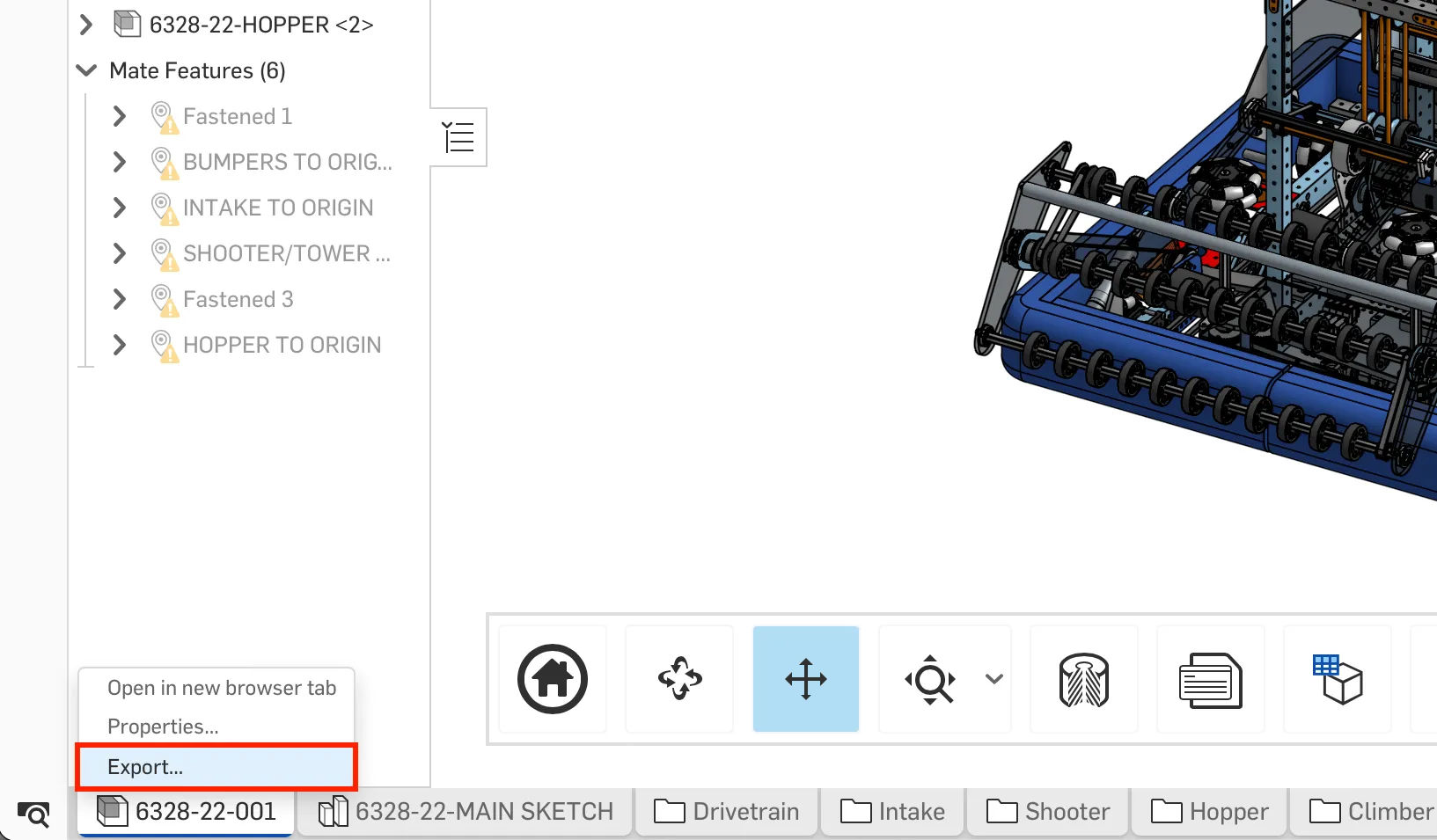
- După ce ai deschis fișierul Onshape, dă clic dreapta pe ansamblul principal și alege „Export...”:
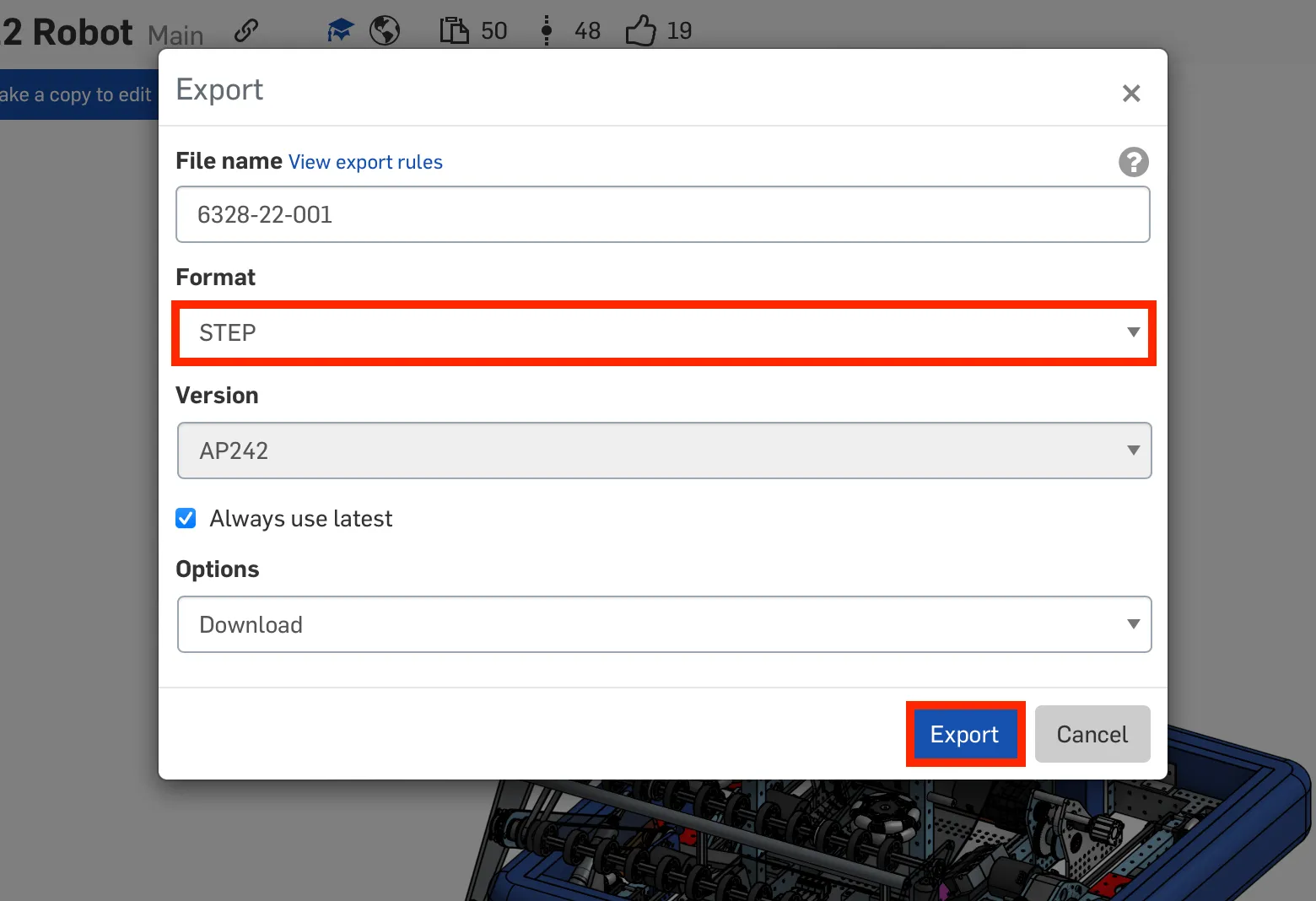
- În fereastra pop-up cu opțiuni, asigură-te că formatul de export este „STEP” și dă clic pe „Export”:
- Așteaptă ca fișierul să se convertească și să se descarce. Acest pas poate dura câteva minute.
Conversia STEP în glTF (.glb)
-
Descarcă CAD Assistant. Această aplicație gratuită poate converti între multe formate 3D, inclusiv STEP și glTF (
.glb). -
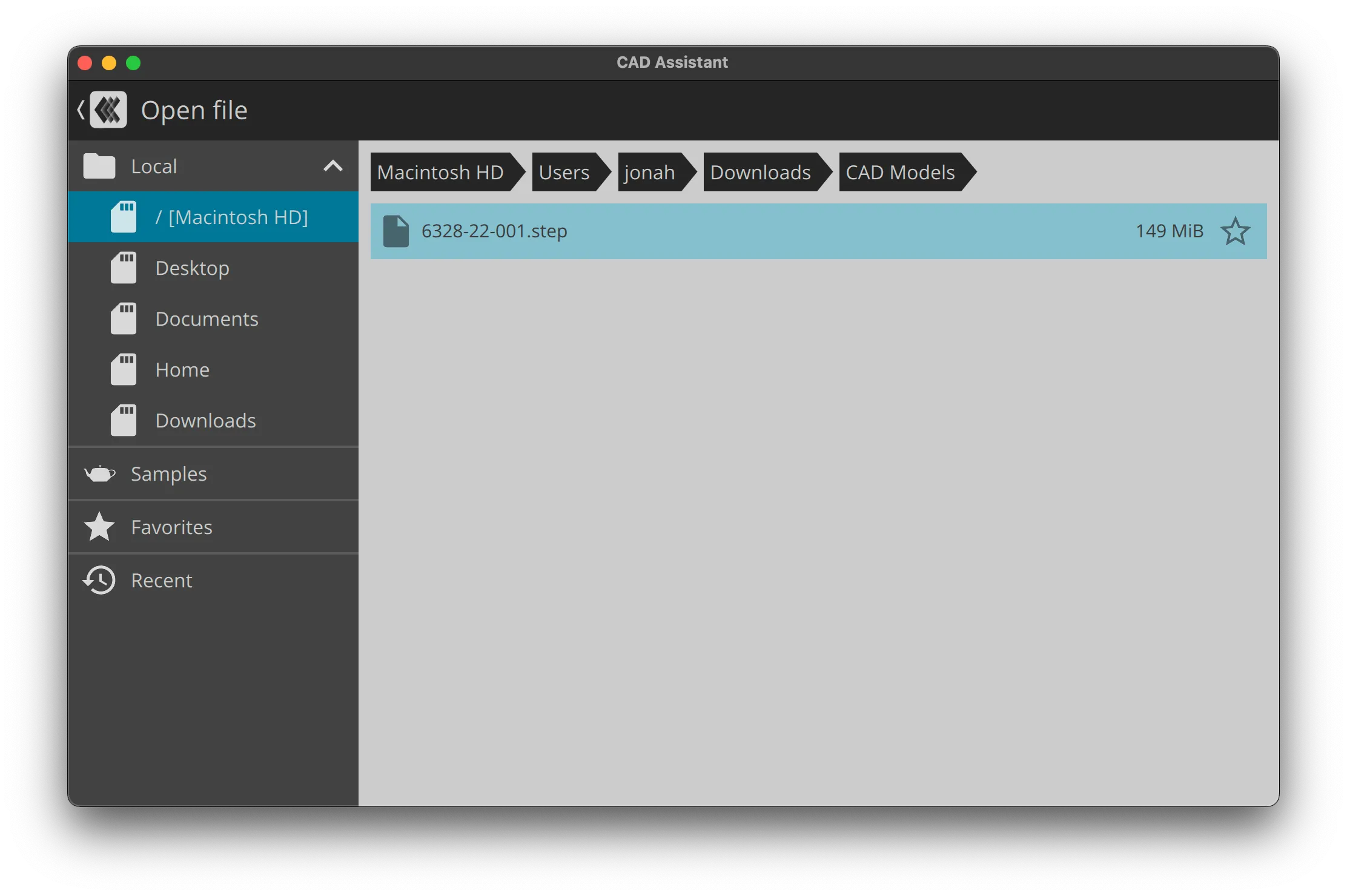
Deschide CAD Assistant și selectează fișierul STEP pe care vrei să îl convertești:
-
Așteaptă ca fișierul STEP să se importe. Acest pas poate dura câteva minute.
-
Dă clic pe pictograma „Save”:
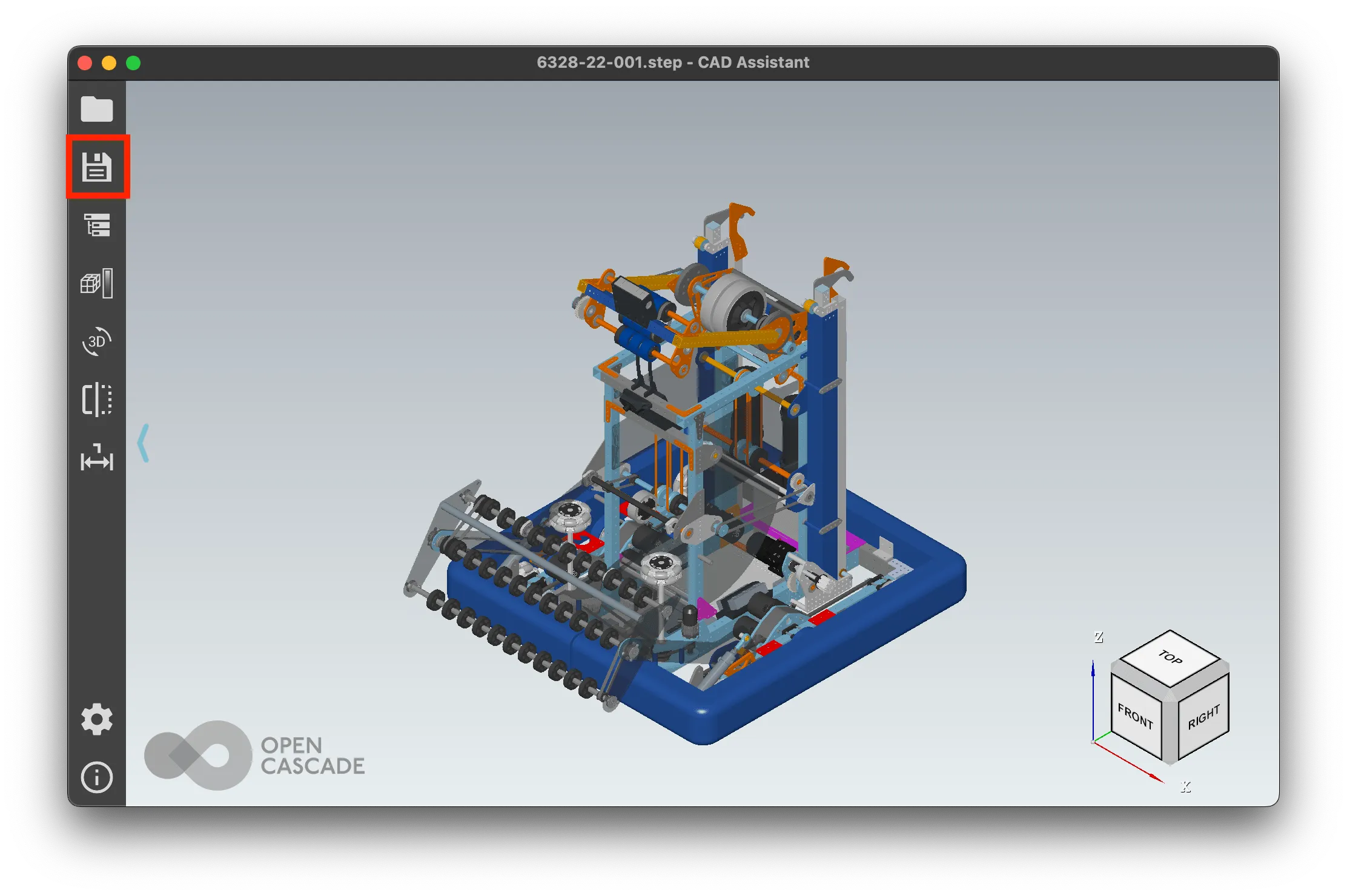
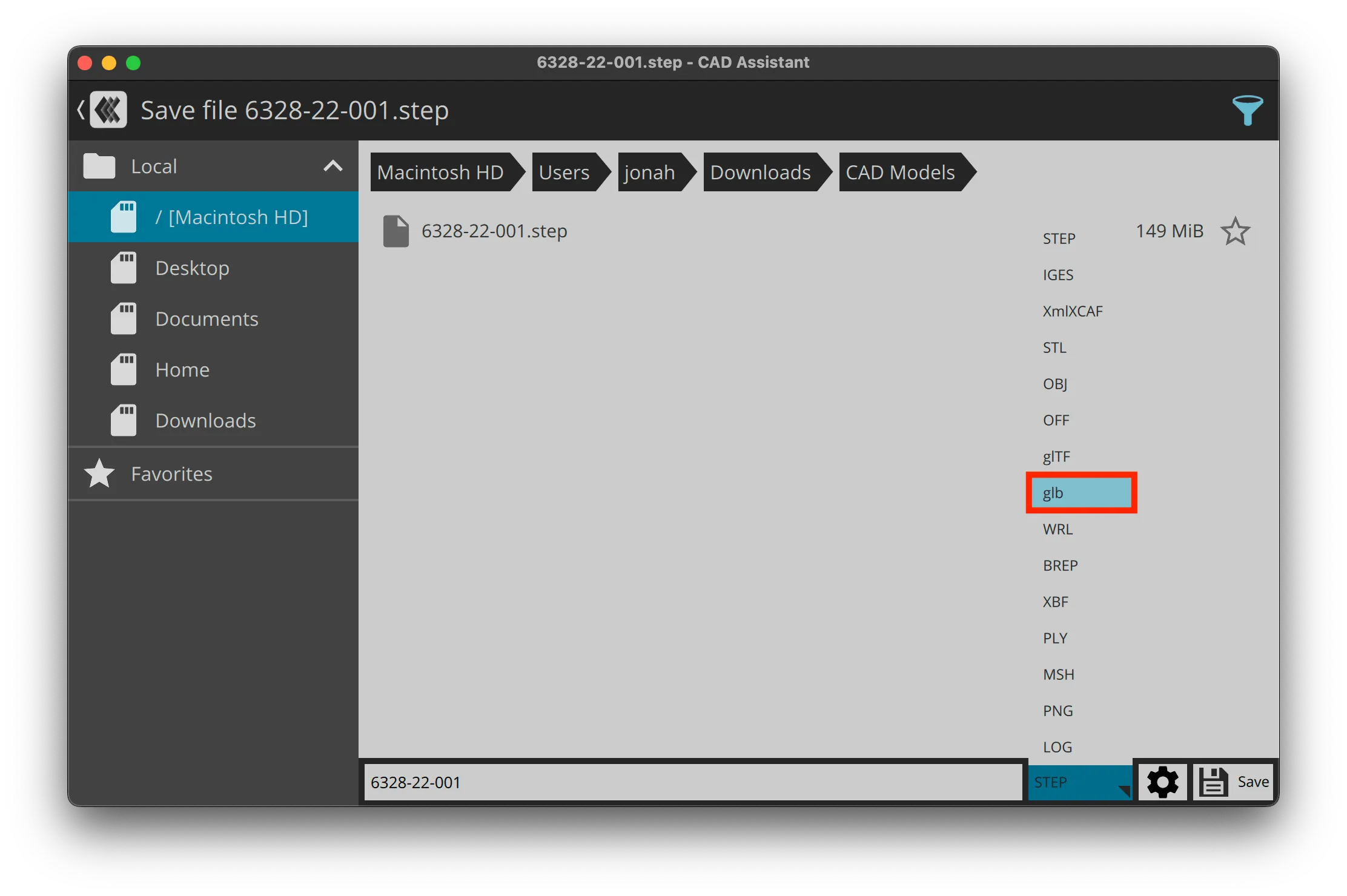
- Alege o locație de salvare, apoi folosește meniul derulant pentru a schimba formatul de export în „glb” (glTF binar):
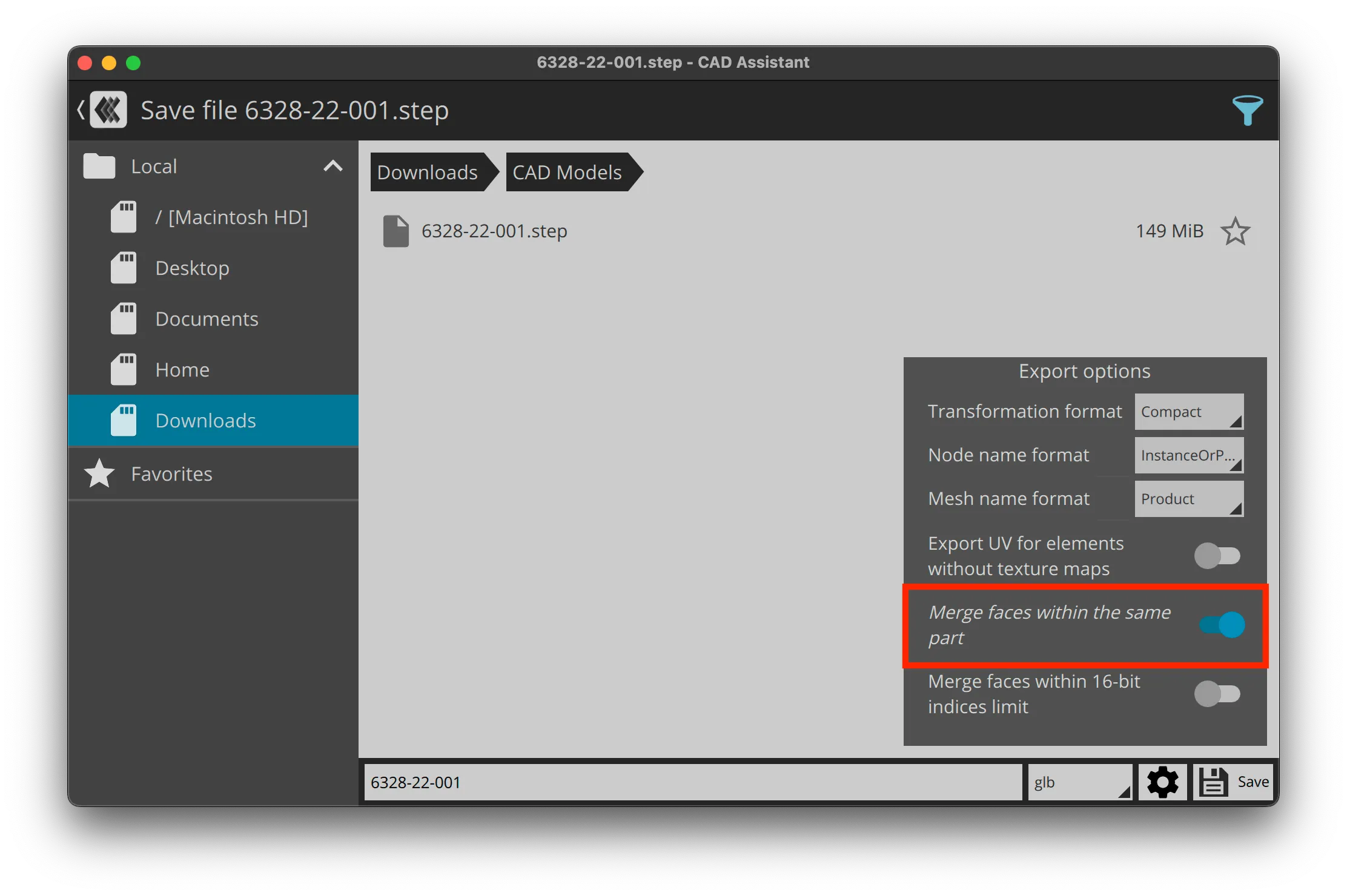
- Dă clic pe pictograma rotiță, apoi activează „Merge faces within the same part”:
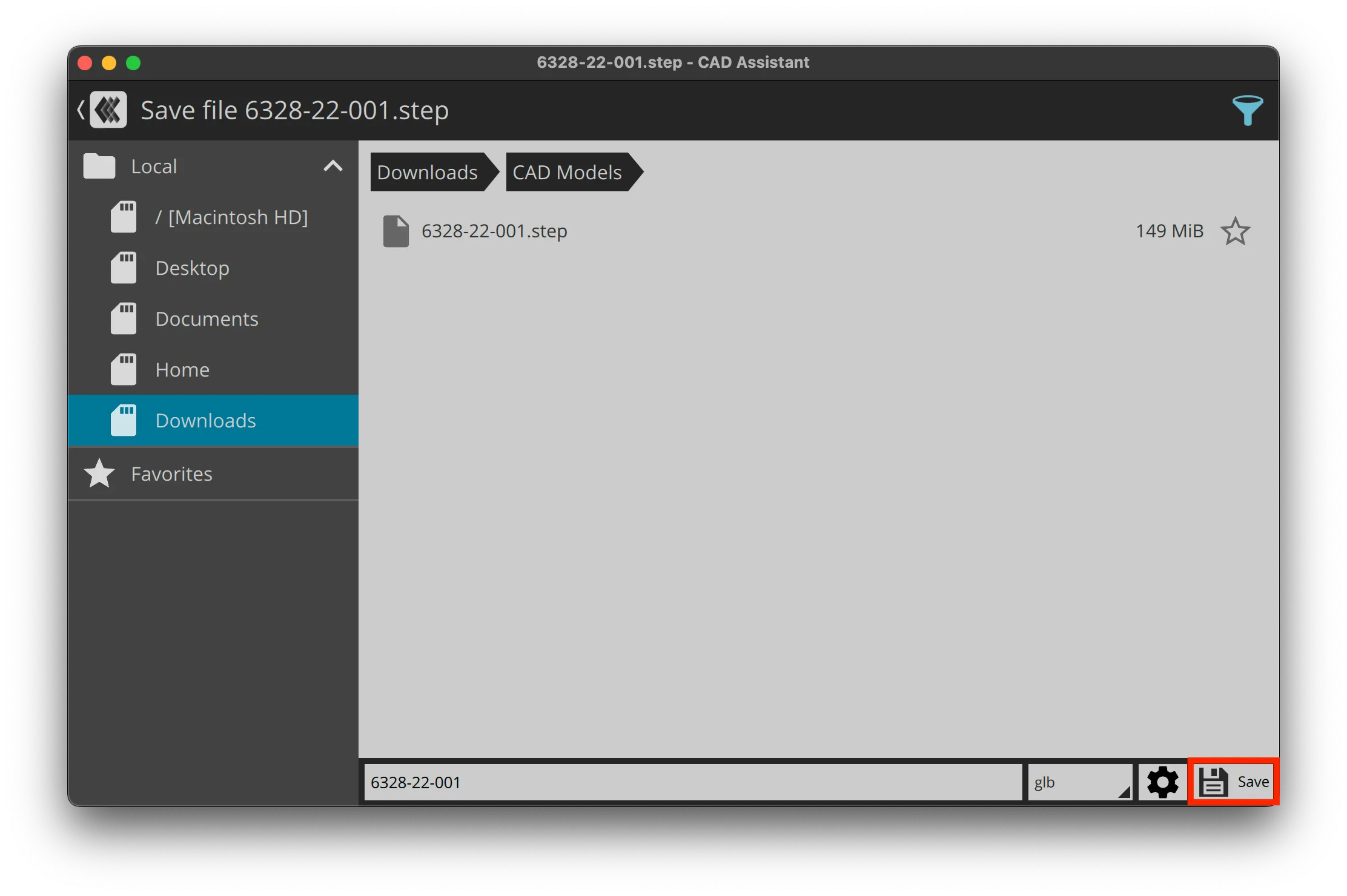
- Dă clic pe pictograma „Save” și așteaptă ca exportul să se termine:
După export, redenumește fișierul .glb (de exemplu, model.glb) și adaugă-l în folderul tău de resurse personalizate, așa cum este descris pe pagina Resurse personalizate.