🤖 Para o campo: visualização do robô
Agora que você já tem telemetria básica funcionando, é hora de visualizar seu robô! O AdvantageScope oferece poderosos visualizadores de campo 2D e 3D que dão vida à odometria, estimativas de visão, trajetórias e mecanismos articulados em modelos de campo da FRC e FTC.
Neste tutorial, você aprenderá a:
- Publicar dados estruturados de pose usando a API Telemetry.
- Usar as guias 🗺️ Campo 2D e 👀 Campo 3D para visualizar a movimentação do robô.
- Publicar e renderizar um mecanismo tanto em 2D quanto em 3D.
1. Publicando poses
Na WPILib, objetos de geometria como Pose2d, Pose3d e Translation2d são usados para representar a localização do robô e dos elementos do campo. Com a API Telemetry, você pode registrar poses/translações e arrays (como trajetórias planejadas ou alvos de visão) diretamente com uma única chamada de método:
Pose2d poseA = new Pose2d();
Pose2d poseB = new Pose2d();

Telemetry.log("MyPose", poseA);
Telemetry.log("MyPoseArray", new Pose2d[] {poseA, poseB});
OpMode de exemplo
Quer experimentar os recursos de visualização do AdvantageScope sem um projeto completo de robô? Copie o OpMode abaixo, que publica várias poses 2D e 3D para demonstração em um modelo de campo da FRC. Consulte 👋 Olá, telemetria! para detalhes sobre como criar um novo projeto WPILib e configurá-lo para telemetria.
@Teleop
public class ExampleTeleop implements OpMode {
  @Override
  public void periodic() {
    double t = Timer.getTimestamp();

    // Gera uma trajetória circular de exemplo
    double x = 2.0 * Math.cos(t * 0.5);
    double y = 2.0 * Math.sin(t * 0.5);
    Rotation2d rotation = Rotation2d.fromRadians(t * 0.5 + Math.PI / 2.0);
    Pose2d robotPose2d = new Pose2d(x, y, rotation);

    // Cria uma pose 3D de exemplo (por exemplo, de localização por visão ou pitch/roll do giroscópio)
    Pose3d robotPose3d = new Pose3d(x, y, 0.0, new Rotation3d(0.0, 0.0, rotation.getRadians()));

    // Cria uma trajetória de exemplo (um array de objetos Pose2d)
    Pose2d[] trajectory = new Pose2d[] {
        new Pose2d(8.0, 4.0, Rotation2d.ZERO),
        new Pose2d(10.0, 4.0, Rotation2d.ZERO),
        new Pose2d(10.0, 6.0, Rotation2d.CW_PI_2)
    };

    // Registra poses 2D e 3D individuais
    Telemetry.log("Field/RobotPose2d", robotPose2d);
    Telemetry.log("Field/RobotPose3d", robotPose3d);

    // Registra um array de poses (por exemplo, trajetória ou poses de AprilTags)
    Telemetry.log("Field/Trajectory", trajectory);
  }
}
No AdvantageScope, os valores de geometria na barra lateral são rotulados com seu tipo. Você também pode expandir cada campo para examinar os componentes individuais da pose, como os valores de X, Y e rotação:
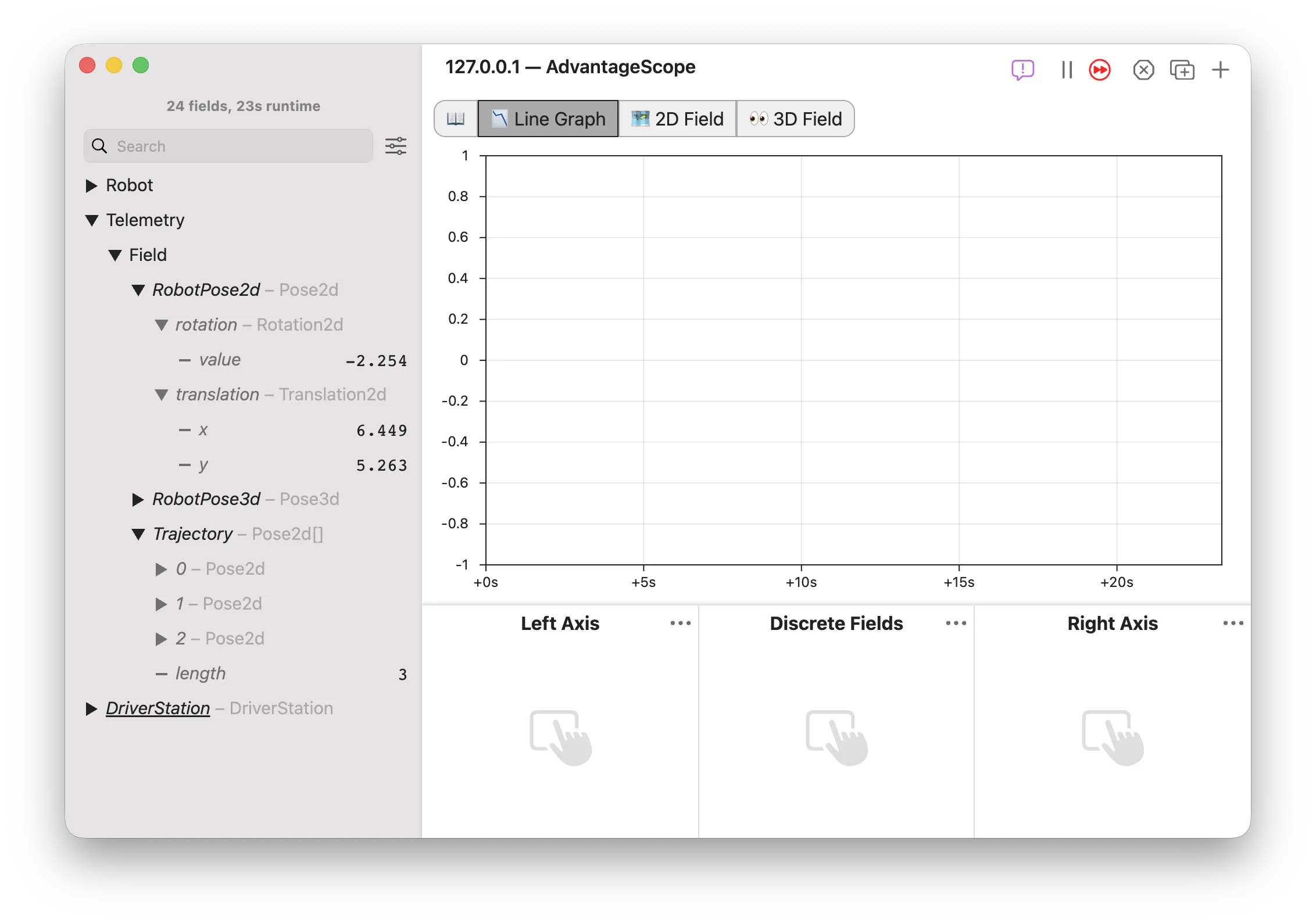
A interface em inglês é exibida acima.
2. Visualizando dados em 2D
A guia 🗺️ Campo 2D exibe uma vista superior do seu robô sobreposta à arena de competição.
- No AdvantageScope, clique no botão + na barra de guias e selecione Campo 2D (ou selecione uma guia Campo 2D existente).
- No menu suspenso "Campo" no painel de controle inferior, selecione a temporada atual ou um campo permanente.
- Na árvore da barra lateral, localize
NT:/Telemetry/Field/RobotPose2de arraste-o para a lista "Poses" no painel de controle. - Seu robô aparecerá no campo!
- Clique no ícone ao lado da pose no painel de controle para alterar a cor do robô.
Clique com o botão direito em qualquer lugar da área do campo para escolher entre Desbloqueado, Travado no robô (move-se junto com o robô) ou Travado no robô e na rotação (gira o campo para que seu robô sempre aponte para cima). Clique nos botões em "Orientação" para ajustar a rotação.
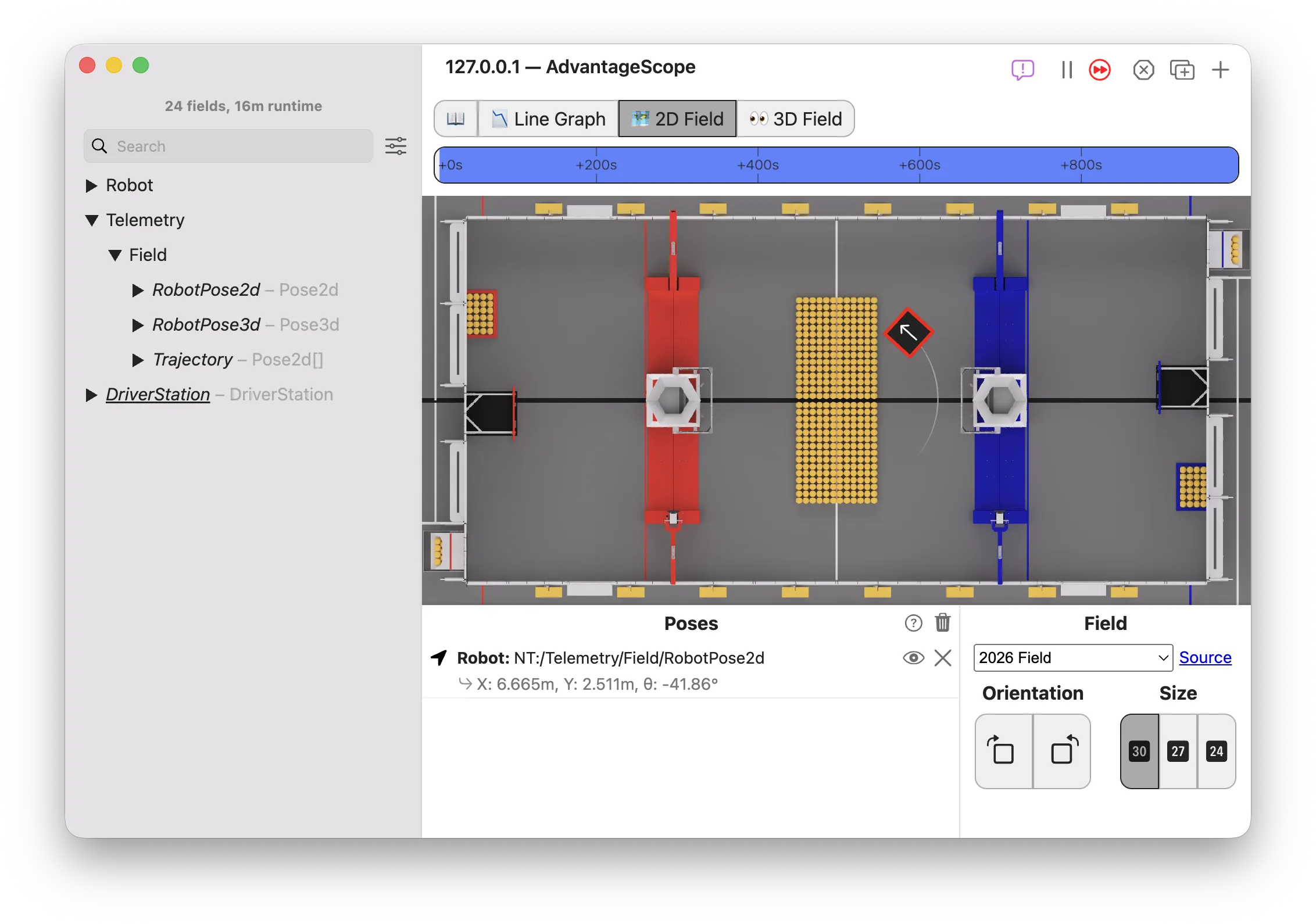
A interface em inglês é exibida acima.
3. Alternando tipos de objeto
O AdvantageScope suporta muitos tipos de objetos visuais além de poses simples do robô, incluindo fantasmas (robôs translúcidos), trajetórias, alvos de visão, mapas de calor, AprilTags, peças do jogo e muito mais! Para explorar quais tipos de objetos o AdvantageScope pode renderizar:
- Clique no ícone
?(Ajuda) localizado no painel de controle. - Uma janela será aberta listando todos os tipos visuais suportados, seus tipos de dados esperados (por exemplo,
Pose2d,Pose3d[],Translation2d) e se podem ser adicionados como itens independentes ou como filhos anexados a outro objeto.
Clique no ícone ao lado de cada pose no painel de controle para alterar o tipo de objeto. Experimente mudar a pose do robô para outro tipo de objeto, como um fantasma, seta ou mapa de calor!
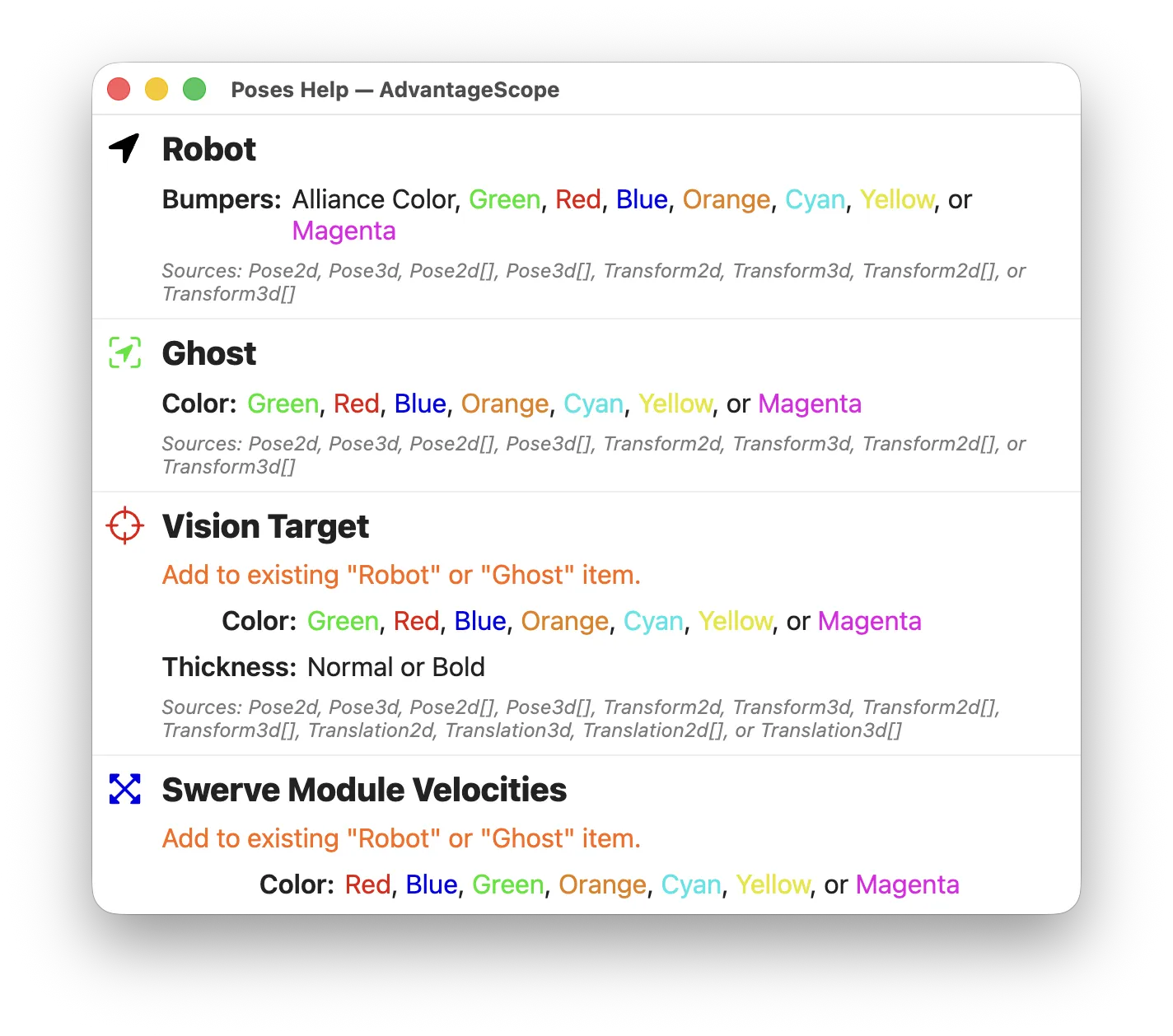
A interface em inglês é exibida acima.
4. Visualizando dados em 3D
A guia 👀 Campo 3D renderiza um campo 3D completo com elementos do jogo, iluminação e modelos de robô personalizáveis.
- Clique em + na barra de guias e selecione Campo 3D (ou selecione uma guia Campo 3D existente).
- Selecione o modelo da sua temporada de jogo no menu suspenso "Campo".
- Arraste
NT:/Telemetry/Field/RobotPose3douNT:/Telemetry/Field/RobotPose2dpara a seção "Poses" (poses 2D são colocadas automaticamente no piso do campo). - Arraste
NT:/Telemetry/Field/Trajectorypara a lista "Poses" e defina seu tipo como Trajetória para renderizar um caminho como uma fita sobre o campo. - Clique e arraste com o botão esquerdo do mouse para girar a câmera ao redor do campo. Arraste com o botão direito do mouse para mover a visualização. Role para dar zoom.
- Como alternativa, use WASD para deslocar, IJKL para girar e Q/E para subir e descer.
- Clique com o botão direito na área de visualização 3D para alternar entre Orbitar robô, Driver Station (ver a partida pela perspectiva da sua aliança) e Câmera fixa (ver pelas câmeras de visão embarcadas no robô).
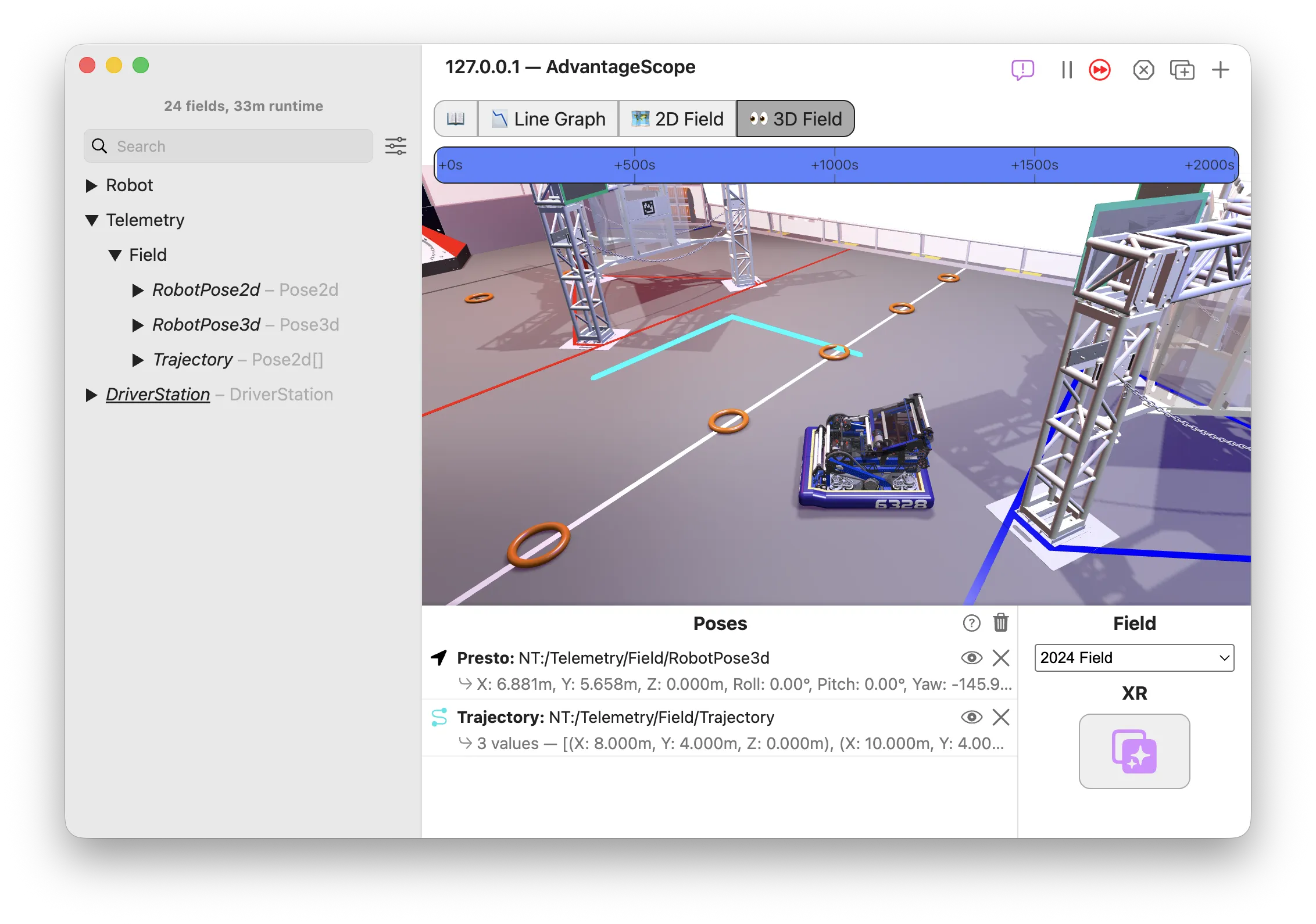
A interface em inglês é exibida acima.
5. Publicando dados de mecanismos
Se o seu robô tiver estruturas articuladas como um elevador, braço ou punho, você pode visualizá-las usando o Mechanism2d da WPILib. Confira a documentação da WPILib para detalhes. Um exemplo é mostrado abaixo para um braço de uma única articulação.
public class ExampleTeleop implements OpMode {
  // Cria uma tela de mecanismo 2D (largura 2 m, altura 2 m)
  private final Mechanism2d mechanism = new Mechanism2d(2.0, 2.0);
  private MechanismLigament2d arm;

  public ExampleTeleop(Robot robot) {
    // Cria um braço com raiz em (1 m, 0,5 m)
    MechanismRoot2d root = mechanism.getRoot("ArmRoot", 1.0, 0.5);
    arm = root.append(new MechanismLigament2d("Arm", 0.8, 0.0, 6.0, new Color8Bit(255, 100, 0)));
  }

  @Override
  public void periodic() {
    // Anima o ângulo do braço
    double angle = 45.0 + 45.0 * Math.sin(Timer.getTimestamp() * 2.0);
    arm.setAngle(angle);

    // Publica o estado do mecanismo a cada ciclo de loop
    Telemetry.log("Superstructure/Mechanism", mechanism);
  }
}
6. Visualizando mecanismos em 2D
A guia ⚙️ Mecanismo pode ser usada para visualizar mecanismos em 2D.
- Clique em + na barra de guias e selecione Mecanismo.
- Arraste
NT:/Telemetry/Superstructure/Mechanismpara o painel de controle. Você verá o braço 2D animado se mover em tempo real.
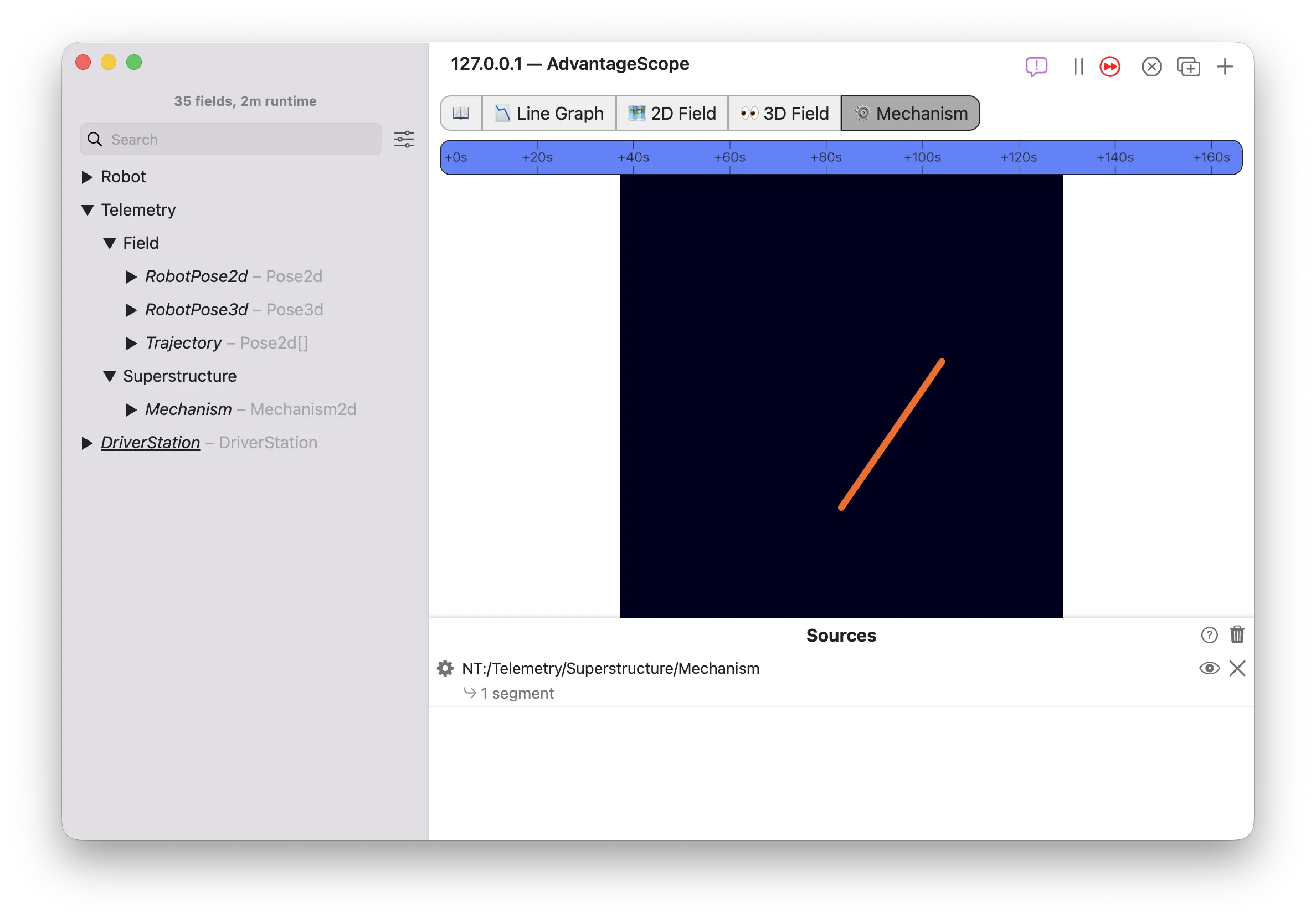
A interface em inglês é exibida acima.
7. Visualizando mecanismos em 3D
Você pode projetar esse mesmo Mechanism2d diretamente sobre o seu robô na guia Campo 3D!
- Na guia Campo 3D, certifique-se de que a pose do seu robô esteja adicionada à lista "Poses".
- Arraste
NT:/Telemetry/Superstructure/Mechanismsobre a entrada da pose do robô na lista de objetos (como um objeto filho). - O mecanismo 2D é projetado no espaço 3D sobre o chassi do robô! Clique no ícone de engrenagem ao lado do mecanismo para alternar entre os planos XZ (perfil lateral) e YZ (perfil frontal).
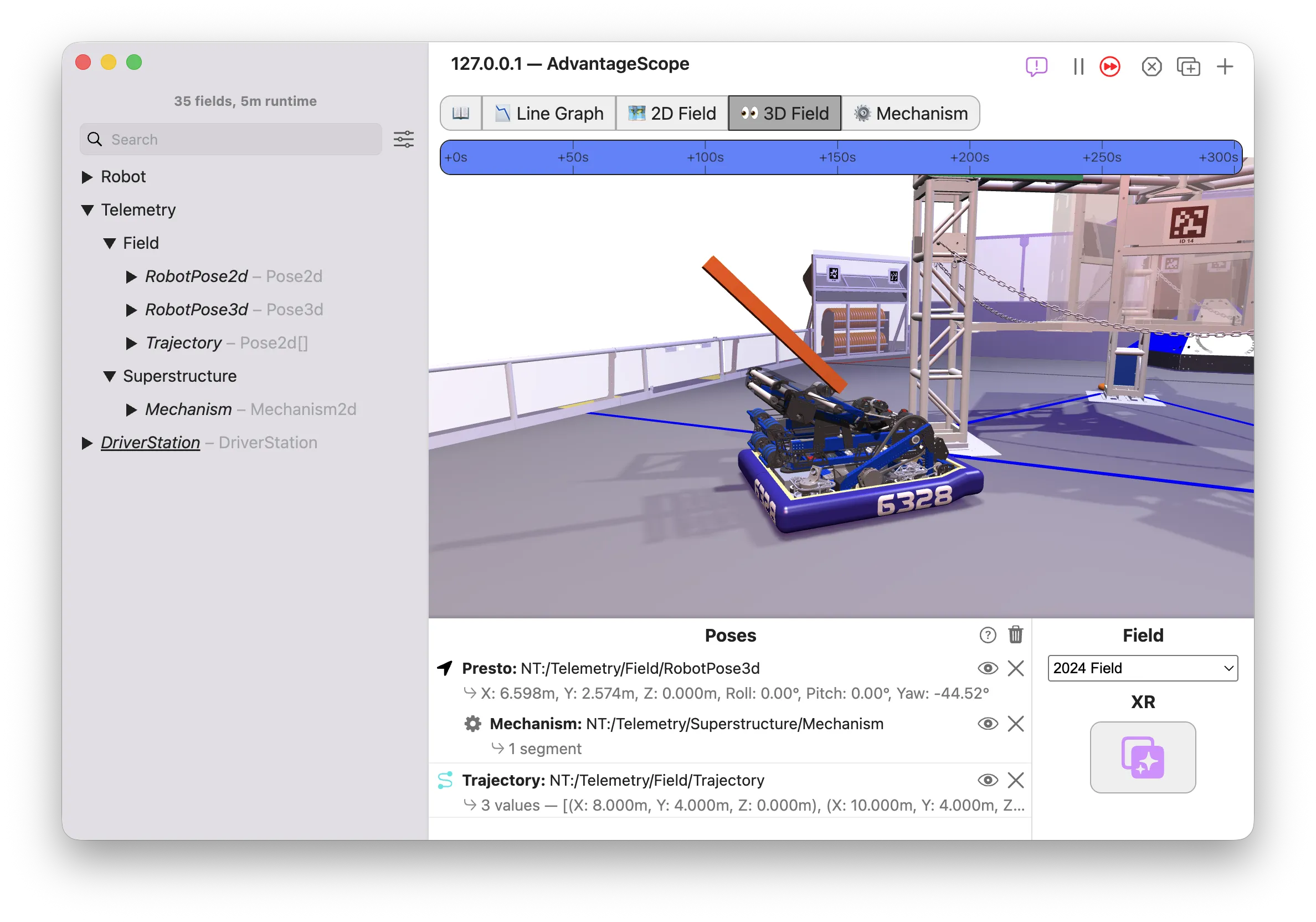
A interface em inglês é exibida acima.
O que vem a seguir?
Agora que você já consegue visualizar a movimentação e os mecanismos do seu robô em 2D e 3D:
- 🕹️ Assumindo o controle: DS e joysticks: Aprenda a integrar com a FIRST Driver Station, trabalhar com logs da DS e visualizar entradas de controles.
- 👀 Campo 3D: Um guia completo da guia Campo 3D, incluindo visualização de peças do jogo, opções de câmera e modos de renderização.
- AdvantageScope XR: Dê vida à visualização do campo 3D em realidade aumentada no iPhone e iPad.
- 🎬 Vídeo: Compare sua visualização de campo lado a lado com gravações reais de partidas.
- 🦀 Swerve: Visualize o estado dos módulos de tração swerve, incluindo sobreposições nos campos 2D e 3D.
- ⚙️ Recursos personalizados: Adicione modelos CAD personalizados, mecanismos articulados e imagens/modelos de campo.