🕹️ Assumindo o controle: DS e joysticks
Entender as entradas do piloto e a integridade da comunicação é fundamental ao depurar problemas em campo. O AdvantageScope oferece integração direta com a FIRST Driver Station, permitindo monitorar diagnósticos ao vivo, inspecionar logs da Driver Station e visualizar entradas de controles.
Neste tutorial, você aprenderá a:
- Acessar o AdvantageScope diretamente pela FIRST Driver Station.
- Conectar-se aos diagnósticos ao vivo da Driver Station.
- Comparar e sincronizar logs do robô com logs da Driver Station.
- Visualizar saídas de console e mensagens de erro na guia 💬 Console.
- Visualizar entradas de joysticks e layouts de controles na guia 🎮 Joysticks.
1. Acessando o AdvantageScope pela FIRST Driver Station
O 💡 AdvantageScope Lite está integrado diretamente na FIRST Driver Station. Ele pode ser acessado clicando no ícone ⚙️ e depois em "Open Log Viewer in Browser".
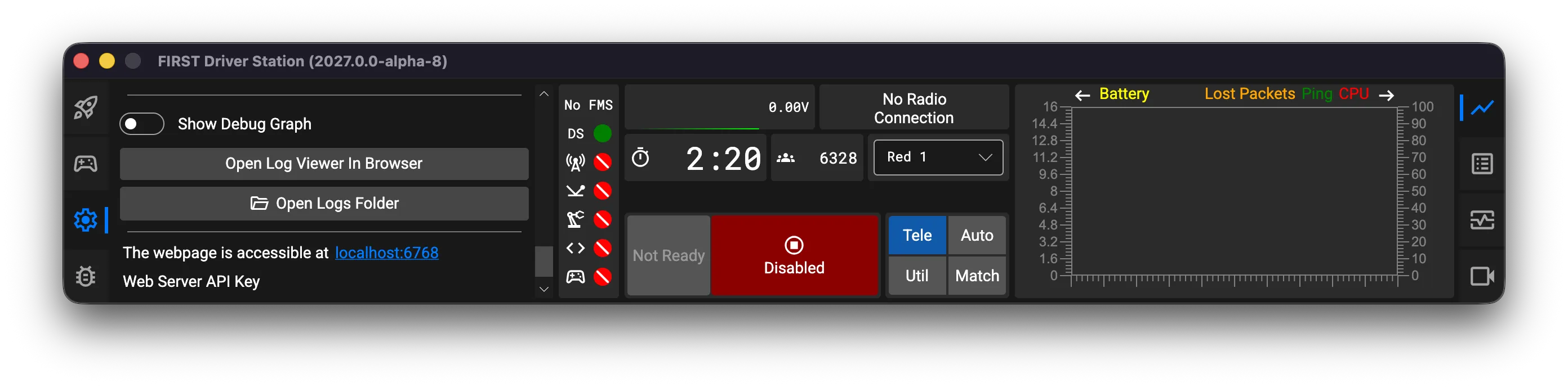
A interface em inglês é exibida acima.
2. Conectando-se à Driver Station ao vivo
Quando executado no mesmo notebook que a FIRST Driver Station, o aplicativo para desktop do AdvantageScope também pode transmitir telemetria e diagnósticos ao vivo sobre o estado da Driver Station:
- Abra a FIRST Driver Station e o AdvantageScope.
- No menu superior, selecione
Arquivo>Conectar à Driver Station. - O AdvantageScope se conectará ao serviço local da Driver Station para transmitir em tempo real o estado da partida, tensão da bateria, estados dos joysticks, etc.
- Abra a guia 📉 Gráfico de linha ou 🔢 Tabela para visualizar diagnósticos ao vivo da DS.
Você também pode usar o atalho de teclado Ctrl+Option+Shift+K (macOS) ou Ctrl+Alt+Shift+K (Windows/Linux) para se conectar rapidamente à Driver Station como fonte ao vivo.
3. Logs da Driver Station vs. logs do robô
Ao diagnosticar o comportamento do robô após uma partida ou sessão de treino, há dois tipos principais de log a considerar:
| Tipo de log | Fonte | Dados gravados |
|---|---|---|
| Logs do robô | Systemcore via DataLogManager | Telemetria de alta frequência (50+ Hz), estado do robô, estado dos joysticks, leituras de sensores, correntes de motores, estados de controladores PID, estimativas de pose e dados de mecanismos. |
| Logs da Driver Station | Notebook da Driver Station | Tempo de ida e volta na rede (latência), % de perda de pacotes, ping do rádio, tensão da bateria, % de CPU do controlador do robô, dados do console, estado do robô e estado dos joysticks. |
Como os logs do robô gravam telemetria rica e de alta frequência diretamente na origem, eles são geralmente preferíveis para investigar o comportamento do robô, malhas de controle e trajetórias autônomas. No entanto, os logs da DS capturam eventos externos críticos de rede e de partida que o robô não consegue medir sozinho.
Os dados de joystick são capturados em ambos os logs, conforme mostrado abaixo.
4. Mesclando e sincronizando múltiplos logs
O AdvantageScope permite abrir e sincronizar logs de múltiplas fontes em uma única linha do tempo:
- Abra o arquivo de log do seu robô usando
Arquivo>Abrir log(s)...(ou arraste o arquivo.wpilogdiretamente para o AdvantageScope). - Na barra de menus, selecione
Arquivo>Adicionar novo(s) log(s)...e escolha o log correspondente da Driver Station. - O AdvantageScope alinhará automaticamente ambos os logs em uma linha do tempo sincronizada! Os campos de cada log ficam organizados em tabelas distintas (por exemplo,
Log0eLog1). - Agora você pode sobrepor telemetria do robô (como corrente de motor ou estimativas de pose) diretamente aos sinais da Driver Station (como perda de pacotes ou tensão da bateria) no 📉 Gráfico de linha para ver se um comportamento inesperado do robô coincidiu com uma queda de rádio ou brownout.
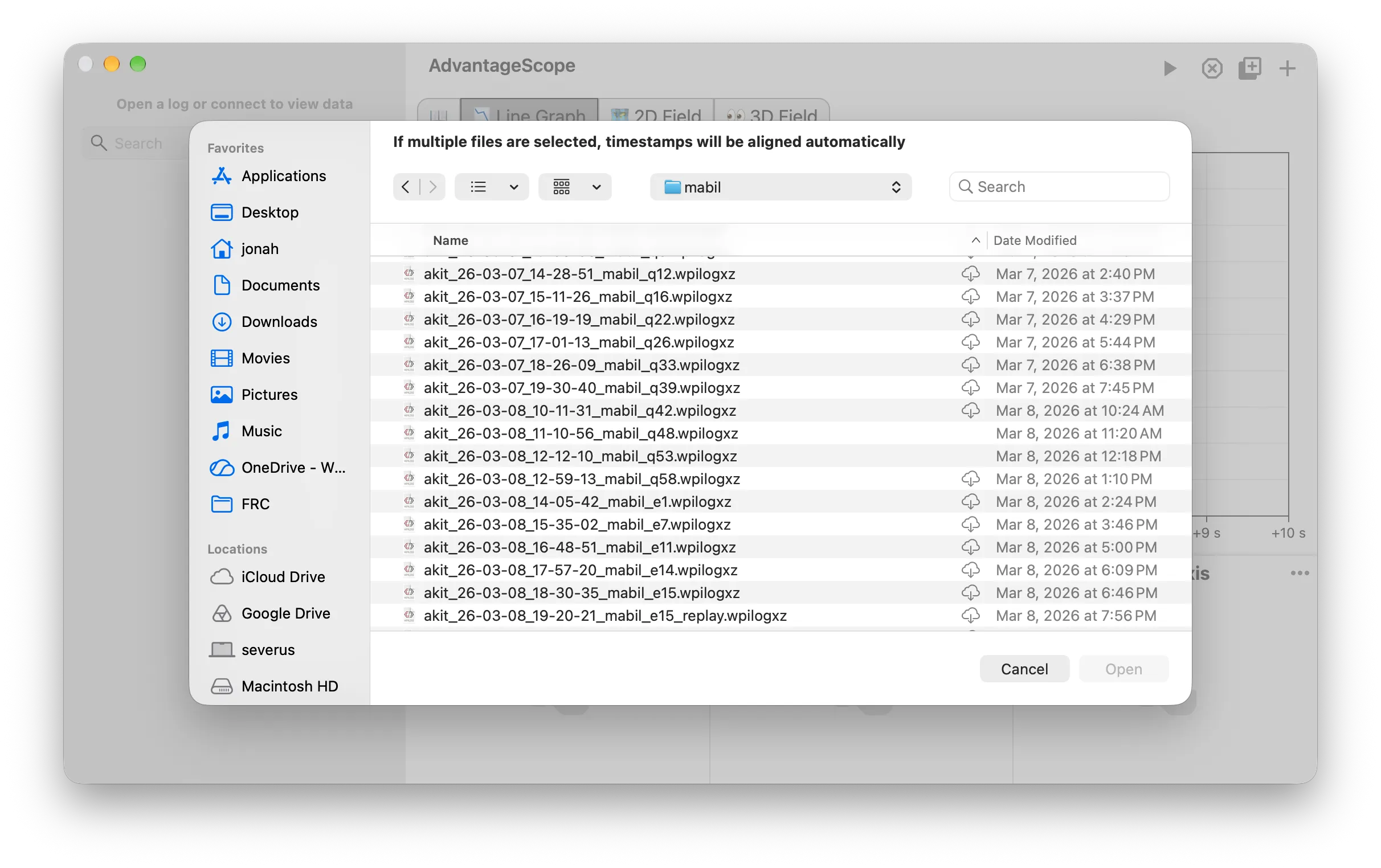
A interface em inglês é exibida acima.
5. Visualizando dados do console
A guia 💬 Console permite visualizar saídas de texto e logs de erro impressos pelo robô ou pela Driver Station. Os dados do console podem ser salvos em qualquer um dos arquivos de log:
- Logs do robô: O
DataLogManagerda WPILib grava automaticamente a saída de console do robô. - Logs da Driver Station: Na DS, a saída de console e as mensagens de eventos do sistema são salvas no campo
DS:/Dscomm/Console.
Para visualizar os dados do console:
- Clique no botão + na barra de guias e selecione Console.
- Na barra lateral, arraste o campo do console (
DS:/Dscomm/Consoleoumessages) para a visualização principal. - Cada linha representa uma mensagem de log com seu timestamp. Clique em qualquer mensagem para fazer a linha do tempo sincronizada em todas as guias abertas saltar para aquele momento exato!
- Use a caixa "Filtrar" (ou pressione
Ctrl+F/Cmd+F) para buscar mensagens específicas, ou clique no ícone de paleta de cores para alternar o destaque para avisos e erros.
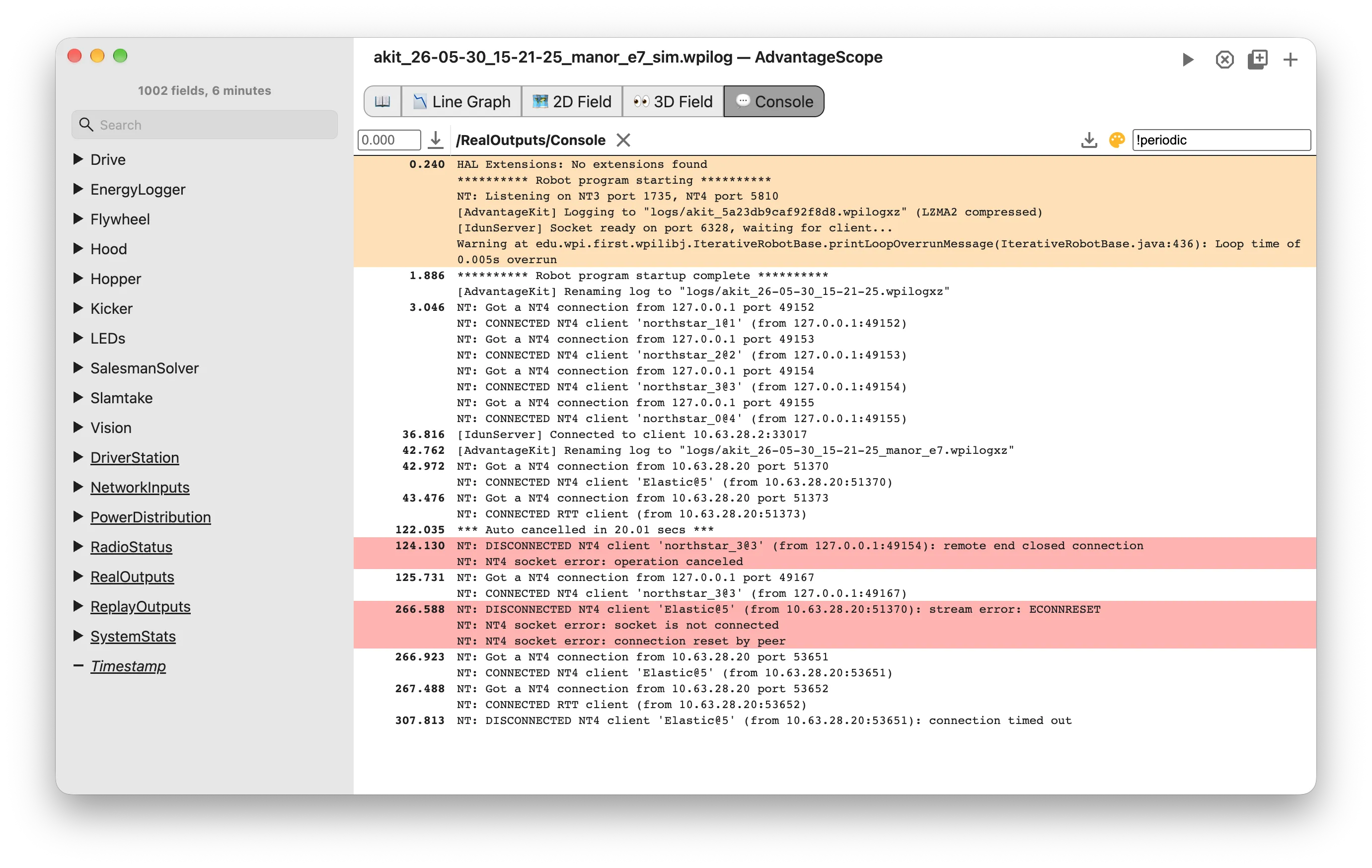
A interface em inglês é exibida acima.
6. Visualizando joysticks
A guia 🎮 Joysticks oferece uma representação visual em tempo real de até 6 controles, exibindo movimentos de eixos, gatilhos, POVs e pressionamentos de botões em layouts realistas de controles. Para garantir que as entradas dos joysticks sejam gravadas no arquivo de log do robô, inicialize DriverStation.startDataLog() no construtor Robot junto com o DataLogManager, conforme mostrado em 👋 Olá, telemetria!.
- Clique no botão + na barra de guias superior e selecione Joysticks.
- Na tabela na parte inferior da guia, associe cada ID de joystick (0 a 5) ao layout apropriado (por exemplo, Controle Xbox, Controle PS4 ou Joystick genérico).
- Ao percorrer um arquivo de log ou transmitir dados ao vivo da Driver Station, os botões acenderão e os analógicos se moverão em sincronia com as ações do piloto!
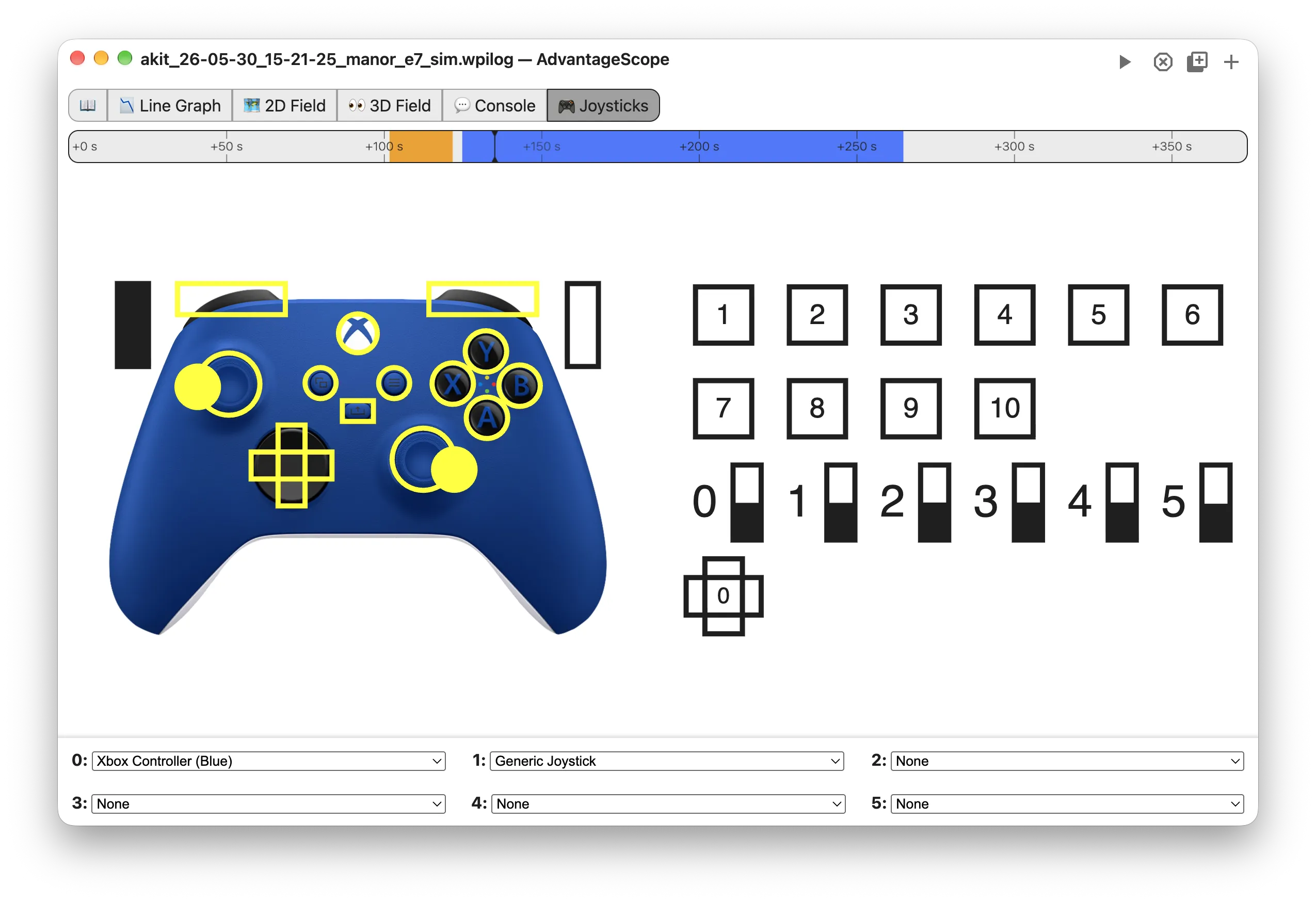
A interface em inglês é exibida acima.
O que vem a seguir?
Parabéns! Você concluiu a série principal de tutoriais do AdvantageScope. Agora você sabe como:
- Configurar telemetria, conectar-se a fluxos ao vivo e visualizar gráficos e tabelas em 👋 Olá, telemetria!.
- Visualizar odometria 2D/3D, trajetórias e mecanismos em 🤖 Para o campo.
- Transmitir diagnósticos da Driver Station, mesclar logs de múltiplas fontes e reproduzir entradas de joysticks em 🕹️ Assumindo o controle.
Continue explorando as ferramentas e recursos avançados do AdvantageScope:
- 📂 Arquivos de log: Saiba mais sobre formatos de log suportados, exportação de dados e downloads em lote.
- 🛜 Fontes ao vivo: Guia detalhado sobre como conectar a fontes ao vivo, incluindo o modo de ajuste.
- Referência de guias: Guias de referência sobre os recursos de cada tipo de visualização.
- Mais recursos: Documentação e teoria sobre recursos adicionais do AdvantageScope.